


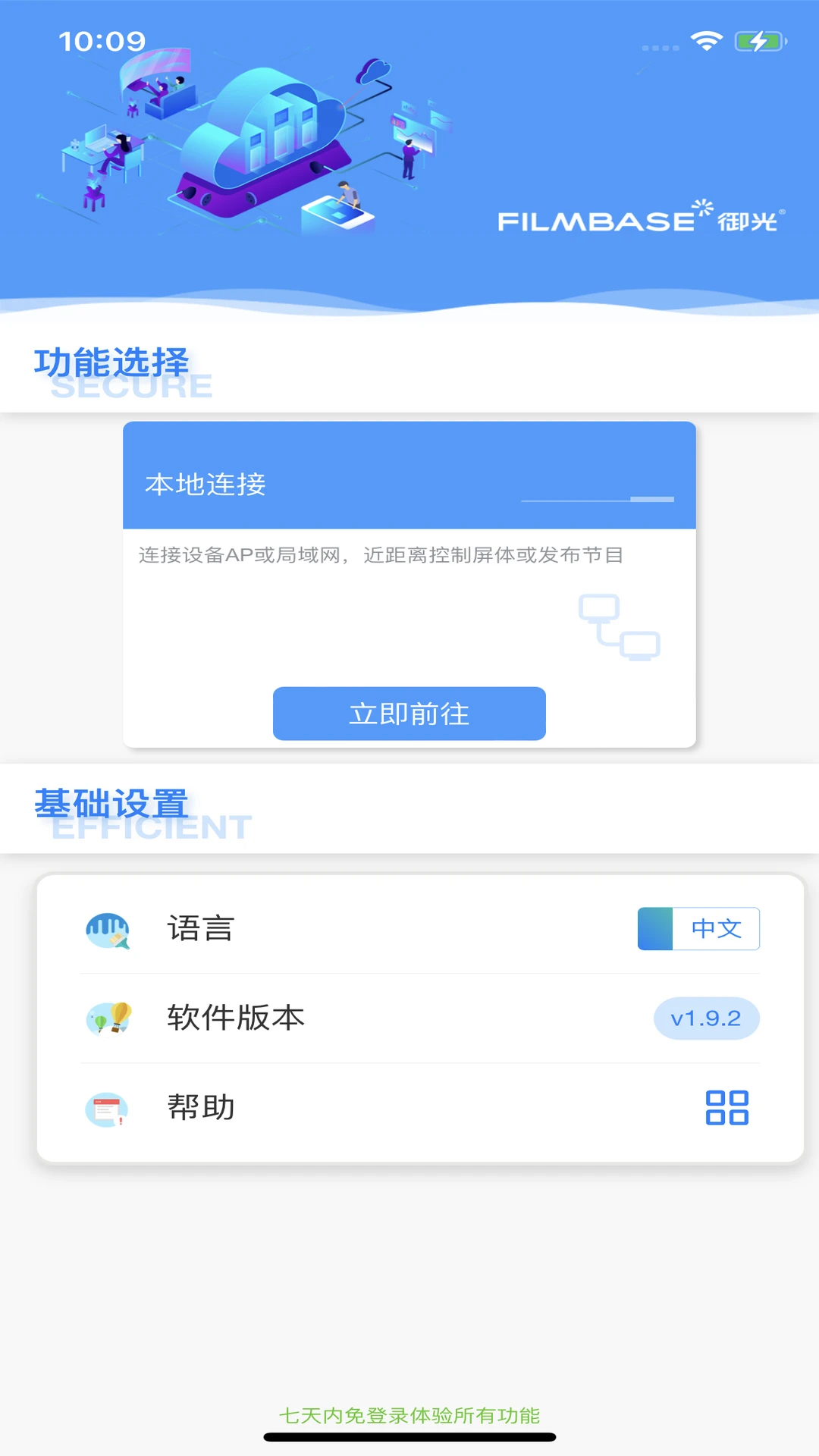
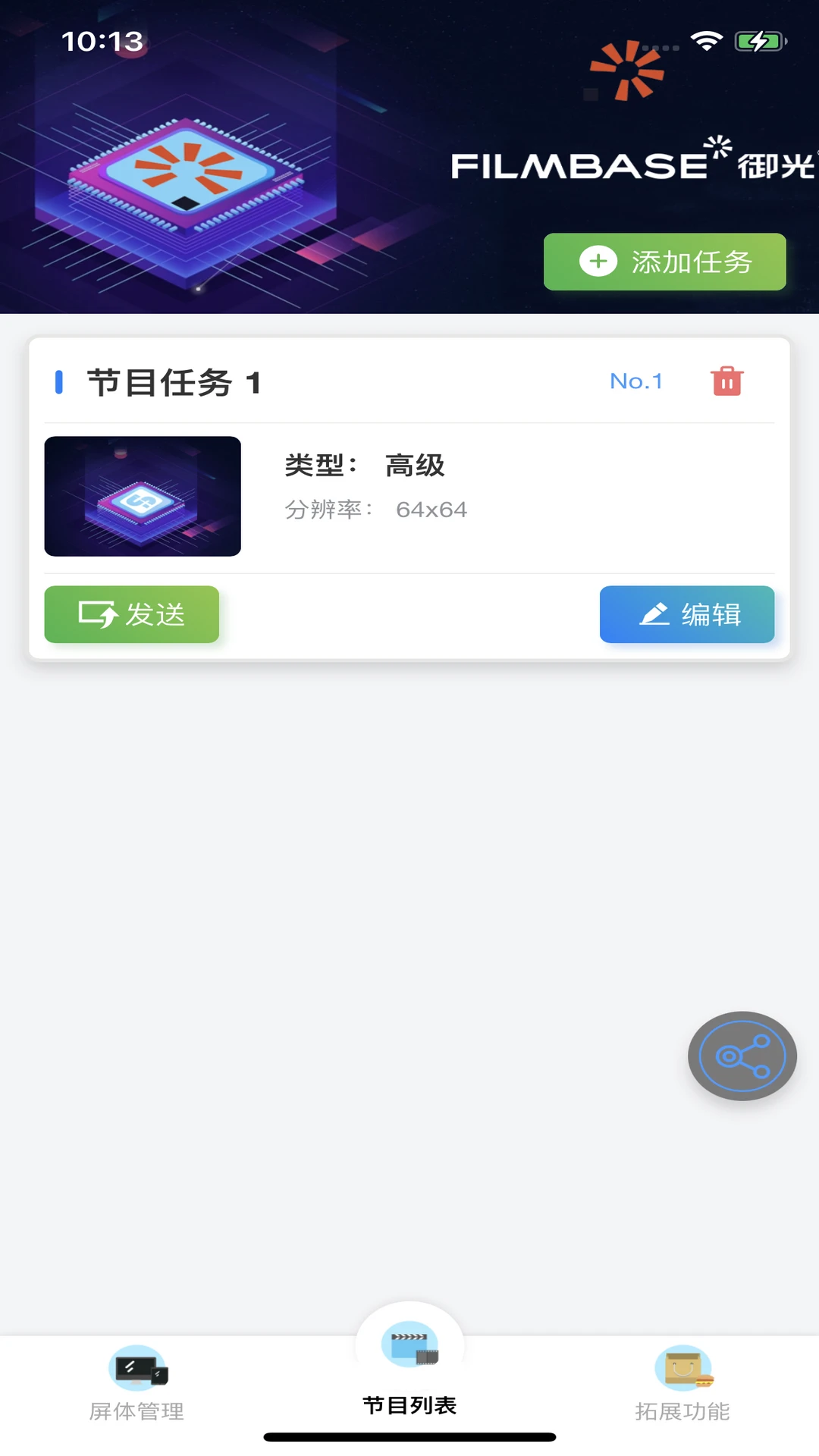
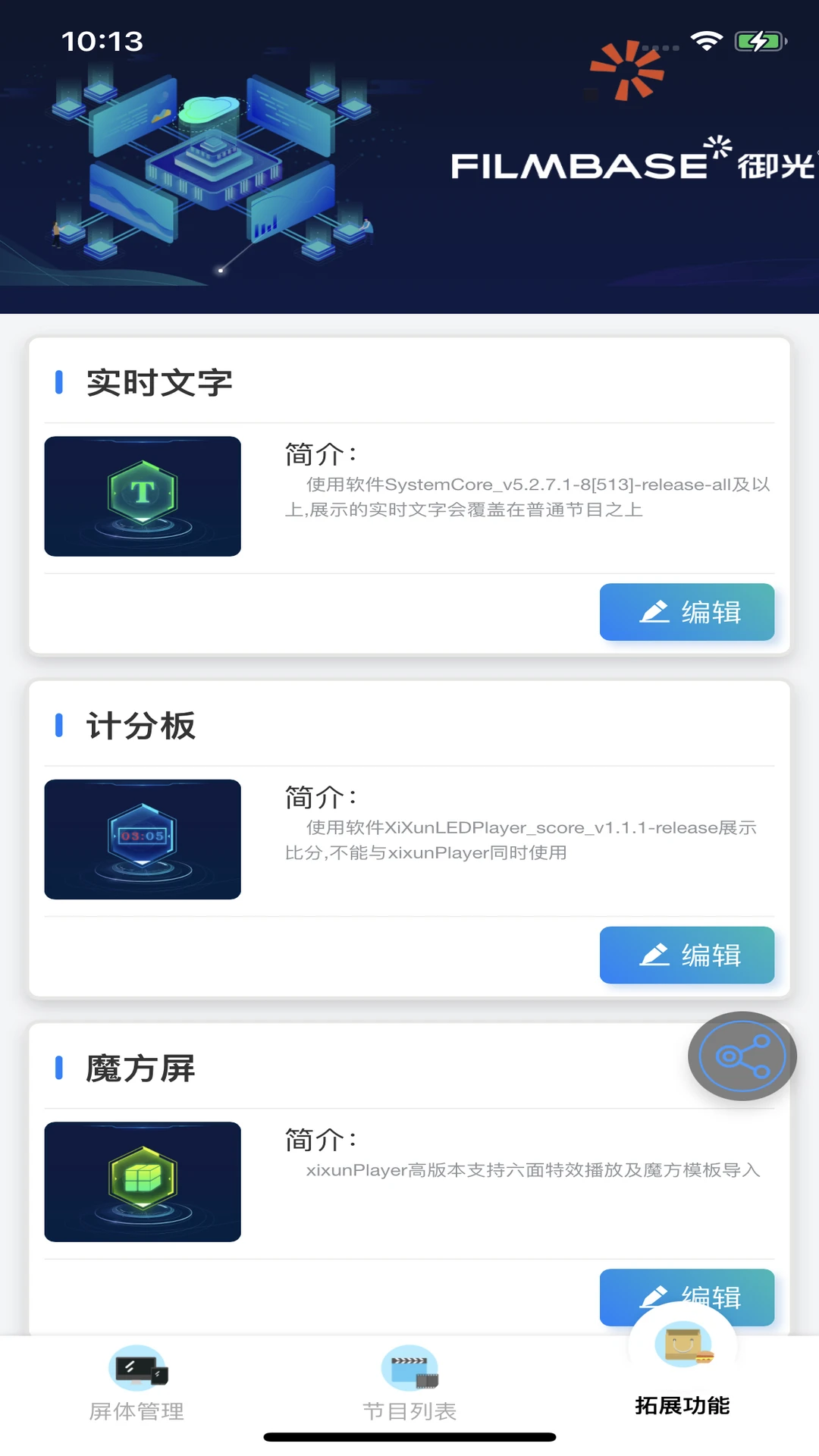
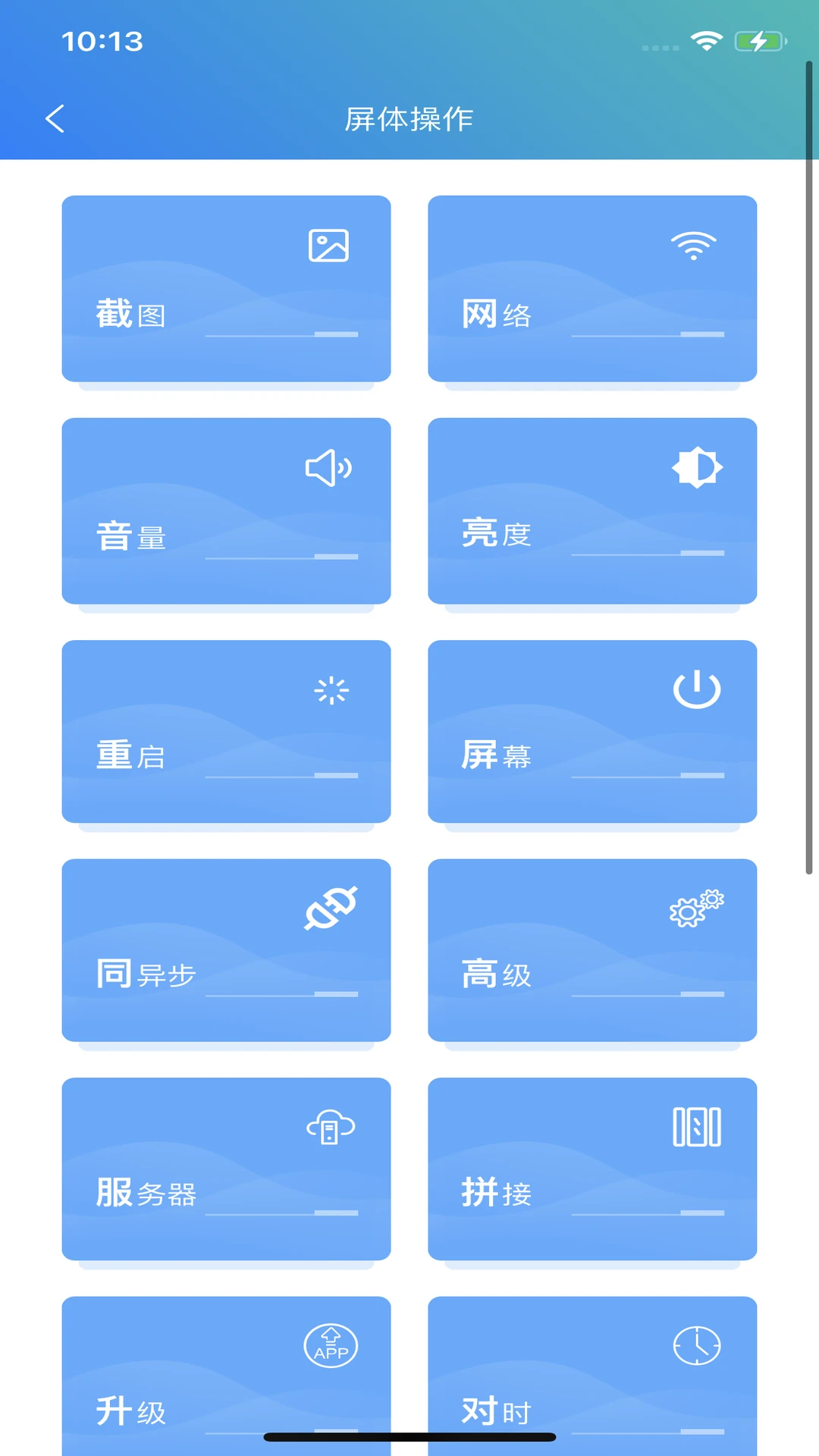
LEDOK Lite是上海熙讯电子科技有限公司专为安卓控制器打造的移动端控制软件,旨在帮助LED显示屏用户通过手机或平板轻松完成屏体管理、节目编排与系统设置等核心操作。软件支持Android 6.0及以上版本,界面简洁直观,功能实用高效,特别适合广告投放、门店展示、活动演出等场景下的LED屏快速调试与内容更新。无论是初次接触LED控制的新手,还是需要频繁维护多块屏体的工程人员,都能通过LEDOK Lite大幅提升工作效率,减少对PC端软件的依赖,真正实现“掌上控屏、随时发布”的便捷体验。
1. 确保手机或平板与LED控制卡处于同一局域网内,例如连接同一个Wi-Fi路由器。
2. 打开LEDOK Lite应用,首次使用需允许软件访问网络权限。
3. 在主界面点击“屏体管理”功能入口,进入后点击右上角“搜索”按钮,软件会自动扫描局域网内的控制卡设备。
4. 扫描结果显示后,点击对应设备名称即可建立连接,连接成功后界面会显示当前屏体的基本状态信息。
5. 若搜索不到设备,请检查控制卡是否已正确供电并接入网络,同时确认手机Wi-Fi未开启AP隔离功能。
6. 针对部分高级控制卡,可在搜索界面手动输入IP地址进行直连,输入后点击“添加”即可完成连接。
1. LEDOK Lite支持图片、视频、文本、时钟、天气等多种媒体类型,基本覆盖日常LED屏显示需求。
2. 在主界面点击“节目列表”进入节目管理页面,点击右下角“新建”按钮开始制作新节目。
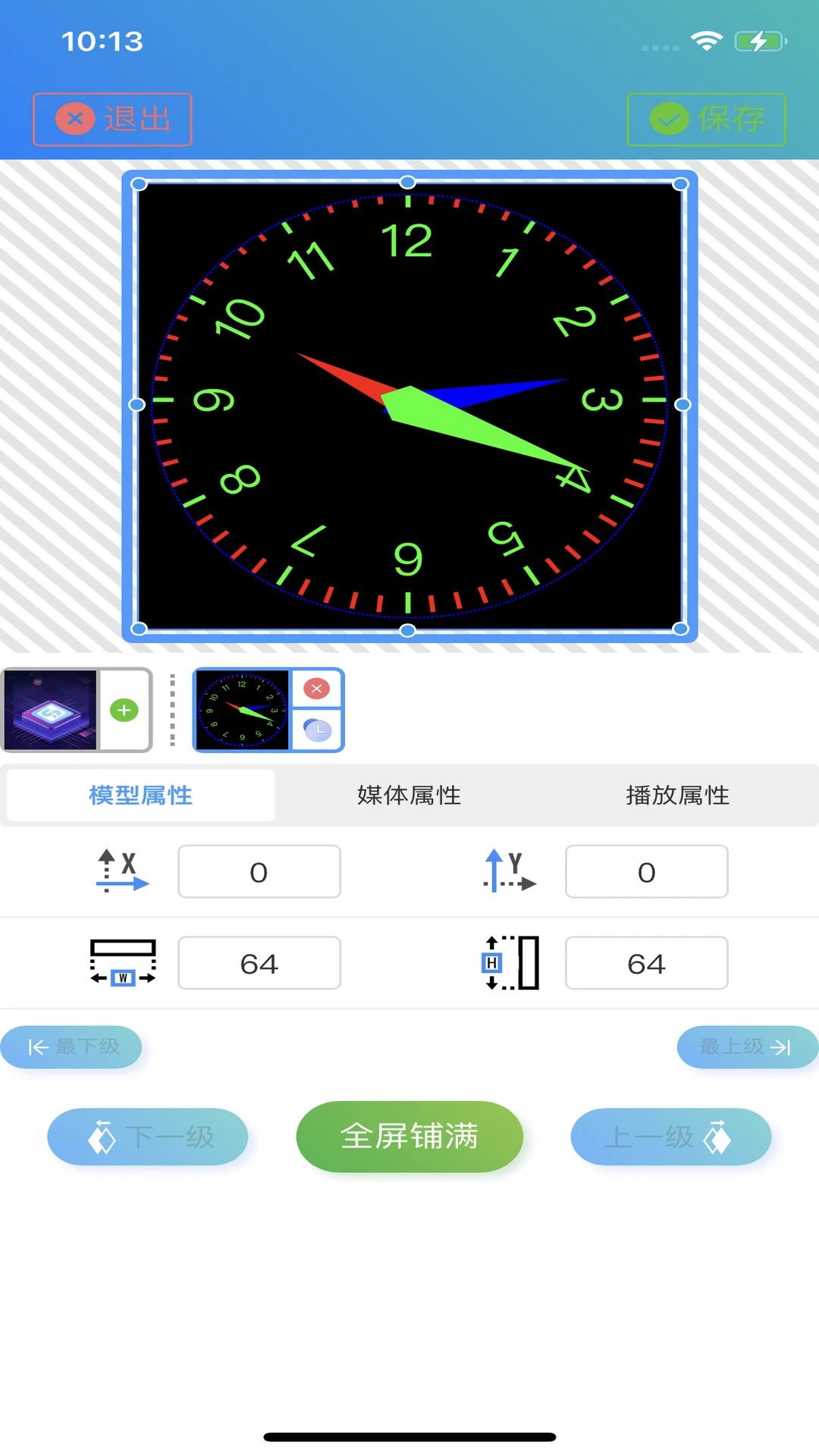
3. 选择适合的窗口模板,可自由添加多个窗口,每个窗口可独立设置媒体内容、尺寸、位置和播放时长。
4. 添加文本窗口时,可输入文字内容,并调整字体大小、颜色、滚动速度等参数,适合用于通知、广告语等场景。
5. 添加图片或视频窗口时,可从手机相册直接选取素材,软件会自动压缩适配,确保发送效率。
6. 时钟和天气组件支持自动获取系统时间及网络天气信息,无需手动配置,方便实用。
7. 节目制作完成后,点击“发送”按钮即可一键将节目推送至已连接的安卓控制器,并立即生效播放。
1. 连接控制卡后,在“屏体管理”界面找到“亮度调节”选项,点击进入后可看到亮度百分比滑块。
2. 拖动滑块即可实时调整LED屏亮度,适合根据环境光线变化手动优化显示效果。
3. 软件也支持按时间段自动调节亮度,可设置日间与夜间不同亮度值,更节能护眼。
4. 电源控制功能允许用户远程开关LED屏电源,避免频繁往返机房操作,尤其在多屏管理场景下优势明显。
5. 当需要紧急关闭所有屏体时,可在设备列表页面点击“全部关机”按钮,实现一键断电操作。
6. 注意:电源控制依赖控制卡及电源设备的硬件支持,若功能不可用,请确认控制器型号是否具备相应接口。
1. 点击主界面右下角“系统设置”图标,进入软件全局设置页面。
2. 语言设置:LEDOK Lite默认跟随手机系统语言,也支持手动选择中文或英文,方便不同语言背景的用户使用。
3. 横竖屏模式:软件默认支持竖屏操作,但可在设置中开启“横屏模式”,适合将手机固定在支架上操作时使用。
4. 其他常用设置包括:开机自启动、状态栏通知开关、日志上传等,建议根据个人使用习惯调整。
5. 若修改设置后应用闪退或异常,可尝试重启软件或恢复默认设置,一般可正常解决。
1. 首先确认手机系统版本是否在Android 6.0及以上,过低版本可能不兼容。
2. 检查控制卡是否正常上电,指示灯状态是否正常,必要时重启控制卡。
3. 确认手机与控制器是否在同一网段,可尝试关闭移动数据并仅使用Wi-Fi连接。
4. 部分路由器开启了AP隔离,会阻断设备间通信,请登录路由器后台关闭该功能。
5. 尝试关闭手机蓝牙或NFC,某些机型会干扰局域网广播扫描。
6. 若使用静态IP连接,请确认IP地址、子网掩码、网关等参数填写正确。
7. 最后可尝试卸载并重新安装LEDOK Lite,并确保获取到最新版本的安装包。
| 软件名称 | 功能优势 | 评分 |
|---|---|---|
| LEDOK | 专业LED控制方案 | ★★★★☆ |
| 京东招牌云 | 云端管理门店屏 | ★★★★☆ |
| 视原导航 | 多屏同步控制 | ★★★★☆ |
| 门店导航 | 一键发布广告 | ★★★☆☆ |
| 广告屏助手 | 简单易用控屏工具 | ★★★☆☆ |
查看全文






 Windows 11
Windows 10
Windows 11
Windows 10
 Windows 11
giwifi校园助手app最新版2026 生活服务36.9M 中文 v2.4.1.19 安卓版 26-06-03
下载
相信演唱会app官方最新版2026 生活服务29.3M 中文 v2.3.0安卓版 26-08-25
下载
翼支付app下载安装最新版本 生活服务208.2M 中文 v10.98.30 安卓版 26-09-08
下载
yetimall下载安装最新版2026 生活服务49.0M 中文 v1.8.8免费版 26-09-23
下载
wvs官方下载最新版(Weverse Shop) 生活服务19.3M 中文 v1.18.5安卓版 26-07-28
下载
国家网络身份认证app最新版2026 生活服务79.5M 中文 v1.2.35安卓版 25-11-12
下载
全国统一军人优待证app(退役军人在线)下载 生活服务20.9M 中文 v1.2.8 最新版 25-02-14
下载
河南掌上登记app下载安装最新版 生活服务41.1M 中文 r2.2.50.0.0116 安卓版 25-03-11
下载
days matter下载安装免费最新版(倒数日) 生活服务85.7M 中文 v3.7.15安卓版 26-09-25
下载
flycc悦虎官方下载2026最新版 生活服务23.7M 中文 v2.0.28安卓版 25-11-11
下载
weversealbums最新版本下载 生活服务22.9M 中文 v1.11.0官方版 26-09-24
下载
NOL ticket(Interpark Ticket国际版) 生活服务63.7M 中文 v6.1.7安卓版 26-01-22
下载 下载
下载 海康互联app下载最新版
 圆周旅迹APP2026最新版本下载
 闽政通app官方正版手机版
 大众点评app下载最新版
 陕西老龄年检认证app官方下载2026最新版
 陕西社会保险认证app官方最新版本
 陕西高龄补贴2026最新官方版(陕西社会保险)
 下厨房App官方免费下载
 keep计步app下载最新版
 e城e家新奥燃气缴费下载最新版
 中国电信app下载安装官方版
 歪麦霸王餐app安卓手机版
 短剧推广平台
 轻小说软件大全
 捕鱼类游戏排行榜
 UU远程软件
 remini修图软件
 免费同城交友软件