


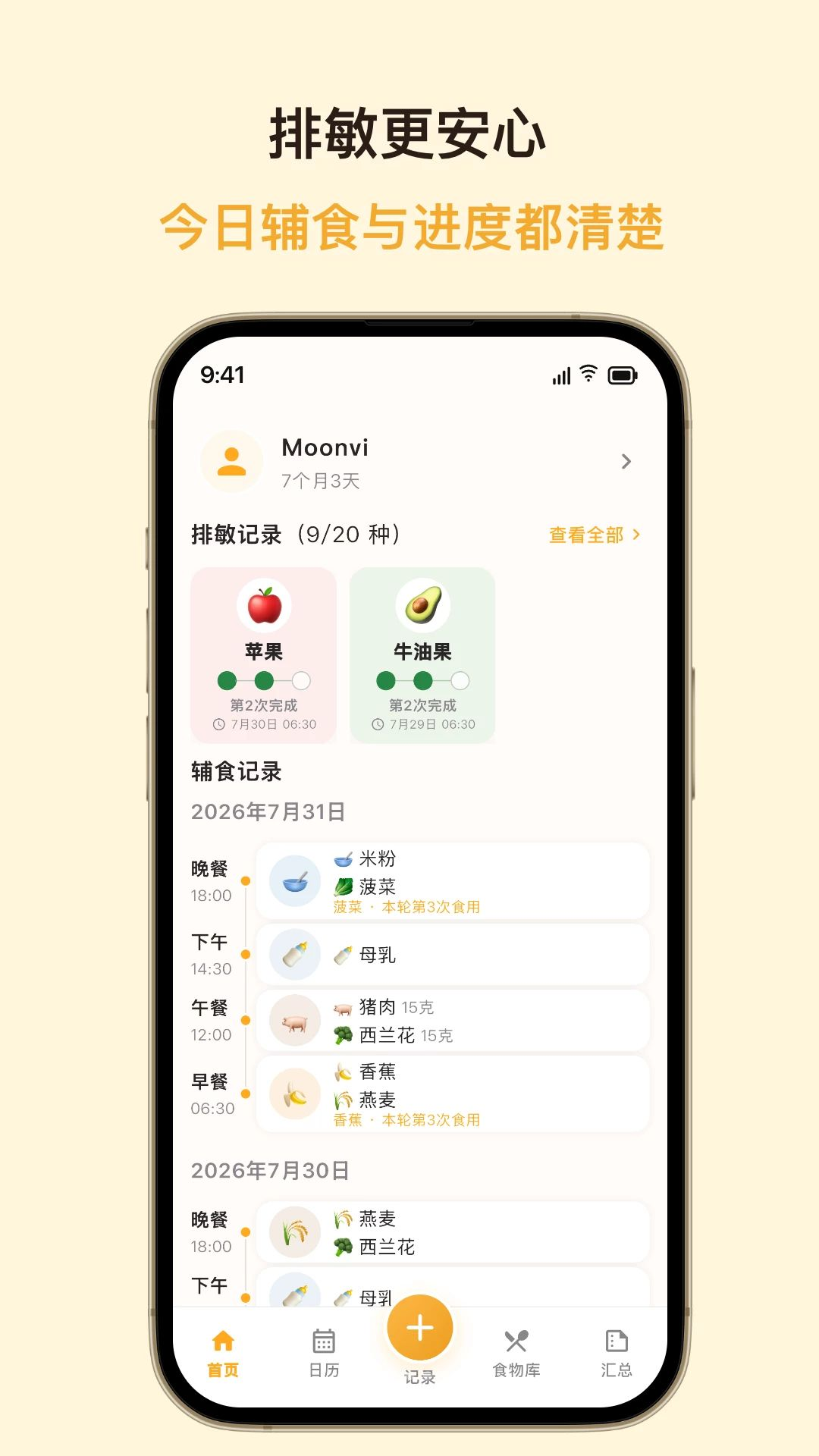
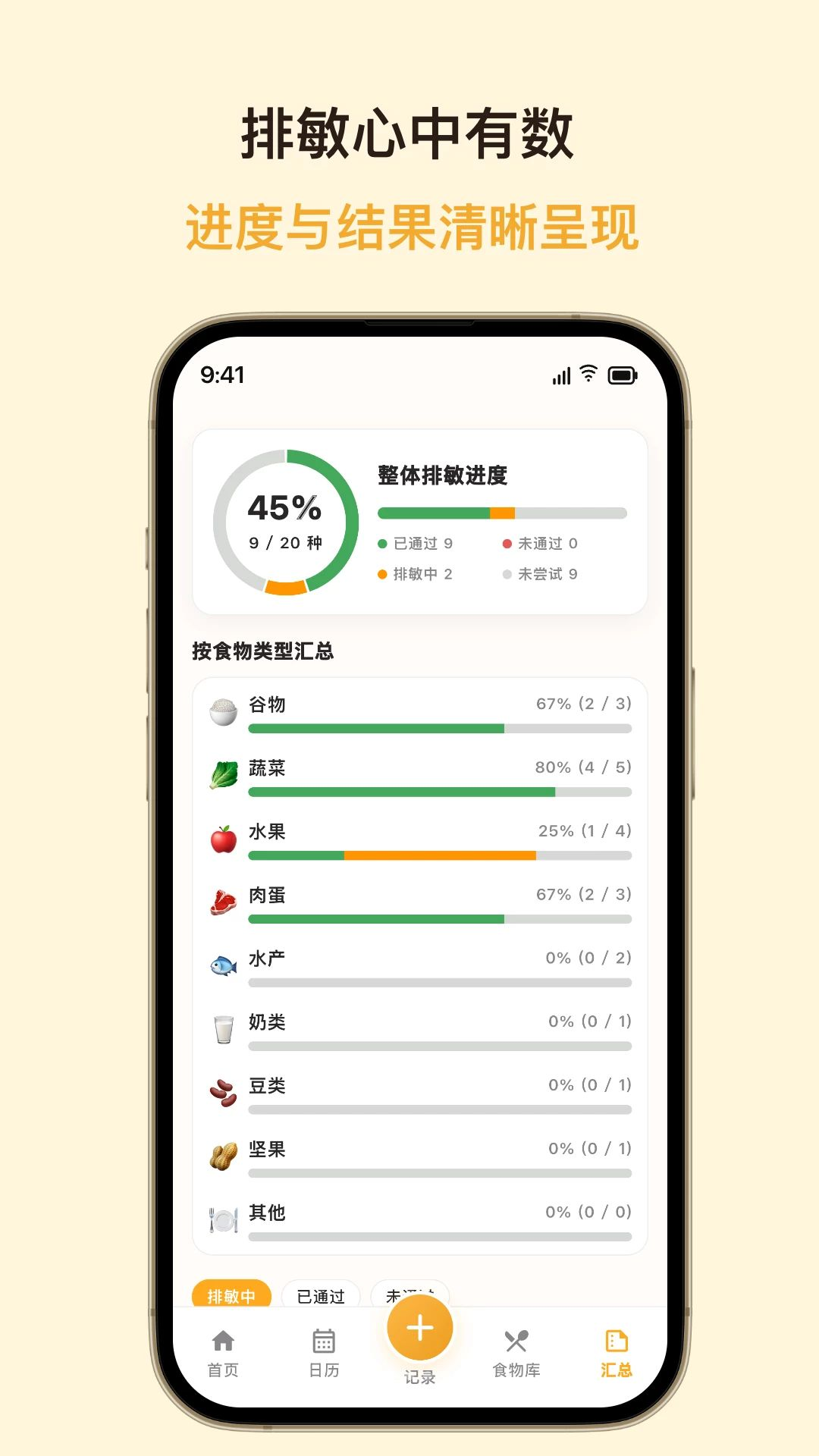
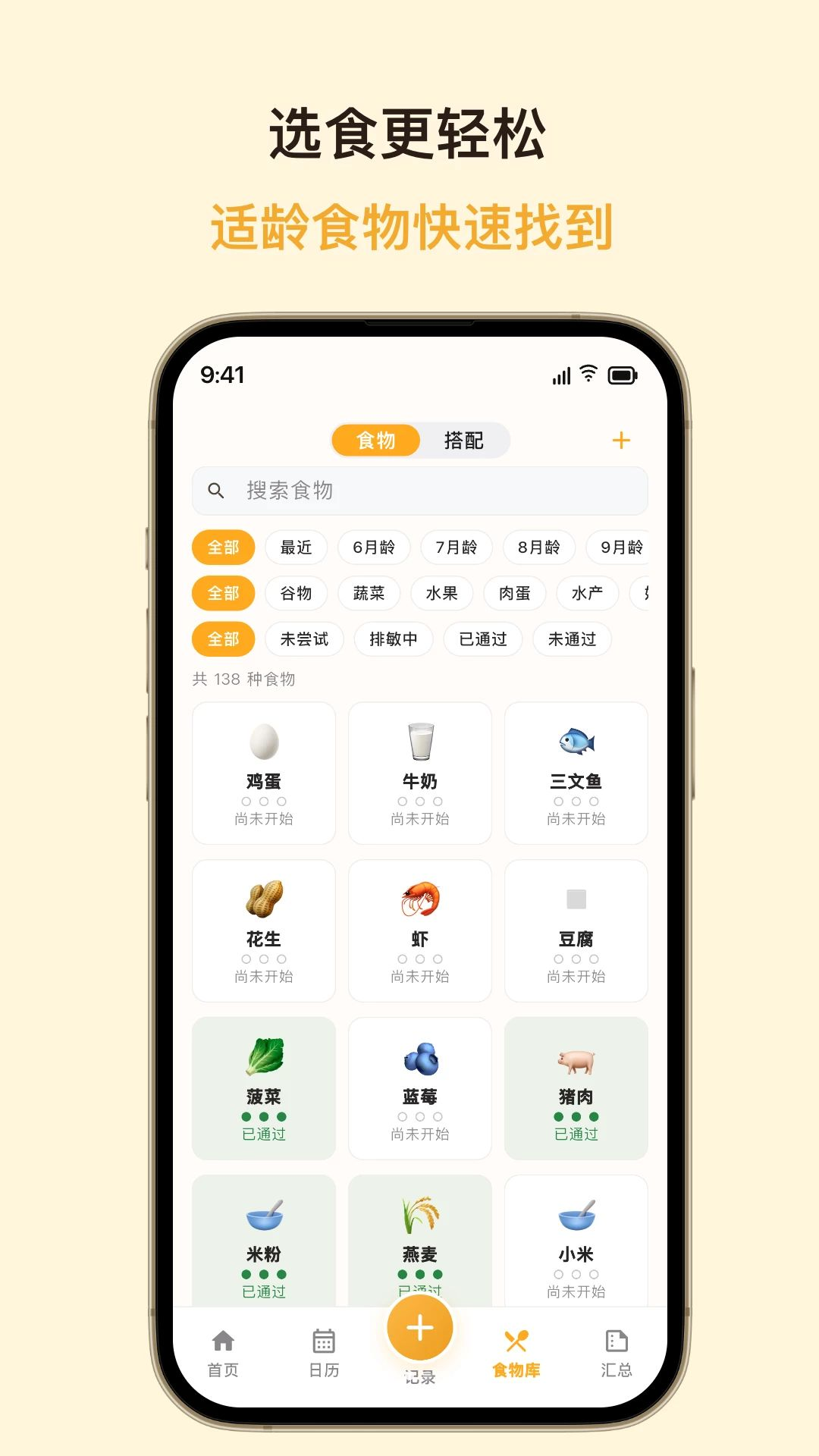
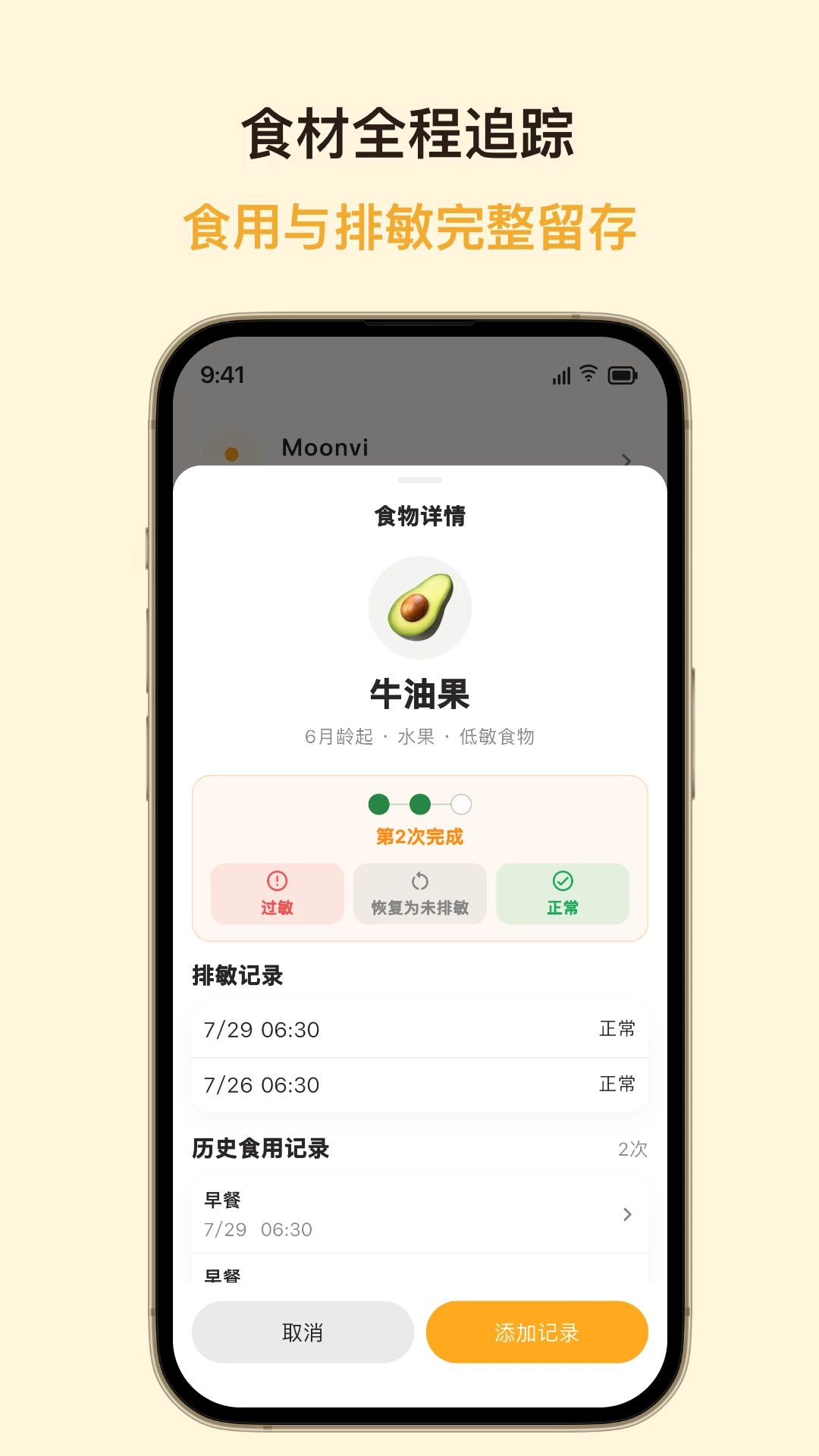
月芽辅食是一款专为新手爸妈打造的宝宝辅食记录与排敏管理工具,从宝宝第一口米粉到多样化的家庭餐桌,它都能帮你轻松记录每一餐的食材、用量与照片,同时自动跟踪每种食物的排敏状态,让过敏风险一目了然。无论是初次添加辅食的迷茫,还是日常喂养的琐碎,月芽辅食都用简洁的界面和贴心的功能,成为你手机里的育儿小助手。

1. 打开月芽辅食App,进入首页点击底部中央的“记录”按钮。
2. 选择当前餐次,例如早餐、午餐、晚餐或加餐,系统会自动带上时间。
3. 点击“添加食物”,从食物库中按分类或搜索找到对应食材,也可直接手动输入新食物名称。
4. 填写用量(克或毫升),如有需要可补充备注,比如“宝宝爱吃”“轻微吐奶”等。
5. 点击相机图标拍摄或从相册上传辅食照片,让记录更直观。
6. 确认无误后点击“保存”,这餐辅食就完整记录在日历中啦。
1. 在App首页点击“排敏管理”模块,进入后可以看到所有已添加食物的排敏状态列表。
2. 每添加一种新食物,系统会自动将其标记为“未尝试”,你只需在宝宝吃过后点击对应食物。
3. 选择“排敏中”,并按提示连续记录3-5天的食用情况,期间观察宝宝是否有过敏反应。
4. 若一切正常,期满后点击“通过”,该食物就进入“已通过”列表,表示宝宝可放心食用。
5. 若出现疑似过敏症状,立即点击“未通过”,该食物会被重点标注,方便以后避免。
6. 排敏进度条会直观显示当前所有食物的处理比例,让你对宝宝的饮食安全了如指掌。
1. 点击底部“食物库”标签,进入后顶部有按“月龄”筛选的选项,比如6月+、8月+、12月+等。
2. 食物按“谷物”、“蔬菜”、“水果”、“肉禽蛋”、“水产”等大类划分,每个大类下还有细分小类。
3. 同时支持按“排敏状态”筛选,比如只查看“未尝试”的食物,方便规划新食材引入计划。
4. 每个食物卡片都注明了建议月龄和典型过敏原信息,帮助新手爸妈快速判断是否适合宝宝。
5. 点击心仪食物可看到详细营养小贴士,并可直接一键添加到当日辅食记录。
1. 在记录辅食页面,当添加好一组食物后,点击下方的“存为常用搭配”按钮。
2. 给这个搭配起个名字,比如“经典高铁米粉+西兰花泥”,方便日后识别。
3. 以后记录时,直接点开“常用搭配”列表,选择需要的组合,所有食物会自动填充到记录中。
4. 搭配可以随时编辑或删除,如果宝宝最近对某个食物过敏,及时更新搭配内容。
5. 这样每次记录只需几秒,大大提高了日常记录效率,特别适合上班族妈妈。
1. 在“日历”页面,以月视图展示每天记录的辅食,日期上有小点提示。
2. 点开某一天,可查看当天所有餐次详情,包括时间、食物、用量和照片。
3. 支持按周、按月切换视图,方便观察宝宝每周/每月的饮食变化趋势。
4. 在“统计”模块,自动汇总已尝试食物总数、排敏通过/未通过数量,以及各月龄阶段的食物引入情况。
5. 这些数据可以帮助你发现宝宝的口味偏好和潜在过敏食物,为营养搭配提供参考。
1. 长按手机桌面空白处,进入桌面编辑模式。
2. 点击“小组件”或“添加小组件”,在列表中找到“月芽辅食”。
3. 选择合适尺寸的小组件(比如小号显示今日任务,中号显示辅食记录),拖到桌面即可。
4. 添加完成后,无需打开App就能看到今日辅食安排和排敏待办事项,非常方便。
5. 点击小组件可直接跳转到App对应页面,快速完成记录操作。
| 软件名称 | 功能优势 | 评分 |
|---|---|---|
| 宝宝辅食记录 | 操作简单,记录快捷 | ★★★★ |
| 辅食日记 | 图文记录,成长轨迹 | ★★★★☆ |
| 宝宝辅食排敏 | 智能排敏提醒 | ★★★★ |
| 婴儿辅食谱 | 海量食谱推荐 | ★★★★ |
| 宝宝食谱大全 | 分月龄营养搭配 | ★★★★☆ |
| 辅食期记录 | 专业排敏跟踪 | ★★★★ |
| 宝宝辅食日记本 | 简约易用,数据统计 | ★★★★ |
| 婴儿辅食排毒 | 过敏源快速识别 | ★★★★☆ |
查看全文






 Windows 11
Windows 10
Windows 11
Windows 10
giwifi校园助手app最新版2026 生活服务36.9M 中文 v2.4.1.19 安卓版 26-06-03
下载
相信演唱会app官方最新版2026 生活服务29.3M 中文 v2.3.0安卓版 26-08-25
下载
翼支付app下载安装最新版本 生活服务208.2M 中文 v10.98.30 安卓版 26-09-08
下载
yetimall下载安装最新版2026 生活服务49.2M 中文 v1.8.7免费版 26-08-21
下载
wvs官方下载最新版(Weverse Shop) 生活服务19.3M 中文 v1.18.5安卓版 26-07-28
下载
国家网络身份认证app最新版2026 生活服务79.5M 中文 v1.2.35安卓版 25-11-12
下载
全国统一军人优待证app(退役军人在线)下载 生活服务20.9M 中文 v1.2.8 最新版 25-02-14
下载
河南掌上登记app下载安装最新版 生活服务41.1M 中文 r2.2.50.0.0116 安卓版 25-03-11
下载
days matter下载安装免费最新版(倒数日) 生活服务84.9M 中文 v3.6.92安卓版 26-09-07
下载
flycc悦虎官方下载2026最新版 生活服务23.7M 中文 v2.0.28安卓版 25-11-11
下载
weversealbums最新版本下载 生活服务15.3M 中文 v1.9.5官方版 26-05-09
下载
NOL ticket(Interpark Ticket国际版) 生活服务63.7M 中文 v6.1.7安卓版 26-01-22
下载 下载
下载 春秋航空app下载安装最新版本
 平安好福利保险app官方版下载
 美团众包app下载最新版
 中国移动无忧行app安卓手机版
 爱山东社保认证app官方手机版
 山东人社服务app下载手机版(爱山东)
 中国移动无忧行app官方下载最新版
 圆周旅迹APP2026最新版本下载
 keep计步app下载最新版
 下厨房App官方免费下载
 升学e网通app官方下载最新版
 乐享安宁app安卓手机版
 电脑精品软件打包下载合集
 像素火影游戏合集
 植物大战僵尸融合版游戏大全
 音乐游戏
音乐游戏
 国产电影电视剧免费观看软件
 免费聊天的十大即时通讯软件