


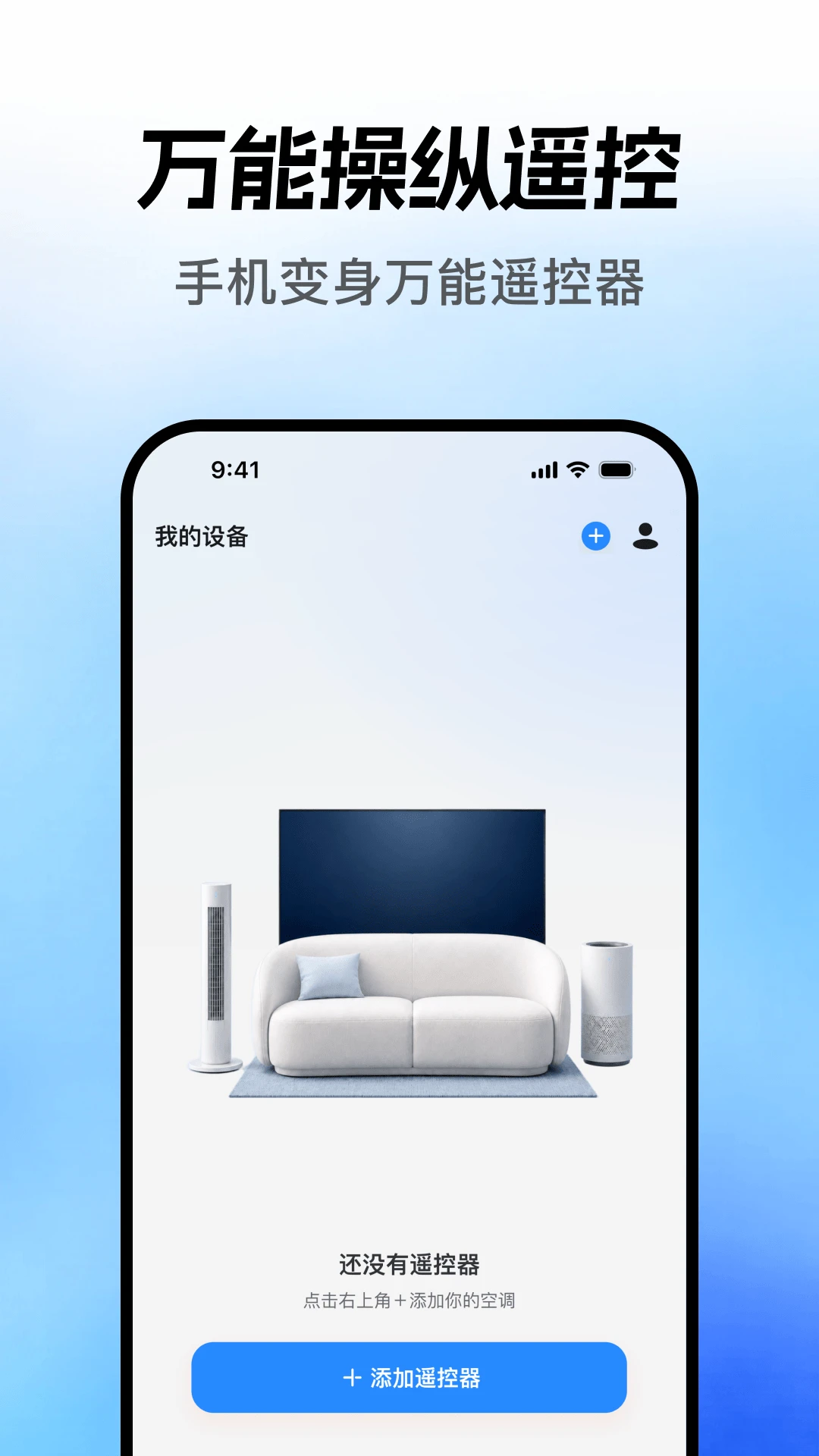
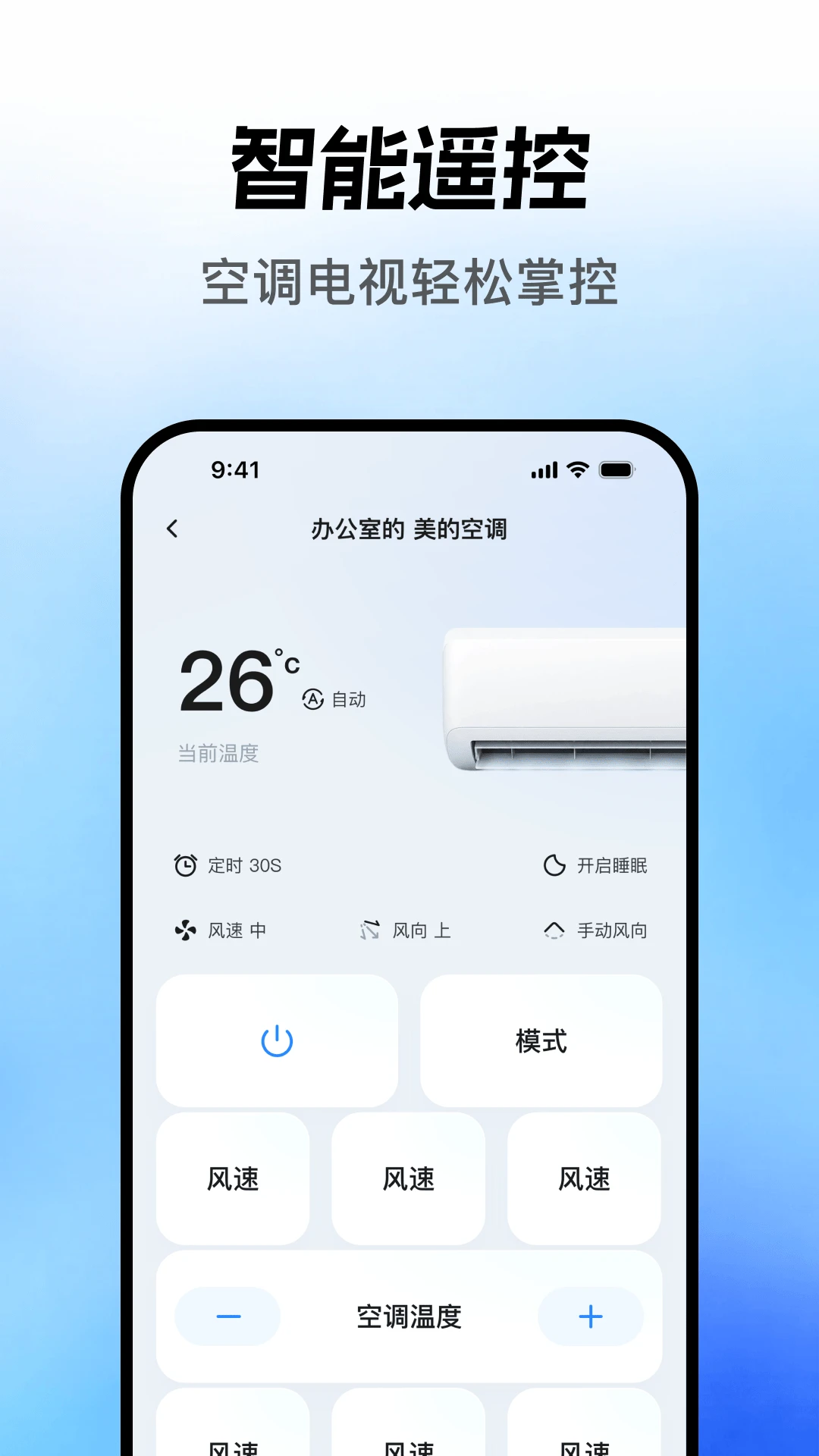
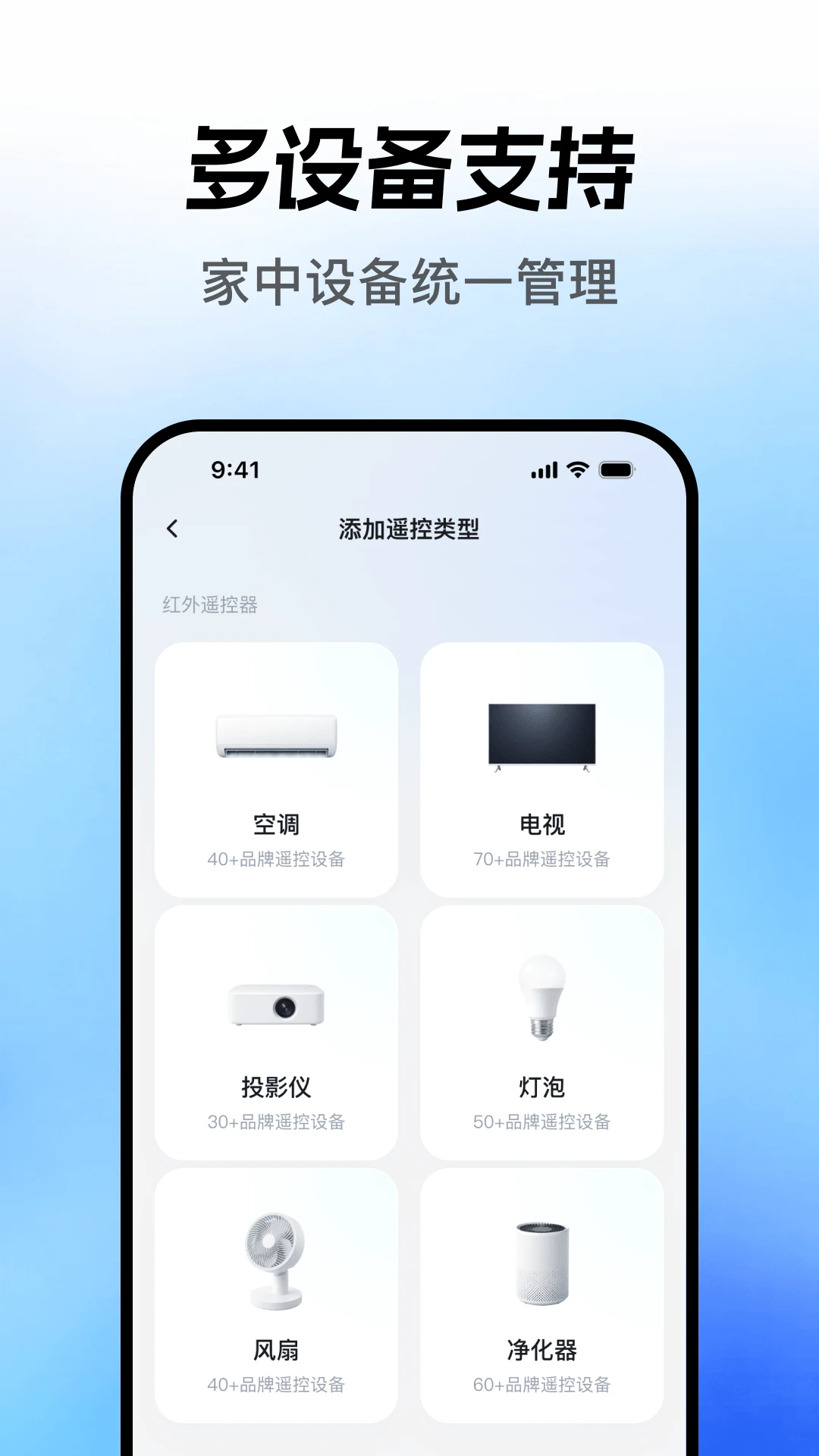
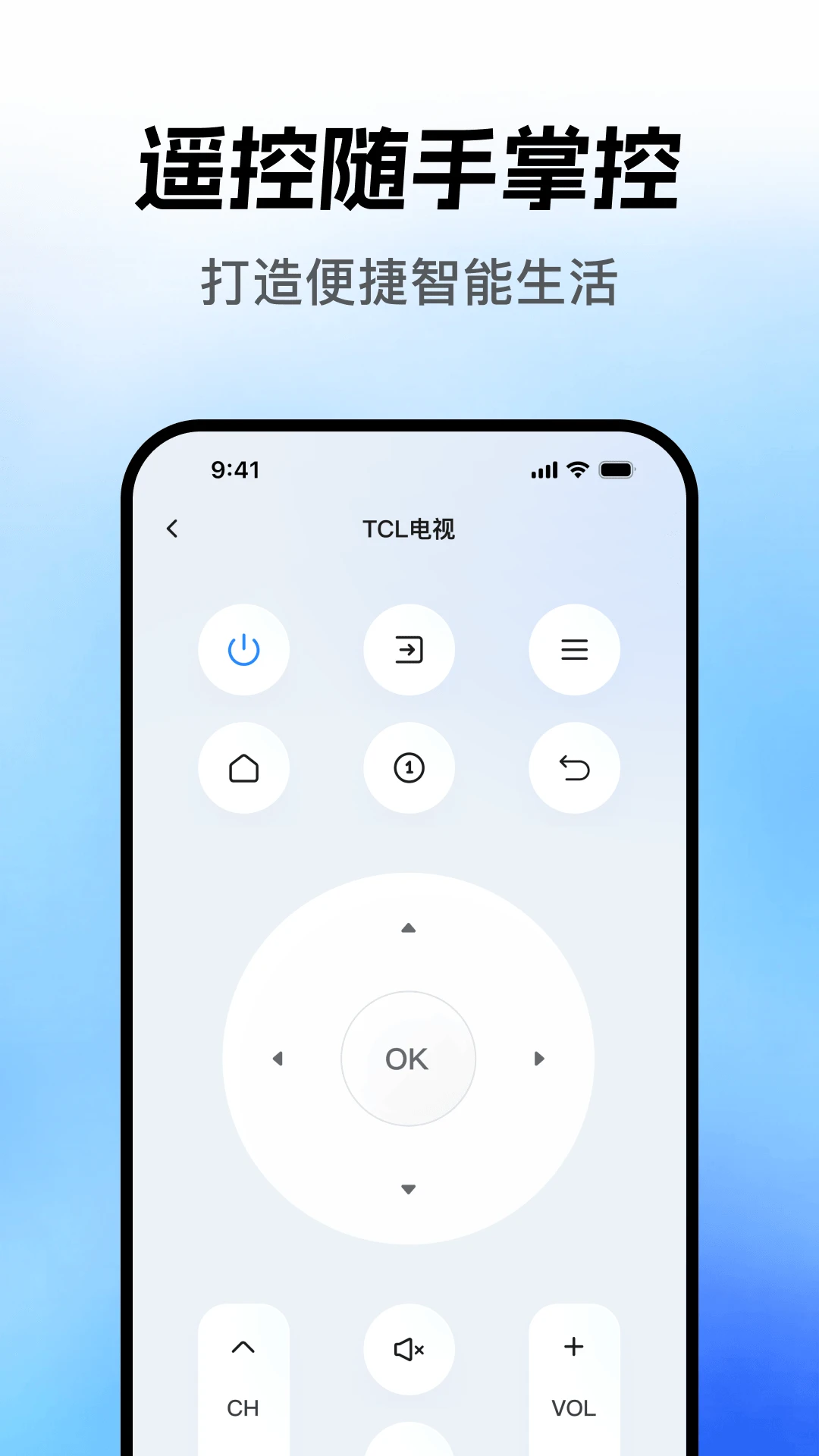
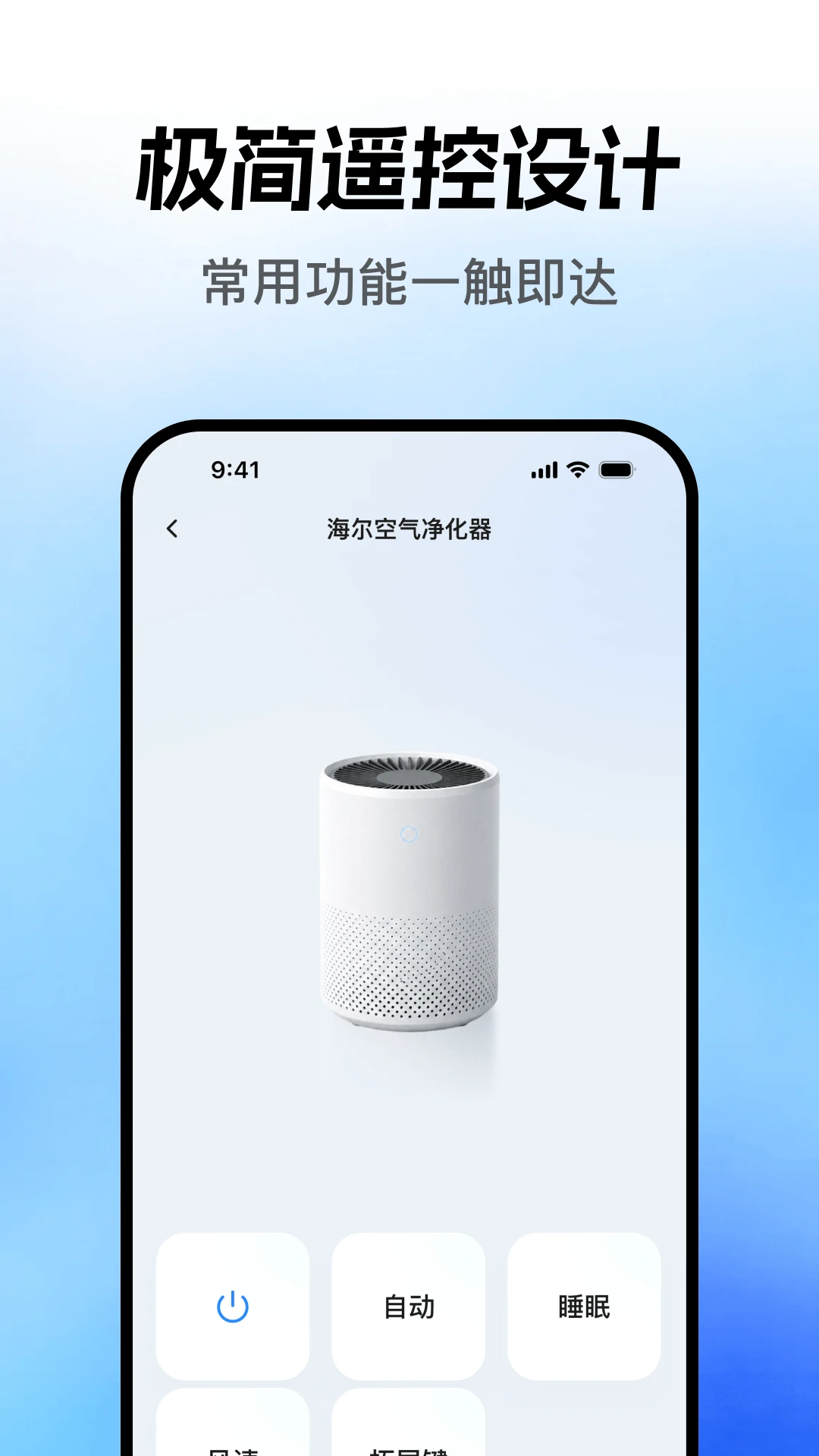
万能操纵遥控器是一款专为居家生活打造的智能遥控应用,通过手机内置红外功能,轻松替代电视、空调、机顶盒、风扇等多种传统遥控器,实现一台手机统管全屋家电。软件支持智能扫描匹配设备型号,无需手动查找,老人小孩也能快速上手。自定义按键布局和场景联动模式,让操控更顺手、更高效。安装包轻巧不占空间,操作界面清爽直观,是居家懒人和追剧达人的必备神器,让日常生活从此告别杂乱遥控器,享受智能便捷新体验。

1. 万能操纵遥控器利用手机自带的红外发射器,可以模拟传统遥控器的红外信号,从而控制支持红外遥控的家电设备。
2. 它覆盖了市面上数千个品牌、数万个型号,包括电视、空调、机顶盒、投影仪、风扇、音响等常见家电,甚至一些老式设备也能适配。
3. 如果你的手机没有红外功能,部分型号也可以通过Wi-Fi或蓝牙连接智能家居设备,但需要确认设备支持对应的协议。
4. 对于较新的智能家电,建议优先使用官方App,但万能操纵遥控器仍可作为备用或统一管理工具。
5. 实际使用中,请确保手机红外窗口对准家电,且距离在5米以内,避免强光干扰,即可获得稳定控制体验。
1. 打开万能操纵遥控器,在主界面选择“添加设备”或“+”按钮。
2. 选择设备类型,如“空调”或“电视”,软件会自动扫描手机红外可发射的信号。
3. 点击“自动匹配”,软件会依次尝试不同品牌代码,当设备有响应(如空调滴声、电视开机)时,点击“确认”即可完成配对。
4. 若自动匹配失败,可手动输入品牌名称,从列表中选择对应型号,或使用“自定义学习”功能,用原遥控器对着手机红外口发送信号进行学习。
5. 配对成功后,可测试开关机、调温等关键功能,确认无误后保存即可。
1. 进入“我的遥控器”页面,选择一个已添加的设备。
2. 点击“编辑”或“自定义面板”入口,进入按键布局编辑界面。
3. 点击“添加按键”,可从预设常用指令库中选择,如“音量+”“频道-”“模式”等,也可以自定义按键名称和图标。
4. 长按已有按键可进行拖拽排序,将最常用的功能置顶,不用的按键可删除,打造专属操控面板。
5. 编辑完成后点击“保存”,新的布局即同步到主界面,下次使用直接点击对应按键即可。
1. 在主界面底部或侧边栏找到“场景”或“智能场景”入口。
2. 点击“新建场景”,输入场景名称,例如“观影模式”。
3. 点击“添加设备动作”,选择要联动的家电,如电视(开)、顶灯(关)、窗帘(关闭)等,并设置每个设备的执行动作。
4. 可设置触发方式,如手动点击场景图标,或定时触发(如每晚7点自动开启睡眠模式)。
5. 保存后,在主界面点击场景卡片即可一键执行所有联动动作,体验智能家居的便捷。
1. 首先检查手机红外窗口是否对准家电,并确保两者之间没有遮挡物,距离不要超过5米。
2. 确认家电是否支持红外遥控,部分新款智能家电可能仅支持Wi-Fi或蓝牙,此时万能操纵遥控器无法直接控制。
3. 尝试重新启动万能操纵遥控器,或重启手机,清除临时缓存。
4. 如果是匹配不成功,可以尝试手动选择品牌或使用“学习”功能重新配对,并确保原遥控器电量充足。
5. 若问题依旧,可检查应用是否有更新版本,或联系客服获取帮助。
| 软件名称 | 功能优势 | 评分 |
|---|---|---|
| 万能遥控器 | 支持全品牌红外遥控 | ★★★★★ |
| 红外遥控助手 | 智能学习原装遥控 | ★★★★☆ |
| 智能遥控精灵 | 海量码库快速配对 | ★★★★★ |
| 万能遥控器app | 一键开关全屋电器 | ★★★★☆ |
| 智慧遥控家 | 场景联动自定义强 | ★★★★ |
查看全文






 Windows 10
giwifi校园助手app最新版2026 生活服务36.9M 中文 v2.4.1.19 安卓版 26-06-03
下载
相信演唱会app官方最新版2026 生活服务29.3M 中文 v2.3.0安卓版 26-08-25
下载
翼支付app下载安装最新版本 生活服务208.2M 中文 v10.98.10 安卓版 26-08-12
下载
yetimall下载安装最新版2026 生活服务49.2M 中文 v1.8.7免费版 26-08-21
下载
wvs官方下载最新版(Weverse Shop) 生活服务19.3M 中文 v1.18.5安卓版 26-07-28
下载
国家网络身份认证app最新版2026 生活服务79.5M 中文 v1.2.35安卓版 25-11-12
下载
全国统一军人优待证app(退役军人在线)下载 生活服务20.9M 中文 v1.2.8 最新版 25-02-14
下载
河南掌上登记app下载安装最新版 生活服务41.1M 中文 r2.2.50.0.0116 安卓版 25-03-11
下载
days matter下载安装免费最新版(倒数日) 生活服务84.8M 中文 v3.6.89安卓版 26-08-27
下载
flycc悦虎官方下载2026最新版 生活服务23.7M 中文 v2.0.28安卓版 25-11-11
下载
weversealbums最新版本下载 生活服务15.3M 中文 v1.9.5官方版 26-05-09
下载
NOL ticket(Interpark Ticket国际版) 生活服务63.7M 中文 v6.1.7安卓版 26-01-22
下载 下载
下载 乐享安宁app安卓手机版
 菜鸟裹裹app最新版本
 浙里办app安卓手机版
 网上国网交电费app安卓最新版
 鹰潭智慧人社app官方下载最新版
 浙里办手机app官方正版
 keep计步app下载最新版
 右豹小说推广app下载官方最新版
 爱占星app安卓最新版
 千牛淘宝卖家版app下载2026最新版
 票牛app安卓手机版
 圆周旅迹APP2026最新版本下载
 小手机ai聊天
 高质量捕鱼游戏
 可以联机的捕鱼游戏
 18+游戏手游合集
 模拟经营游戏排行榜
 赛车游戏排行榜前十名