


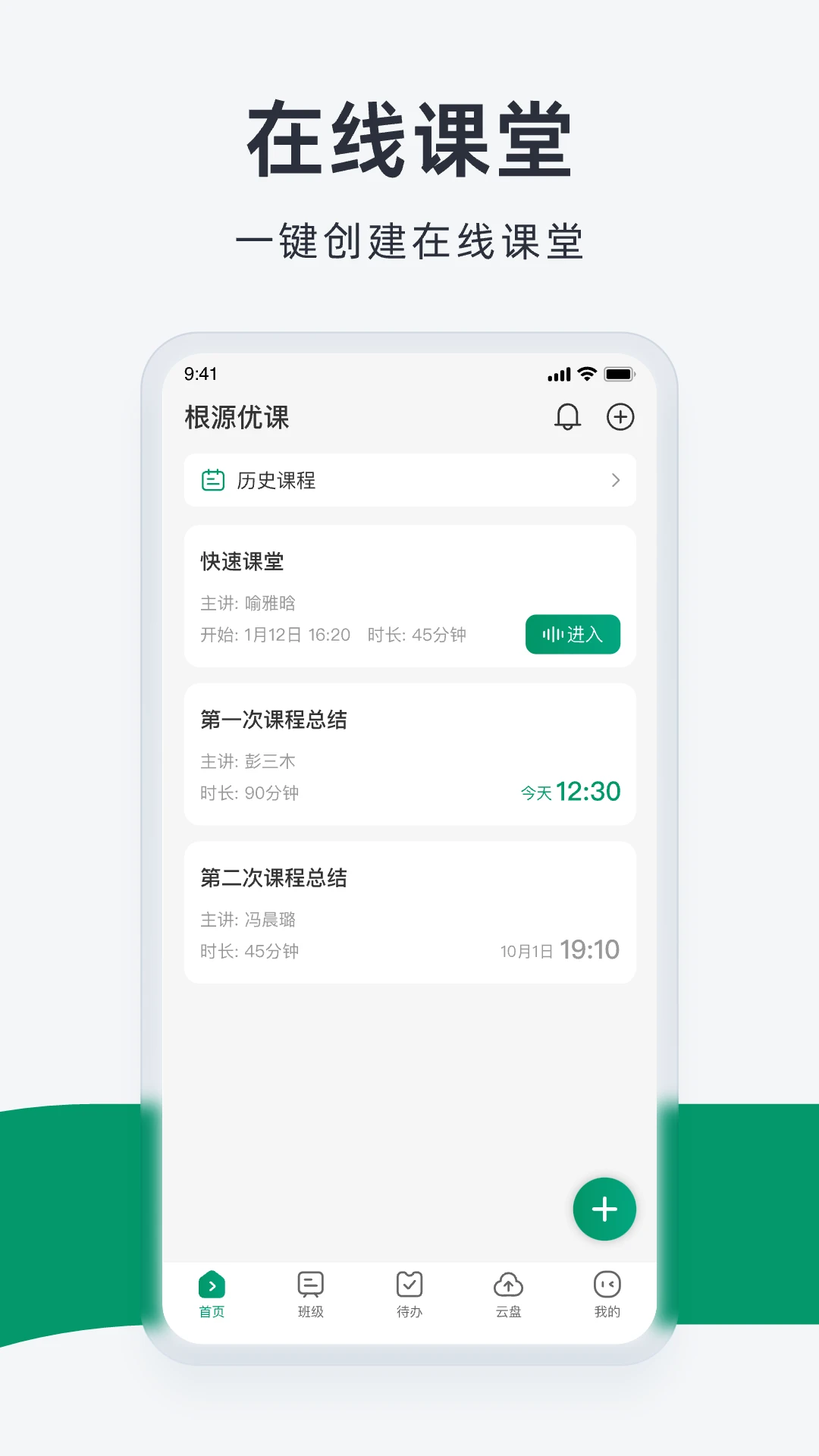
根源优课是一款专为在线教学与远程协作打造的高效互动平台,凭借稳定的音视频引擎与丰富的课堂工具,帮助师生突破地域限制,实现沉浸式课堂体验。无论是大型公开课还是小组讨论,根源优课都能保障千人级并发无延迟,并与10名参与者同时进行清晰的音视频互动。软件内置协作白板、屏幕共享、分组讨论及多种特色小工具,配合无限文档云盘,让课程资料随时调取、实时展示,极大提升教学效率。根源优课以简单易用的操作界面和全面的功能覆盖,成为众多教育机构与培训讲师的首选工具,真正实现“一站式”互动教学。
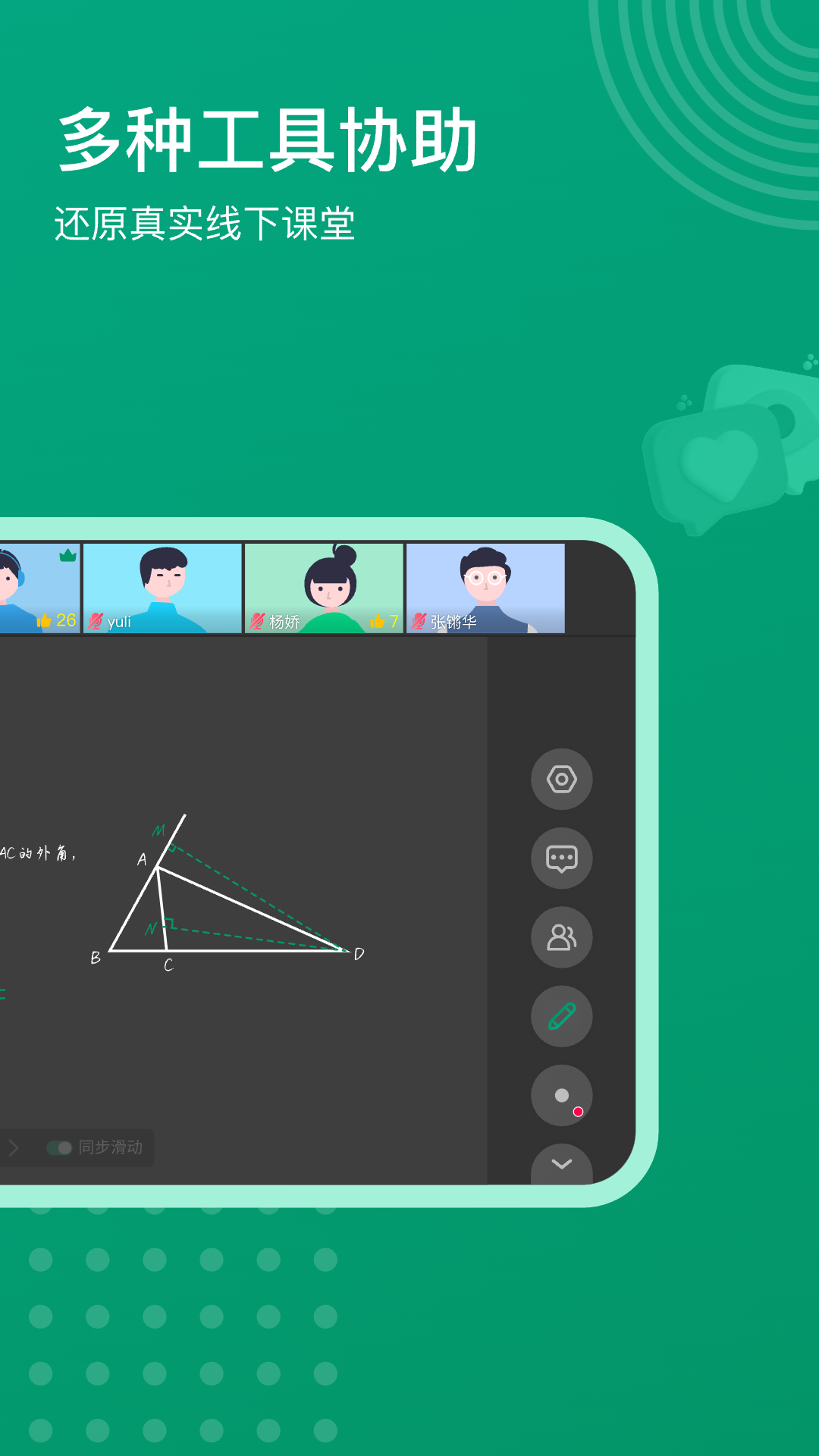
1. 在电脑或手机端下载并安装根源优课客户端,注册并登录账号。
2. 点击首页“新建会议”或“加入会议”,输入会议号即可快速进入虚拟课堂。
3. 在会议界面底部找到“音视频”图标,点击开启摄像头和麦克风,即可与参与者实时交流。
4. 如需多人同时发言,可点击“成员”按钮,将指定成员设为“联席主持人”,授予其音视频权限。
5. 根源优课支持最多10人同时开启音视频,且延迟极低,画面与声音保持同步,互动流畅自然。
6. 若网络不稳定,可点击“设置”调整清晰度或切换语音模式,确保通信质量。
1. 打开会议后,点击工具栏中的“白板”按钮,进入共享白板界面。
2. 白板提供激光笔、画笔、文字、图形等基础工具,方便讲师在课件上圈画重点或书写板书。
3. 点击“形状”图标可选择矩形、圆形、箭头等,快速绘制思维导图或流程图。
4. 使用“橡皮擦”可局部擦除笔迹,点击“清空”则一键重置白板内容。
5. 白板支持多人同时编辑,所有操作实时同步到各端,适合团队头脑风暴和习题讲解。
6. 讲师可开启“跟随模式”,确保所有学员的视野跟随讲师操作,避免走神。
1. 在会议底部菜单栏点击“共享”图标,选择“屏幕共享”选项。
2. 系统会弹出当前正在运行的应用列表,可选择共享整个桌面或指定某个程序窗口。
3. 点击“共享”后,所有参与者即可在各自设备上实时查看共享内容,支持高清画质。
4. 共享过程中,讲师可同时使用白板、画笔等工具在共享画面上进行标注,让讲解更直观。
5. 如需切换共享内容,点击“暂停共享”或“切换窗口”即可快速调整,不会中断会议。
6. 共享结束后,点击“停止共享”即可退出,整个过程安全便捷,多端同步无延迟。
1. 在会议中,点击底部“更多”菜单,选择“分组讨论”功能。
2. 系统弹出分组设置窗口,可选择自动分配或手动分组两种模式。
3. 自动分配模式下,系统会根据人数平均分到各个小组,适合快速分组;手动分组则可自行拖拽成员到不同小组。
4. 设置每组人数或组数后,点击“开始讨论”,各小组成员即进入独立的讨论房间。
5. 在小组讨论中,成员可独立使用音视频、白板、共享等工具,互不干扰。
6. 主讲人可随时进入任意小组旁听或指导,点击“结束讨论”即可将所有成员召回主会场。
1. 会议工具栏中点击“更多”,可看到计时器、选择器、互动小游戏等特色工具。
2. 计时器可设置倒计时,用于课堂测验、限时讨论,时间到会发出提醒音。
3. 选择器支持发起投票或选择题,学员点击选项即可作答,结果实时统计并呈现。
4. 互动小游戏内置多种课堂小游戏,如抢答、随机点名等,活跃课堂气氛。
5. 所有特色工具均可一键启动,操作简单,无需额外设置,增强师生互动性。
6. 工具使用时不影响主画面,可悬浮于角落,也可全屏展示,适应不同教学场景。
1. 在客户端左侧导航栏找到“云盘”入口,点击进入云端文件管理界面。
2. 点击“上传”按钮,可将本地电脑或手机中的文档上传至云端,支持批量上传。
3. 根源优课云盘空间无限,可存放PPT、PDF、Word、MP3、MP4、板书、测评等多种格式文件。
4. 在会议中点击“共享文档”,选择云盘中已上传的文件,即可实时展示给所有成员。
5. 文件在云端自动转码,打开速度快,可全屏播放视频、翻页PPT、缩放PDF,清晰流畅。
6. 讲师还可将板书内容或测评结果一键保存至云盘,方便课后复盘与资料归档。
查看全文






 Windows 11
人工智能逗鲍app下载安装最新版 教育学习378.2M 中文 v14.9.0官方版 26-09-01
下载
中邮先锋手机app最新版2026 教育学习92.4M 中文 v1.6.0安卓版 25-10-28
下载
吉时学app下载官方最新版 教育学习70.0M 中文 v1.3.4安卓最新版 24-08-19
下载
智慧中小学app下载手机版最新版 教育学习301.5M 中文 v8.0.12官方版 26-08-14
下载
蜜雪商学下载官方最新版(蜜学堂) 教育学习163.6M 中文 v2.0.195最新安卓版 24-08-14
下载
广州保安考试app下载官方最新版 教育学习36.7M 中文 v2.4.6安卓最新版 25-03-11
下载
starwalk2安卓版下载最新版本 教育学习135.7M 中文 v2.20.3安卓版 26-05-25
下载
智慧树家长端app最新版2026 教育学习288.4M 中文 v8.1.7 安卓版 26-06-11
下载
爱点读正版下载安装最新版本 教育学习72.2M 中文 v7.8.0安卓版 25-03-08
下载
河南干部网络学院官方app最新版2026 教育学习65.2M 中文 v12.6.2 安卓版 26-06-22
下载
爱点读同步课本点读app最新版本 教育学习72.2M 中文 v7.8.0安卓版 25-03-08
下载
starwalk2官方安卓版下载 教育学习135.7M 中文 v2.20.3中文版 26-05-25
下载 下载
下载 傻瓜英语app官方版2026
 豆包爱学app下载官方最新版
 大学搜题酱app官方下载免费
 豆包爱学(河马爱学)app官方正版手机版
 音乐窝教学端APP最新版
 驾校一点通app官方最新版2026
 沪学习app官方下载2026最新版
 codetome编程软件(扇贝编程)下载
 试卷宝app官方下载最新版本
 鑫考云校园app下载最新官方版本
 下载叫.叫阅读app最新版免费安装
 七天学堂查成绩app下载安装免费版
 一个人可以玩的恐怖游戏
 主播热玩游戏合集
 植物大战僵尸系列的游戏有哪些
 海绵宝宝系列游戏
 WorldBox
 当铺人生系列游戏