


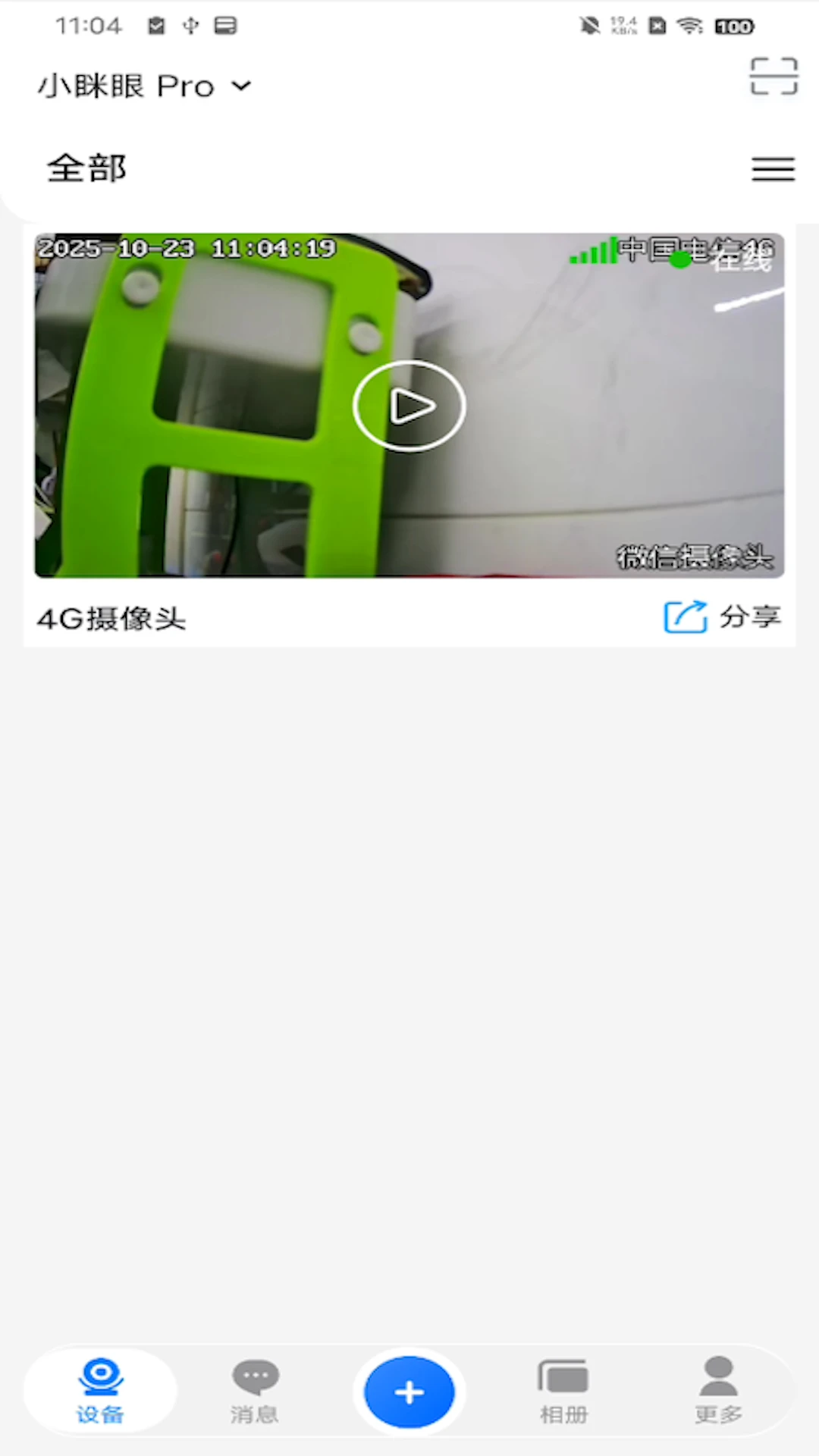
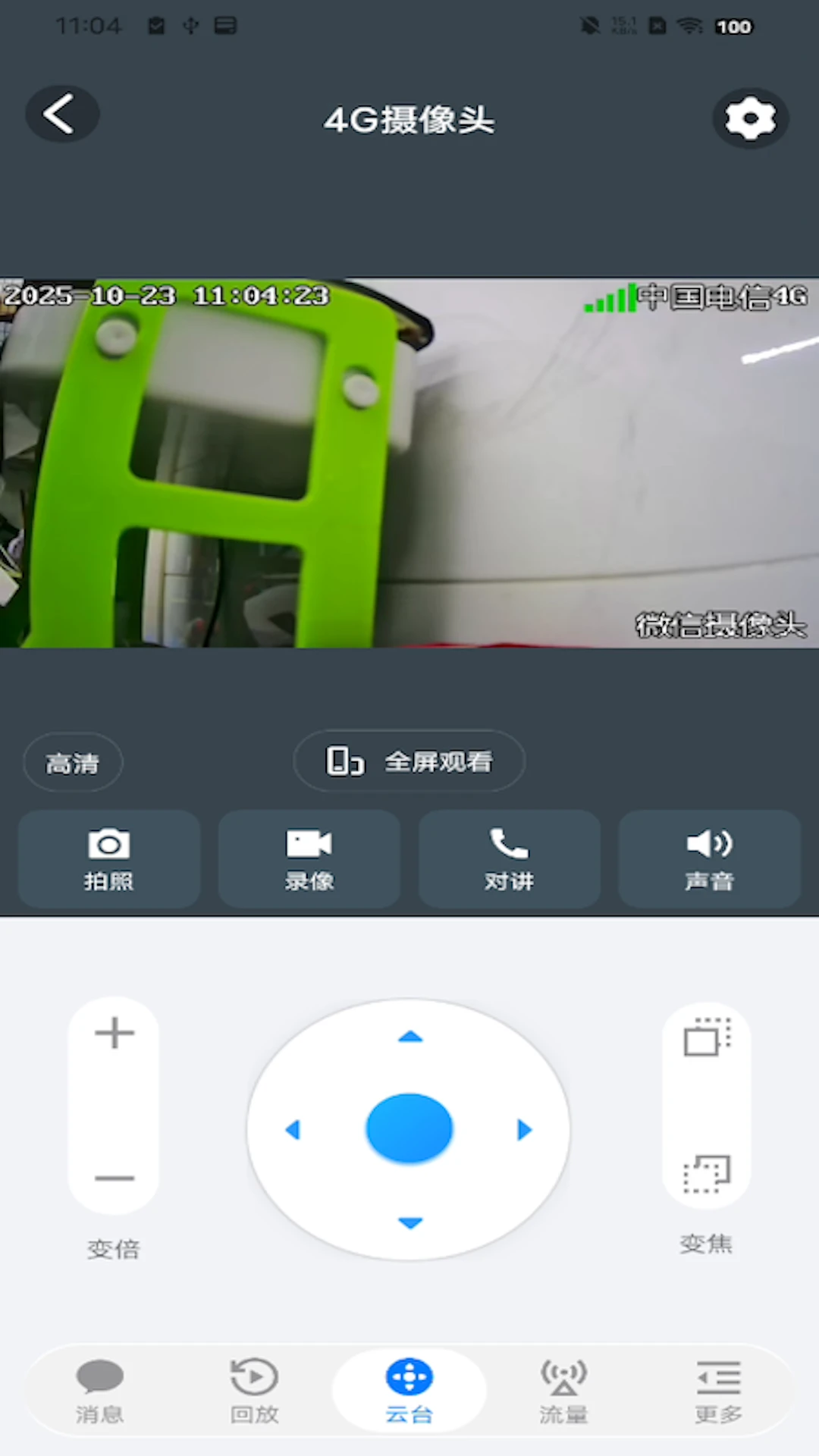
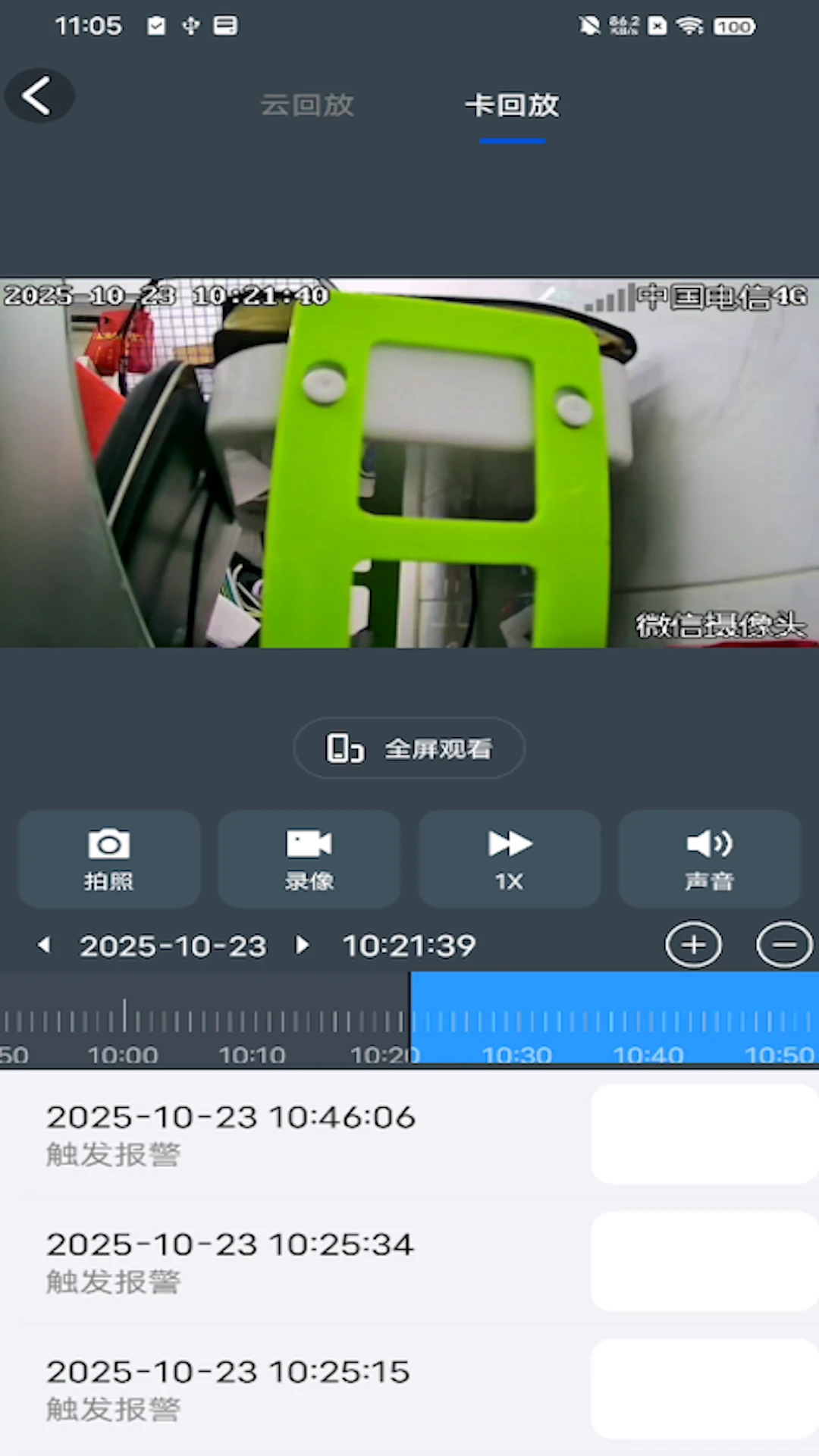
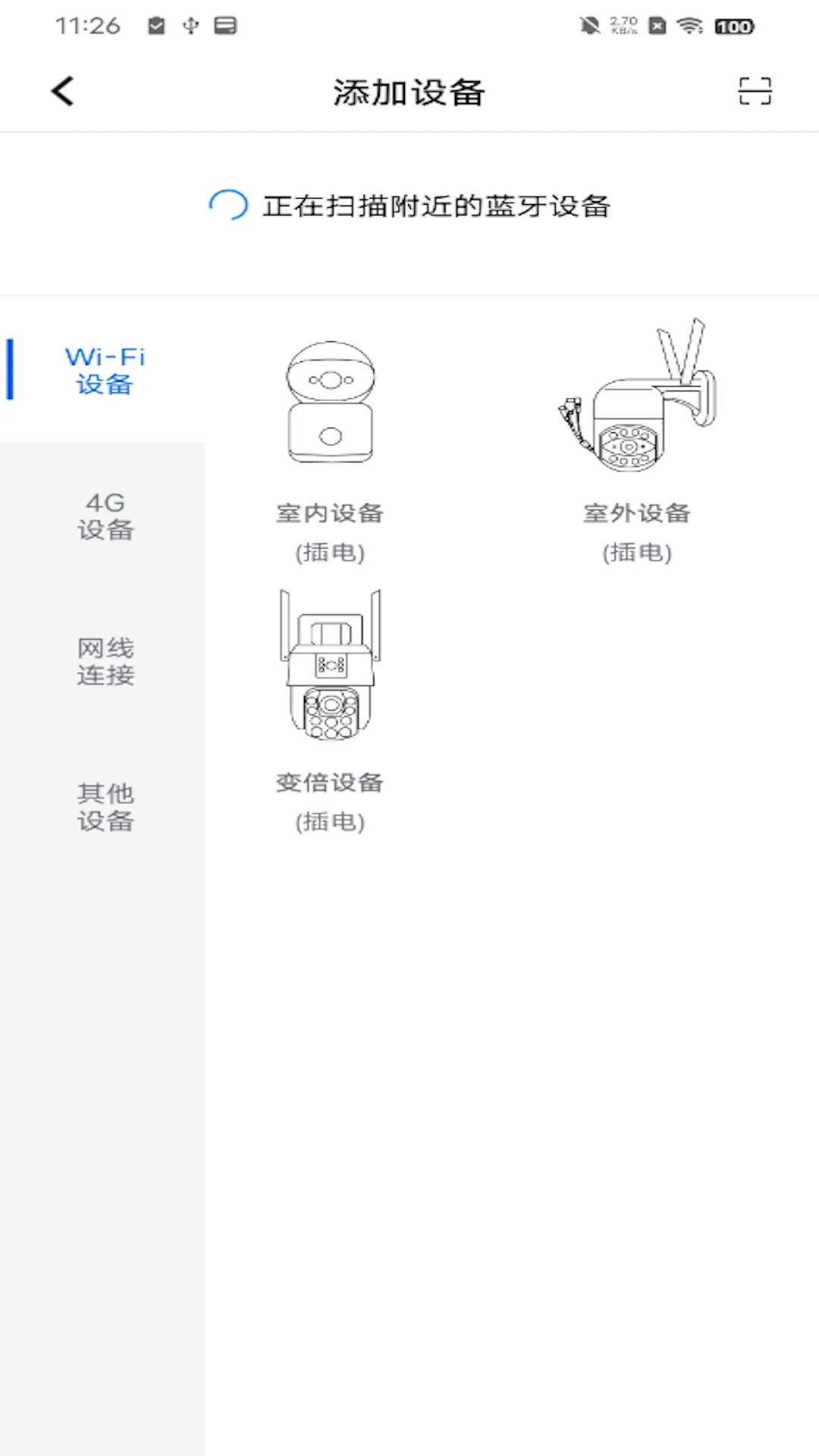
小眯眼Pro是一款专为智能安防打造的手机与电脑互联应用,通过它您可以将家中、办公室的监控摄像头画面实时投射到移动终端上,随时随地掌握环境动态。软件集成了即插即用的N2N物联云服务,支持多用户对多设备的高效管理,无论是远程查看、本地存储还是报警推送,都能轻松搞定。小眯眼Pro以简洁直观的操作界面和稳定的连接性能,让每一位用户都能快速上手,真正实现“指尖上的安心守护”。无论是家庭看护、店铺监控还是宠物观察,它都能成为您贴心的安全助手。
1. 确保手机与监控设备处于同一WiFi网络下,或者设备已成功连接到互联网。
2. 打开小眯眼Pro应用,进入主界面后点击右上角的“+”号图标,选择“添加远程设备”。
3. 根据提示输入设备的UID或扫描设备机身二维码,系统会自动识别设备型号。
4. 输入设备的登录密码(默认密码可查看设备说明书),点击“确认添加”。
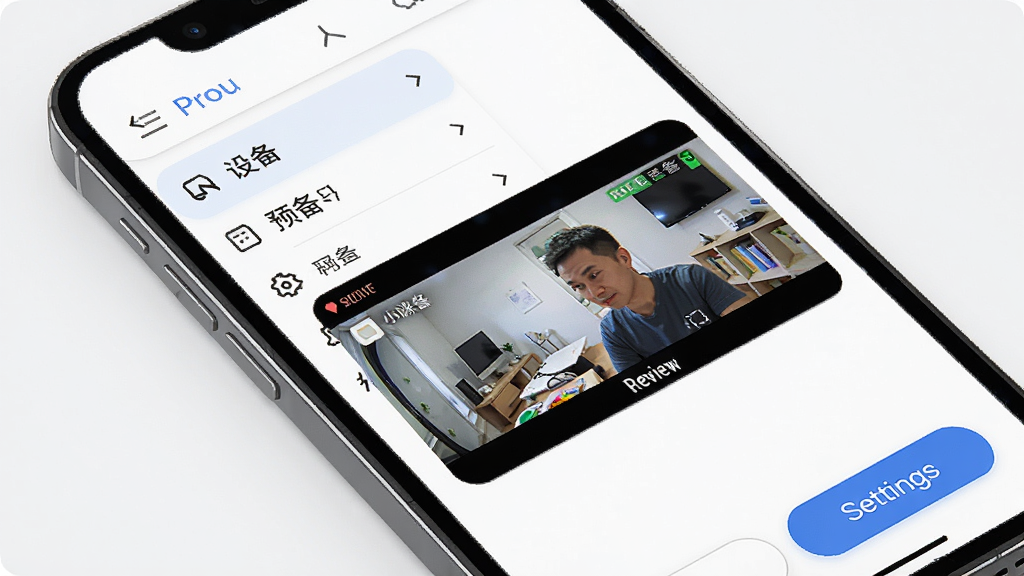
5. 添加成功后,设备会出现在主设备列表中,点击即可进入实时预览画面。
6. 如果添加失败,请检查网络设置并确认设备是否已开启远程访问权限。
1. 小眯眼Pro支持本地Micro SD卡存储,最大可支持128GB容量,录像自动循环覆盖。
2. 同时支持云端存储服务,用户可购买云存储套餐,录像加密上传,即使设备被盗也能保留证据。
3. 在设置菜单中可以选择“录像存储”模式,开启“事件录像”或“全天录像”,满足不同安防需求。
4. 回放录像时,可通过时间轴快速定位,支持4倍速快进与慢放。
5. 提醒:使用云存储前请确保网络上行速度不低于2Mbps,否则可能影响录像上传流畅度。
1. 进入小眯眼Pro的实时预览界面,点击底部麦克风图标即可开启语音对讲功能。
2. 长按麦克风按钮说话,松开后自动发送语音到设备端,实现双向通话。
3. 对讲时请确保手机音量已打开,且设备端扬声器未被静音。
4. 若对讲声音异常,检查手机麦克风权限是否开启,并尝试靠近设备减少回声干扰。
5. 小眯眼Pro还支持变声对讲(仅在部分设备上支持),可在设置中开启趣味变声。
| 手势类型 | 操作方式 | 功能说明 |
|---|---|---|
| 云台旋转 | 单指滑动屏幕 | 控制摄像头上下左右旋转,覆盖更大监控区域 |
| 变焦调节 | 双指捏合或张开 | 拉近拉远画面,查看细节或广角全景 |
| 双击画面 | 双击屏幕任意位置 | 快速开启或关闭画面放大模式 |
| 画线轨迹 | 在画面中画直线 | 设备按轨迹自动巡航,适合重点区域巡查 |
| 手势抓拍 | 手掌张开靠近镜头 | 触发即时抓拍并保存到手机相册 |
小眯眼Pro提供基础版本永久免费,包括本地设备添加、实时预览、手势控制等核心功能,但部分高级服务如云端存储、多人分享需要付费订阅。软件经过严格安全测试,采用N2N加密传输协议,账号密码采用MD5加盐存储,未发现任何恶意行为,可放心使用。建议从官方渠道下载,避免第三方修改版带来风险。如果在使用中遇到收费提示,请仔细阅读服务协议,按需购买。
1. 进入小眯眼Pro的“设置”菜单,找到“报警推送”选项。
2. 开启“移动侦测报警”,并设置灵敏度(低/中/高),灵敏度越高越容易被触发。
3. 选择报警时间段,可设置全天或自定义时段,例如夜间睡觉时开启。
4. 点击“通知方式”,勾选“应用推送”和“短信通知”(短信可能产生运营商费用)。
5. 若需要在报警时自动录像,请开启“联动录像”并选择存储位置。
6. 完成后,当监控画面发生异常移动时,手机会立即收到报警消息,点击可直接查看现场。
| 软件名称 | 核心优势 | 推荐指数 |
|---|---|---|
| 蚁探 | 智能追踪,云端存储 | ★★★★☆ |
| 摄像头视觉 | 多路同屏,夜视增强 | ★★★★ |
| 小眯眼监控 | 即插即用,简易上手 | ★★★★☆ |
| 安家监控 | 远程回放,报警推送 | ★★★★ |
| 智眼安防 | AI人形侦测,双向语音 | ★★★★☆ |
| 摄像头连接器 | 兼容多种品牌,统一管理 | ★★★☆☆ |
查看全文






 Windows 11
giwifi校园助手app最新版2026 生活服务36.9M 中文 v2.4.1.19 安卓版 26-06-03
下载
相信演唱会app官方最新版2026 生活服务29.3M 中文 v2.3.0安卓版 26-08-25
下载
翼支付app下载安装最新版本 生活服务208.2M 中文 v10.98.30 安卓版 26-09-08
下载
yetimall下载安装最新版2026 生活服务49.2M 中文 v1.8.7免费版 26-08-21
下载
wvs官方下载最新版(Weverse Shop) 生活服务19.3M 中文 v1.18.5安卓版 26-07-28
下载
国家网络身份认证app最新版2026 生活服务79.5M 中文 v1.2.35安卓版 25-11-12
下载
全国统一军人优待证app(退役军人在线)下载 生活服务20.9M 中文 v1.2.8 最新版 25-02-14
下载
河南掌上登记app下载安装最新版 生活服务41.1M 中文 r2.2.50.0.0116 安卓版 25-03-11
下载
days matter下载安装免费最新版(倒数日) 生活服务84.9M 中文 v3.6.92安卓版 26-09-07
下载
flycc悦虎官方下载2026最新版 生活服务23.7M 中文 v2.0.28安卓版 25-11-11
下载
weversealbums最新版本下载 生活服务15.3M 中文 v1.9.5官方版 26-05-09
下载
NOL ticket(Interpark Ticket国际版) 生活服务63.7M 中文 v6.1.7安卓版 26-01-22
下载 下载
下载 顺丰小哥大陆版下载安装最新版
 航班管家app下载安装最新版
 歪麦霸王餐app安卓手机版
 美团众包app下载最新版
 淘特app(淘宝特价版)
 Cityline App安卓下载官方最新版
 盒马app官方下载 安卓版最新版
 快手小店商家版app下载手机版
 智慧认证平台(智慧人社)app最新版本
 格力空调手机遥控器万能通用版下载安卓最新版(格力 )
 哈尔滨智慧人社app下载最新版
 b站up自制植物大战僵尸
 卡牌roguelike游戏
 真人互动游戏
 假面骑士巅峰英雄
 托卡系列游戏大全
 TPS类游戏