


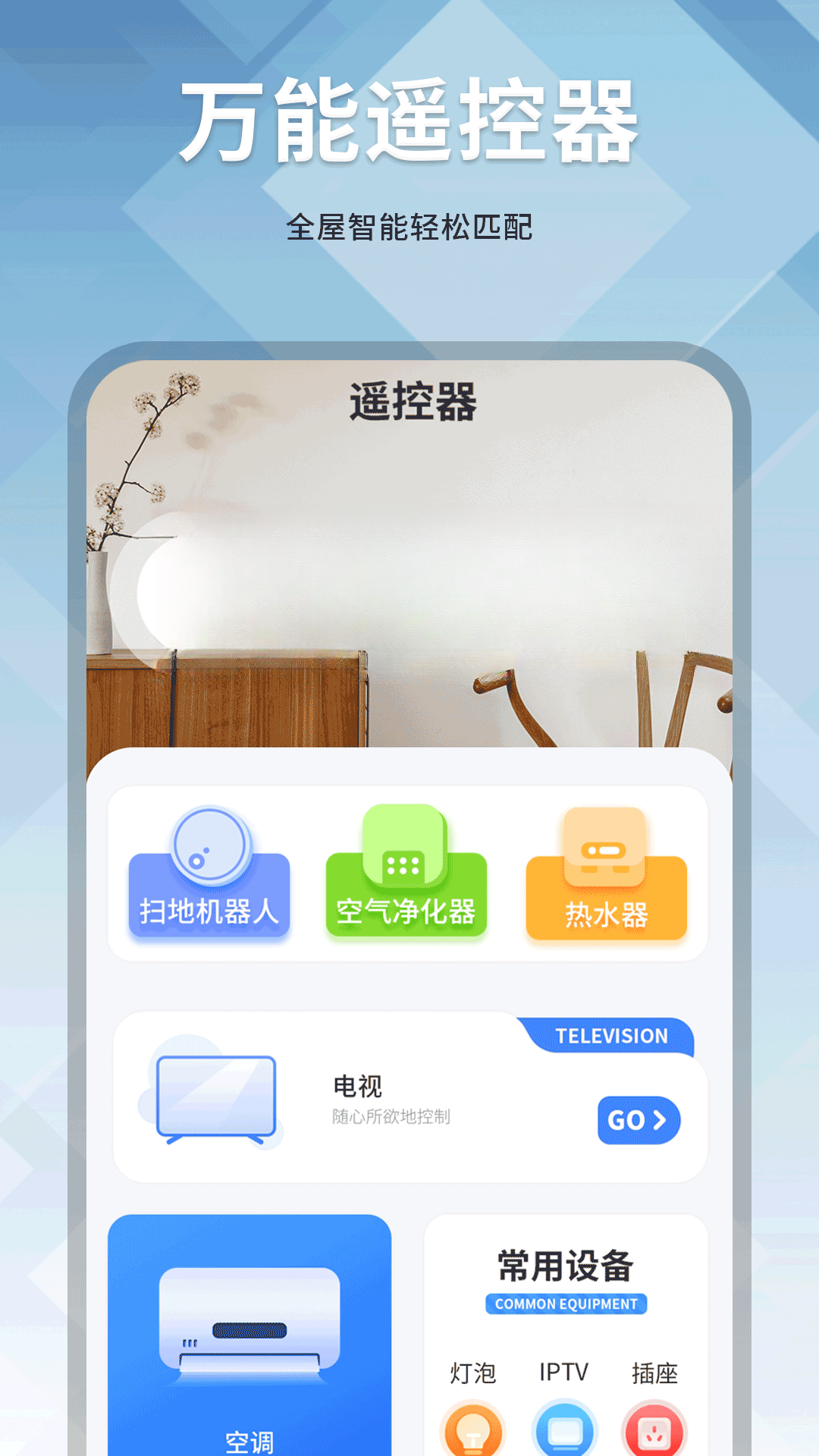
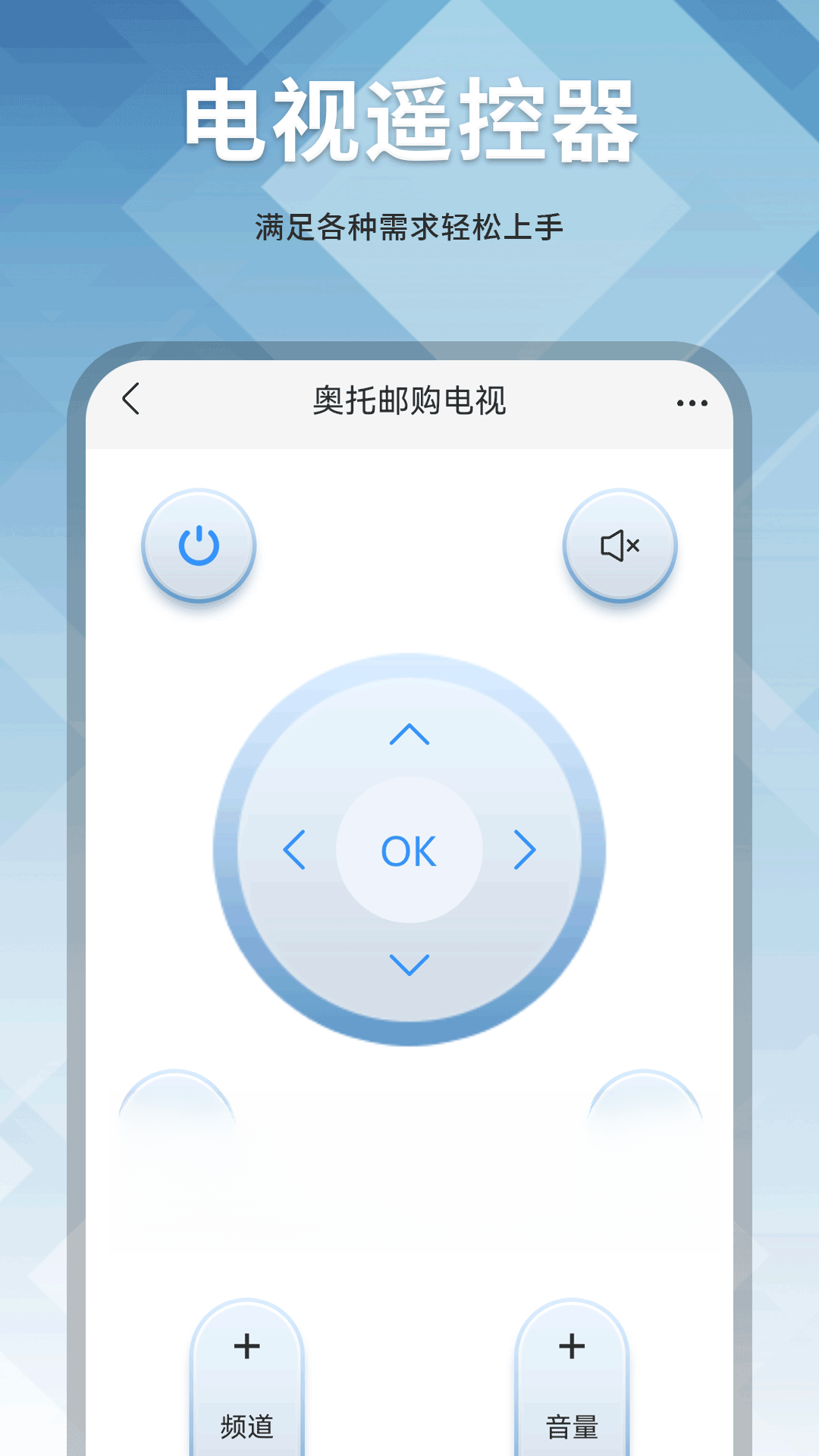
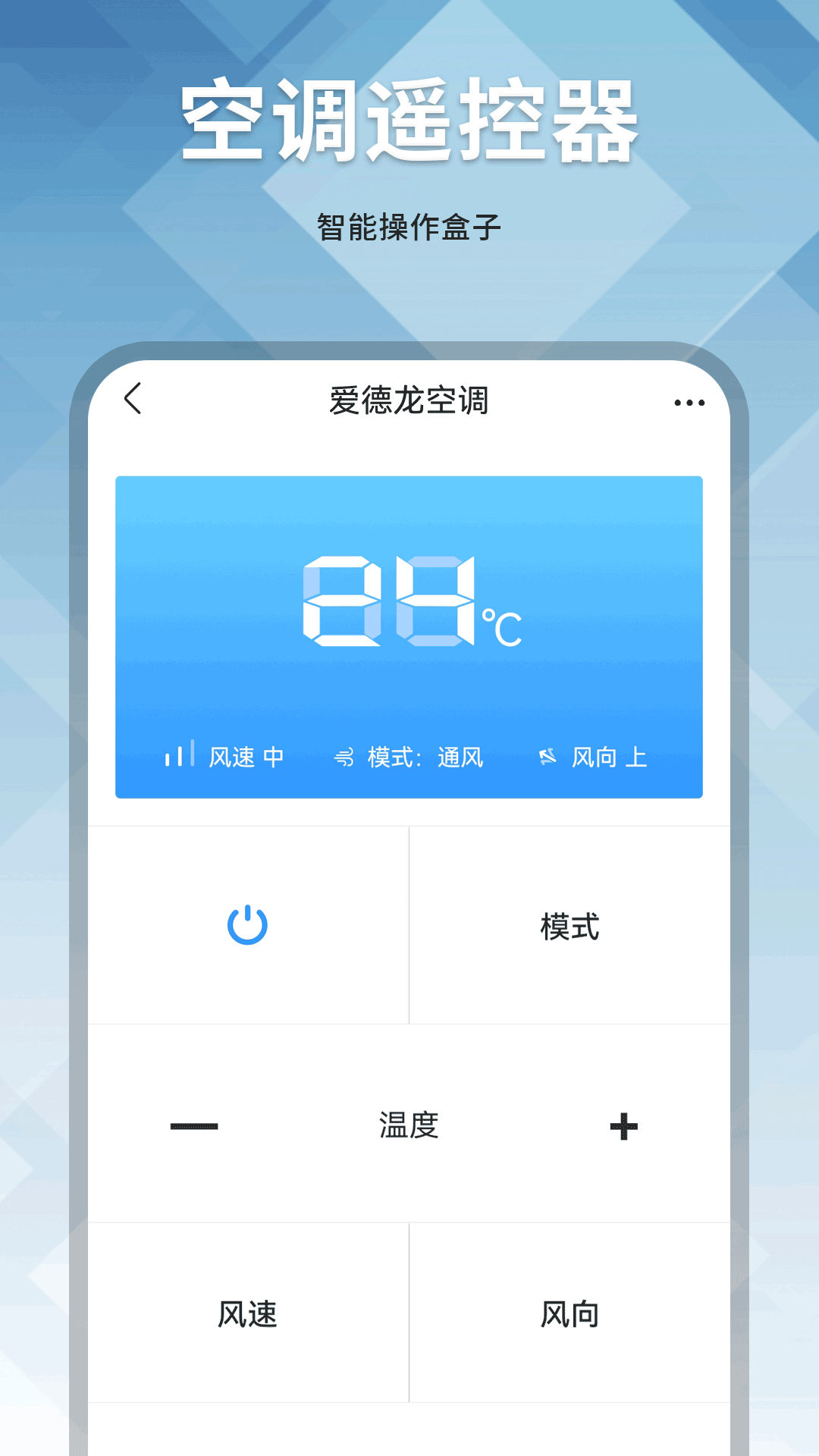
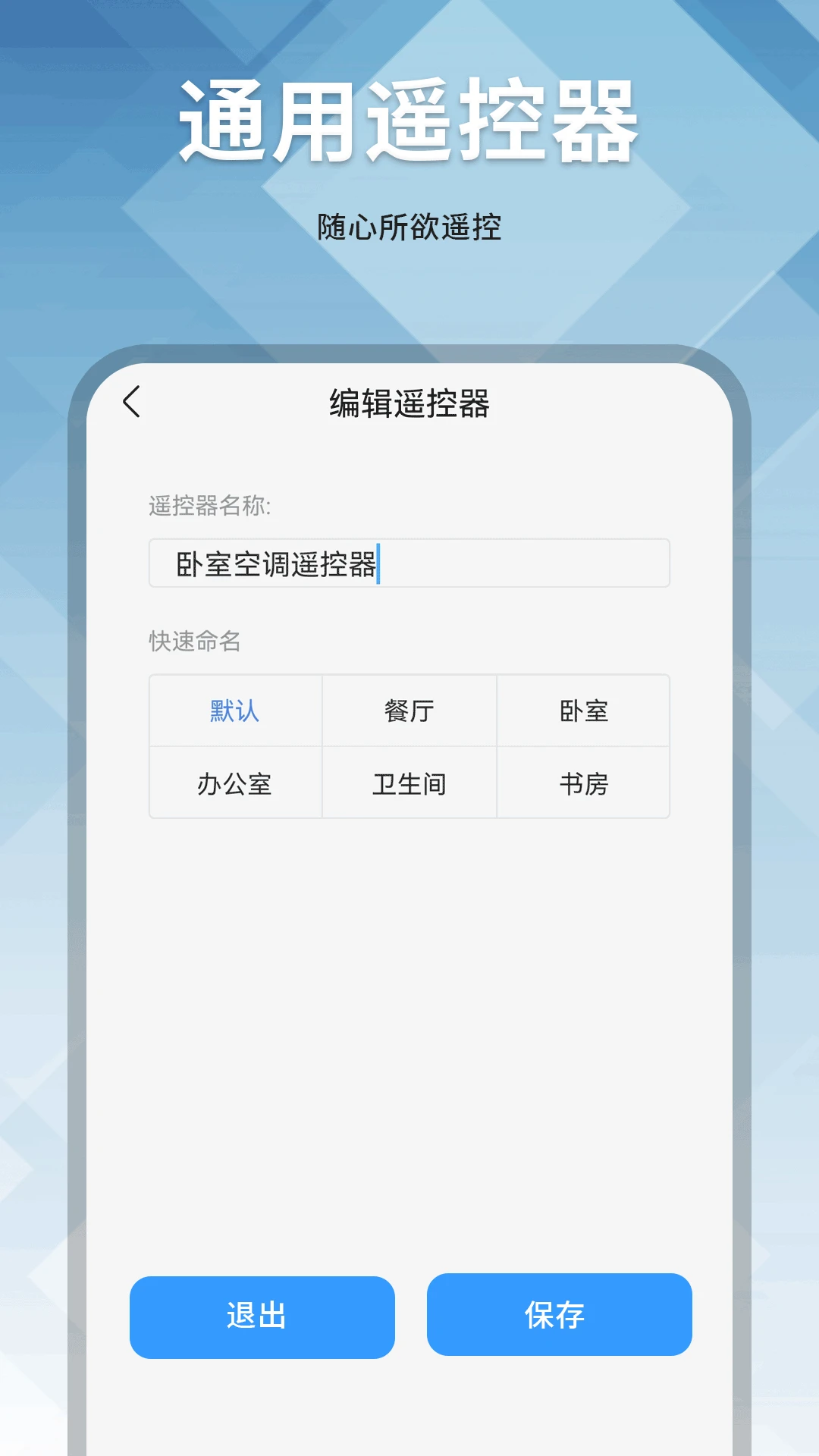
投影遥控器是一款专为智能家居打造的万能红外遥控应用,能够轻松替代传统遥控器,统一操控空调、电视、机顶盒、网络盒子、DVD、投影仪等多种家电设备。软件内置海量遥控器码库,支持智能搜索、快速添加与编辑,无需对准即可隔空遥控,极大提升了日常使用的便捷性。无论是家庭娱乐还是办公演示,都能让您一部手机掌控全场,告别多遥控器混乱的烦恼。
1. 打开投影遥控器应用,进入主界面后点击右下角的“添加设备”按钮。
2. 在设备类型列表中选择“投影仪”,也可以通过顶部搜索框直接输入投影仪品牌名称,如“极米”、“坚果”等。
3. 选择对应品牌后,应用会自动匹配码库,并进入红外信号调试界面。
4. 将手机顶部的红外发射器对准投影仪(若使用外置配件,请先插入耳机孔),点击屏幕上的“电源”按钮测试。
5. 如果设备无响应,点击“切换码库”尝试其他代码组合,直到找到能成功控制的码值。
6. 成功后点击“保存”,设备即被添加至首页列表,后续可直接一键遥控。
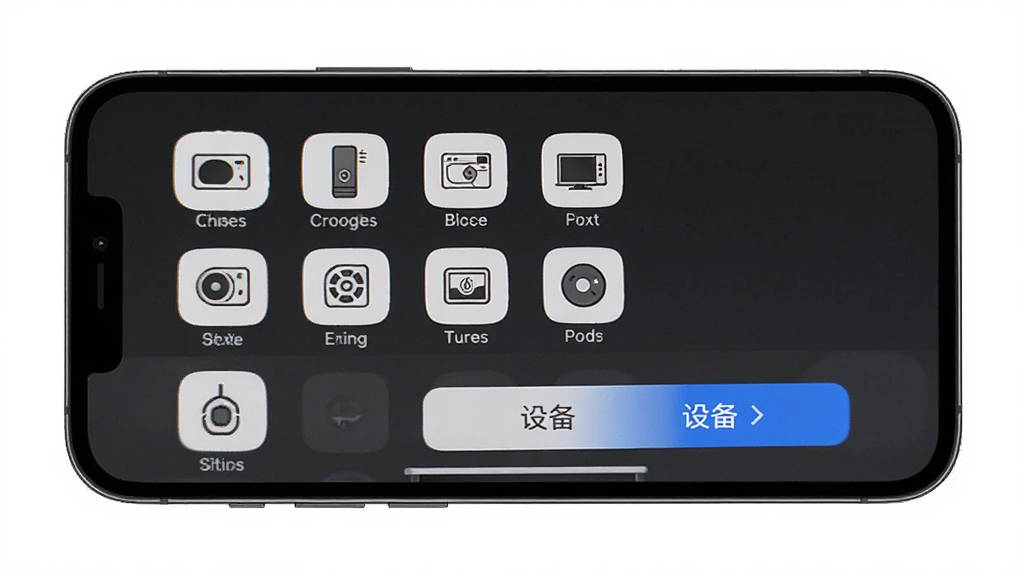
1. 首先检查手机是否支持红外功能,可通过软件自带的“发射测试”在近距离下测试。
2. 如果使用外置红外发射器,请确认已牢固插入耳机接口,并尝试重新插拔。
3. 确保遥控距离在5米以内,且中间无强光干扰或遮挡物。
4. 尝试更换电池或充电,部分手机在低电量时可能降低红外发射功率。
5. 重启应用并重新选择码库,有时候当前码值不匹配会导致部分按键失灵。
6. 若问题依旧,可进入“帮助中心”查看故障排除,或联系客服获取针对性方案。
1. 完全可以,投影遥控器软件就是为解决遥控器丢失问题而设计的,只要手机具备红外功能或连接外置红外发射器即可。
2. 下载安装投影遥控器后,按照上述添加步骤匹配对应的投影仪品牌与型号。
3. 若码库中未找到完全匹配项,可使用“智能学习”功能,通过原遥控器(哪怕已丢失,若找得到)或手动按键学习来生成专属遥控。
4. 软件还支持自定义虚拟按键布局,您可以根据个人习惯调整常用功能到主界面,方便快速操作。
5. 此外,部分智能投影仪还支持Wi-Fi局域网控制,即使没有红外功能,也能通过同一网络用手机App实现控制。
| 功能模块 | 详细说明 | 操作亮点 |
|---|---|---|
| 智能搜索 | 输入品牌或型号,自动匹配码库,支持模糊搜索,响应迅速。 | 一键直达,免去手动翻阅码表 |
| 自定义编辑 | 可添加、删除或重命名设备,调整按键功能,甚至自定义宏命令。 | 灵活适配复杂场景 |
| 隔空遥控 | 采用红外增强算法,无需对准设备,任意角度均可有效控制。 | 体验更自由 |
| 外置配件支持 | 连接外置红外发射器,可提升发射功率与角度,兼容更多老款设备。 | 扩展手机红外能力 |
1. 在应用商店下载安装投影遥控器,打开后点击“添加设备”。
2. 选择“投影仪”分类,并输入您投影仪的品牌,例如“极米”。
3. 系统会推荐几组可能的码库,点击“试码”按钮发送测试信号。
4. 当投影仪有反应(如开机/关机)时,点击“确认配对”即可完成。
5. 若测试无反应,点击“更多码库”手动滑动列表,逐一尝试。
6. 配对成功后,可以重命名设备,并设置快捷方式到桌面,方便下次使用。
7. 建议在光线充足的环境下操作,以确保红外信号接收正常。
投影遥控器软件本身不涉及电池,但如果您是指实体遥控器,一般使用两节7号(AAA)电池或纽扣电池(CR2032)。
当遥控距离变短或按键反应迟钝时,建议更换新电池,并注意正负极方向。
若长期不使用,请将电池取出,防止漏液损坏电路板。
使用投影遥控器软件时,手机需保持电量充足,建议开启省电模式以延长使用时间。
外置红外发射器多为无源设计,无需单独供电,即插即用。
1. 打开投影遥控器,确保已成功连接投影仪。
2. 在遥控界面找到“设置”或“菜单”按钮,点击进入投影仪设置菜单。
3. 选择“图像”或“显示”选项,调整分辨率、对比度、亮度等参数。
4. 部分投影仪支持“自动对焦”或“梯形校正”,可通过遥控器上的对应按键一键优化。
5. 如果画面模糊,请检查投影镜头是否清洁,以及是否处于最佳投影距离。
6. 调整完成后,退出菜单即可保存设置,画面清晰度将明显提升。
问:投影遥控器支持哪些设备?答:支持空调、电视、机顶盒、网络盒子、DVD、投影仪等,几乎覆盖所有红外遥控家电。
问:手机没有红外功能能用吗?答:可以,通过连接外置红外发射器(插入耳机孔或Type-C接口)即可实现遥控。
问:投影遥控器是免费的吗?答:软件完全免费,内置码库和全部功能均可免费使用,无内购或隐藏费用。
问:遥控距离有多远?答:在空旷环境下,有效距离可达5-8米,具体取决于手机红外发射功率及外界干扰。
问:如何备份我的遥控器配置?答:软件支持账号登录,在设置中开启“云端同步”,即可自动备份设备配置,更换手机时一键恢复。
| 软件名称 | 核心优势 | 评分 |
|---|---|---|
| 万能遥控器 | 覆盖99%家电品牌 | ★★★★★ |
| 红外遥控 | 轻巧简易,快速配对 | ★★★★☆ |
| 智能遥控 | 支持语音控制 | ★★★★☆ |
| 遥控助手 | 界面简洁易用 | ★★★★ |
| 投影遥控 | 专为投影仪优化 | ★★★★★ |
| 节目控 | 直播节目一键直达 | ★★★★ |
| 家居遥控 | 智能场景联动 | ★★★★☆ |
| 万能家电遥控 | 码库更新及时 | ★★★★☆ |
查看全文






 Samsung_Galaxy_S25

 Windows 11
giwifi校园助手app最新版2026 生活服务36.9M 中文 v2.4.1.19 安卓版 26-06-03
下载
相信演唱会app官方最新版2026 生活服务29.3M 中文 v2.3.0安卓版 26-08-25
下载
翼支付app下载安装最新版本 生活服务208.2M 中文 v10.98.30 安卓版 26-09-08
下载
yetimall下载安装最新版2026 生活服务49.0M 中文 v1.8.8免费版 26-09-23
下载
wvs官方下载最新版(Weverse Shop) 生活服务19.3M 中文 v1.18.5安卓版 26-07-28
下载
国家网络身份认证app最新版2026 生活服务79.5M 中文 v1.2.35安卓版 25-11-12
下载
全国统一军人优待证app(退役军人在线)下载 生活服务20.9M 中文 v1.2.8 最新版 25-02-14
下载
河南掌上登记app下载安装最新版 生活服务41.1M 中文 r2.2.50.0.0116 安卓版 25-03-11
下载
days matter下载安装免费最新版(倒数日) 生活服务85.7M 中文 v3.7.15安卓版 26-09-25
下载
flycc悦虎官方下载2026最新版 生活服务23.7M 中文 v2.0.28安卓版 25-11-11
下载
weversealbums最新版本下载 生活服务22.9M 中文 v1.11.0官方版 26-09-24
下载
NOL ticket(Interpark Ticket国际版) 生活服务63.7M 中文 v6.1.7安卓版 26-01-22
下载 下载
下载 千牛淘宝卖家版app下载2026最新版
 海康互联app下载最新版
 圆周旅迹APP2026最新版本下载
 闽政通app官方正版手机版
 大众点评app下载最新版
 陕西老龄年检认证app官方下载2026最新版
 陕西社会保险认证app官方最新版本
 陕西高龄补贴2026最新官方版(陕西社会保险)
 下厨房App官方免费下载
 keep计步app下载最新版
 e城e家新奥燃气缴费下载最新版
 中国电信app下载安装官方版
 一拍就出片的相机app
 免费动漫应用推荐
 囧次元
囧次元
 动漫追番神器app推荐
 lanerc动漫
 火影动漫免费观看软件