




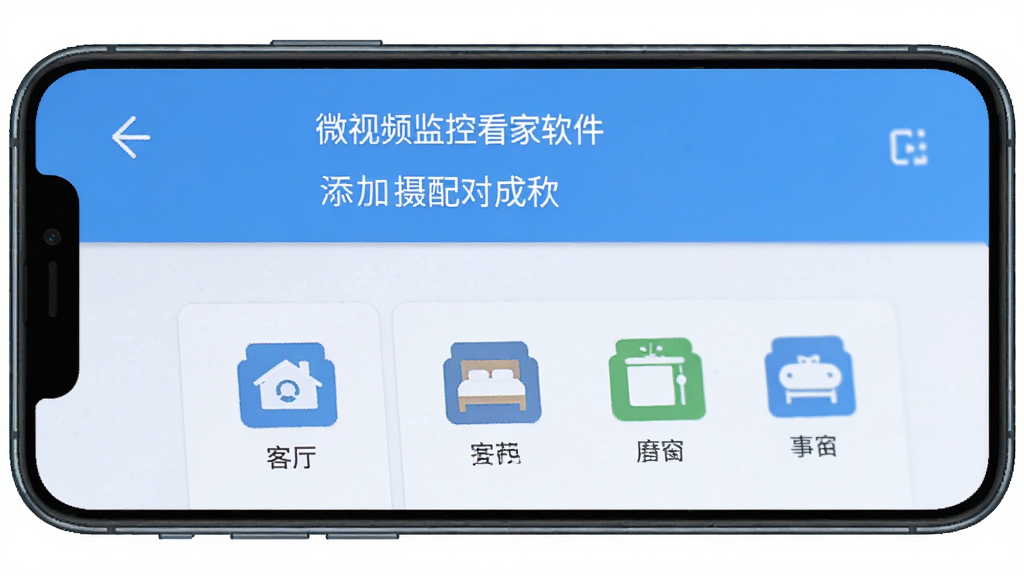
微视频监控看家是一款专注于居家场景的智能看护辅助工具,它帮助用户将家中不同位置的摄像头、监控器设备进行统一管理与高效分组,无论是客厅、卧室、厨房还是书房,都能按空间快速归类,实现一目了然的设备总览与快捷查看。软件内置家庭安全自测模块,通过趣味问答提升用户的安全防范意识,同时精心打造的生活小事记录清单,方便家人留存温馨日常。整体界面设计简洁清晰,操作流程直观易懂,兼顾了设备管理、安全科普与生活记录等多重需求,让远程看护变得更加从容有序。需要说明的是,本软件仅提供管理辅助功能,实际视频监控能力需匹配对应的硬件设备方可实现。

1. 首先在手机应用商店下载并安装微视频监控看家软件,打开后进入主界面,点击右下角的“添加设备”按钮。
2. 选择“摄像头”或“监控器”设备类型,根据提示输入设备的Wi-Fi信息,确保手机与摄像头处于同一网络环境。
3. 等待设备配对连接,当界面显示“连接成功”后,即可为设备自定义名称,例如“客厅摄像头”或“卧室监控”。
4. 接着点击“房间分类”选项,从预设的客厅、卧室、厨房、书房等场景中选择对应的空间,也可以手动新建自定义分类。
5. 重复以上步骤可继续添加其他设备,所有设备会按房间分组显示在主界面,点击任意分组即可快速查看该区域内的所有摄像头画面。
6. 如需调整设备所属房间,长按设备图标选择“移动分类”,即可轻松更改归属,保持布局整洁。
1. 微视频监控看家本身不直接提供实时视频流播放,它作为管理工具,需配合支持ONVIF或RTSP协议的摄像头硬件使用。
2. 在添加设备时,正确输入摄像头的IP地址、端口号及登录账号密码,软件会自动识别并关联设备。
3. 确保摄像头已连接互联网,并在路由器中开启端口映射或UPnP功能,以便外网访问。
4. 在手机端主界面点击已添加的设备,若硬件支持,会跳转至对应的官方监控应用或网页播放页面,实现远程观看。
5. 若无法查看画面,请检查网络防火墙设置,或尝试在局域网内直接访问摄像头IP测试连通性。
6. 建议优先选择与微视频监控看家兼容性良好的知名品牌摄像头,以获得更稳定的远程体验。
1. 打开软件底部导航栏的“安全自测”入口,进入家庭安全意识小测试。
2. 测试包含多道选择题,涵盖门窗锁闭、陌生人开门、电器使用、消防隐患等常见居家安全场景。
3. 用户根据自身实际情况作答,提交后系统会生成安全评分,并针对薄弱环节给出改进建议。
4. 通过定期参与测试,用户能不断强化安全知识,及时发现家中潜在风险,从而提升整体防护水平。
5. 该模块还提供历史测试记录,方便对比查看安全意识的变化趋势,让家庭安全教育更有针对性。
6. 测试结果可分享给家人,共同学习安全知识,营造全员参与的安全氛围。
| 功能模块 | 具体说明 |
|---|---|
| 多设备管理 | 支持同时添加多个摄像头,统一管理不混乱,设备状态一目了然。 |
| 空间分组 | 按客厅、卧室、厨房等区域分类,快速定位目标设备,查看便捷高效。 |
| 安全自测 | 内置趣味安全测试,帮助用户掌握居家防护知识,提高防范意识。 |
| 生活记录 | 提供百件生活小事清单,随时记录家人温馨瞬间,留存美好回忆。 |
| 简洁界面 | 操作逻辑清晰,界面干净清爽,新手也能快速上手使用。 |
微视频监控看家作为一款设备管理工具,本身并不直接接触视频流数据,它仅存储设备的连接信息与分组设置。在正常使用情况下,软件不会主动收集或上传用户的监控画面内容。然而,用户需要确保所购买的摄像头硬件来自正规品牌,并妥善设置复杂的登录密码,定期更新固件,避免使用默认密码。此外,建议在家庭路由器中启用WPA2加密,并关闭不必要的远程访问端口。只要采取这些基础安全措施,就能有效降低隐私泄露风险,放心享受智能看护带来的便利。
1. 检查手机与摄像头是否连接同一Wi-Fi网络,确认网络信号稳定。
2. 尝试重启摄像头电源,等待设备完全启动后再进行连接操作。
3. 在软件中删除无法连接的设备,重新扫描并添加,确保输入正确的IP地址和端口。
4. 查看摄像头说明书,确认是否支持ONVIF或RTSP协议,若不支持则无法被软件管理。
5. 关闭手机VPN或代理软件,避免网络干扰。
6. 若仍不行,联系摄像头厂商客服,获取兼容性列表或升级固件。
查看全文






 OnePlus_15R
OnePlus_15R
OnePlus_15R
giwifi校园助手app最新版2026 生活服务36.9M 中文 v2.4.1.19 安卓版 26-06-03
下载
相信演唱会app官方最新版2026 生活服务29.3M 中文 v2.3.0安卓版 26-08-25
下载
翼支付app下载安装最新版本 生活服务208.2M 中文 v10.98.30 安卓版 26-09-08
下载
yetimall下载安装最新版2026 生活服务49.0M 中文 v1.8.8免费版 26-09-23
下载
wvs官方下载最新版(Weverse Shop) 生活服务19.3M 中文 v1.18.5安卓版 26-07-28
下载
国家网络身份认证app最新版2026 生活服务79.5M 中文 v1.2.35安卓版 25-11-12
下载
全国统一军人优待证app(退役军人在线)下载 生活服务20.9M 中文 v1.2.8 最新版 25-02-14
下载
河南掌上登记app下载安装最新版 生活服务41.1M 中文 r2.2.50.0.0116 安卓版 25-03-11
下载
days matter下载安装免费最新版(倒数日) 生活服务85.7M 中文 v3.7.15安卓版 26-09-25
下载
flycc悦虎官方下载2026最新版 生活服务23.7M 中文 v2.0.28安卓版 25-11-11
下载
weversealbums最新版本下载 生活服务22.9M 中文 v1.11.0官方版 26-09-24
下载
NOL ticket(Interpark Ticket国际版) 生活服务63.7M 中文 v6.1.7安卓版 26-01-22
下载 下载
下载 千牛淘宝卖家版app下载2026最新版
 海康互联app下载最新版
 圆周旅迹APP2026最新版本下载
 闽政通app官方正版手机版
 大众点评app下载最新版
 陕西老龄年检认证app官方下载2026最新版
 陕西社会保险认证app官方最新版本
 陕西高龄补贴2026最新官方版(陕西社会保险)
 下厨房App官方免费下载
 keep计步app下载最新版
 e城e家新奥燃气缴费下载最新版
 中国电信app下载安装官方版
 一拍就出片的相机app
 免费动漫应用推荐
 囧次元
囧次元
 动漫追番神器app推荐
 lanerc动漫
 火影动漫免费观看软件