


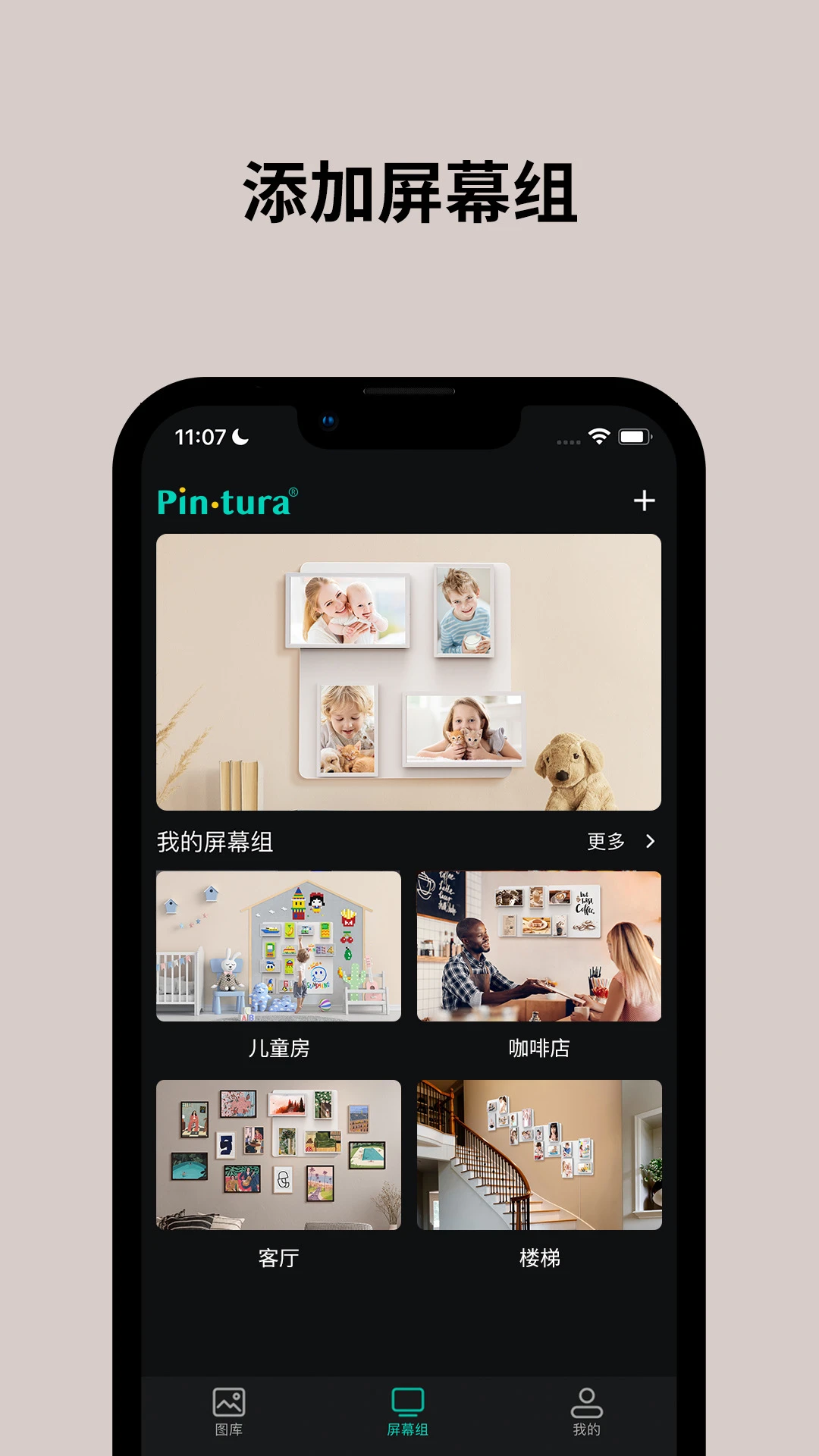

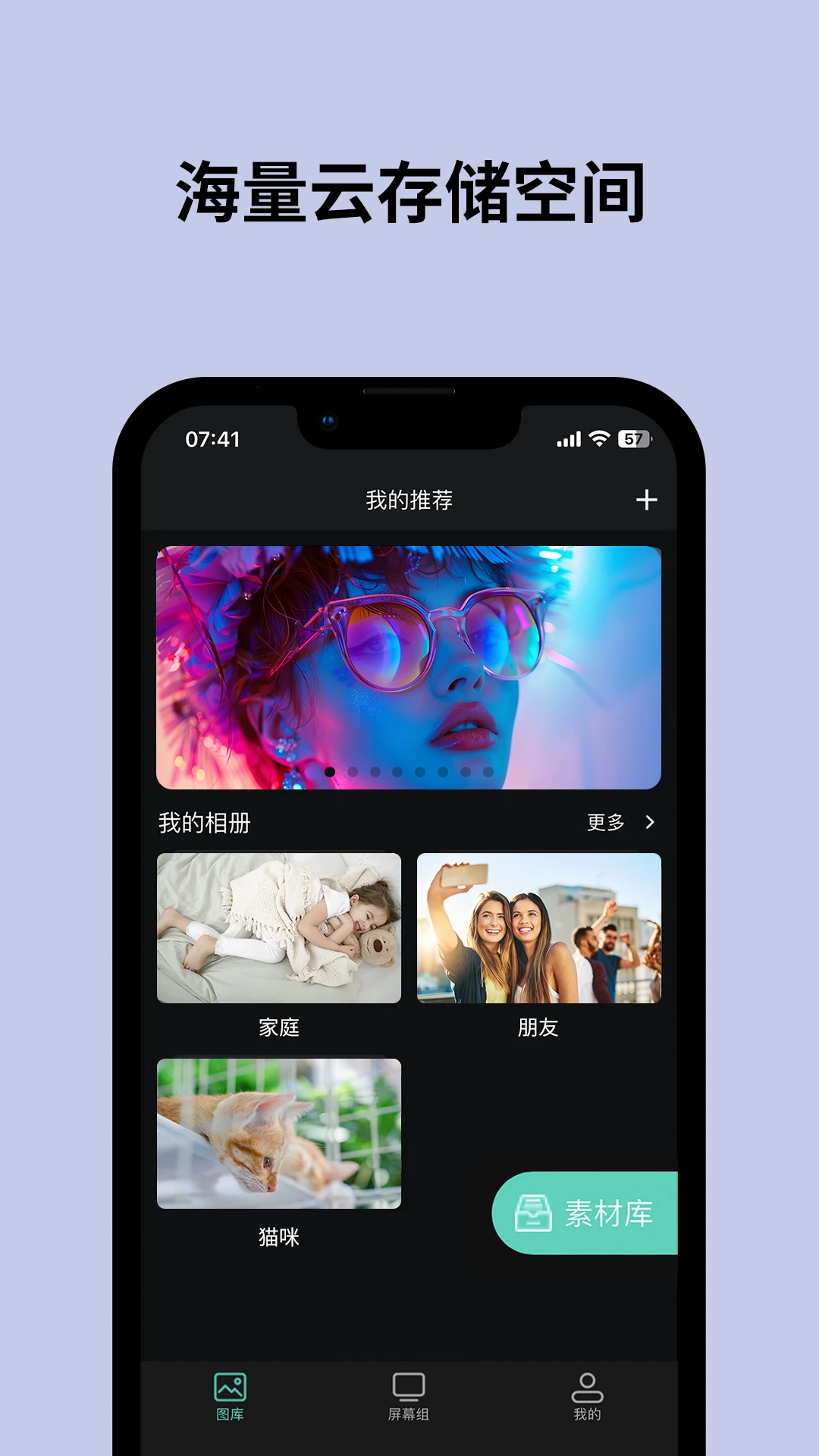
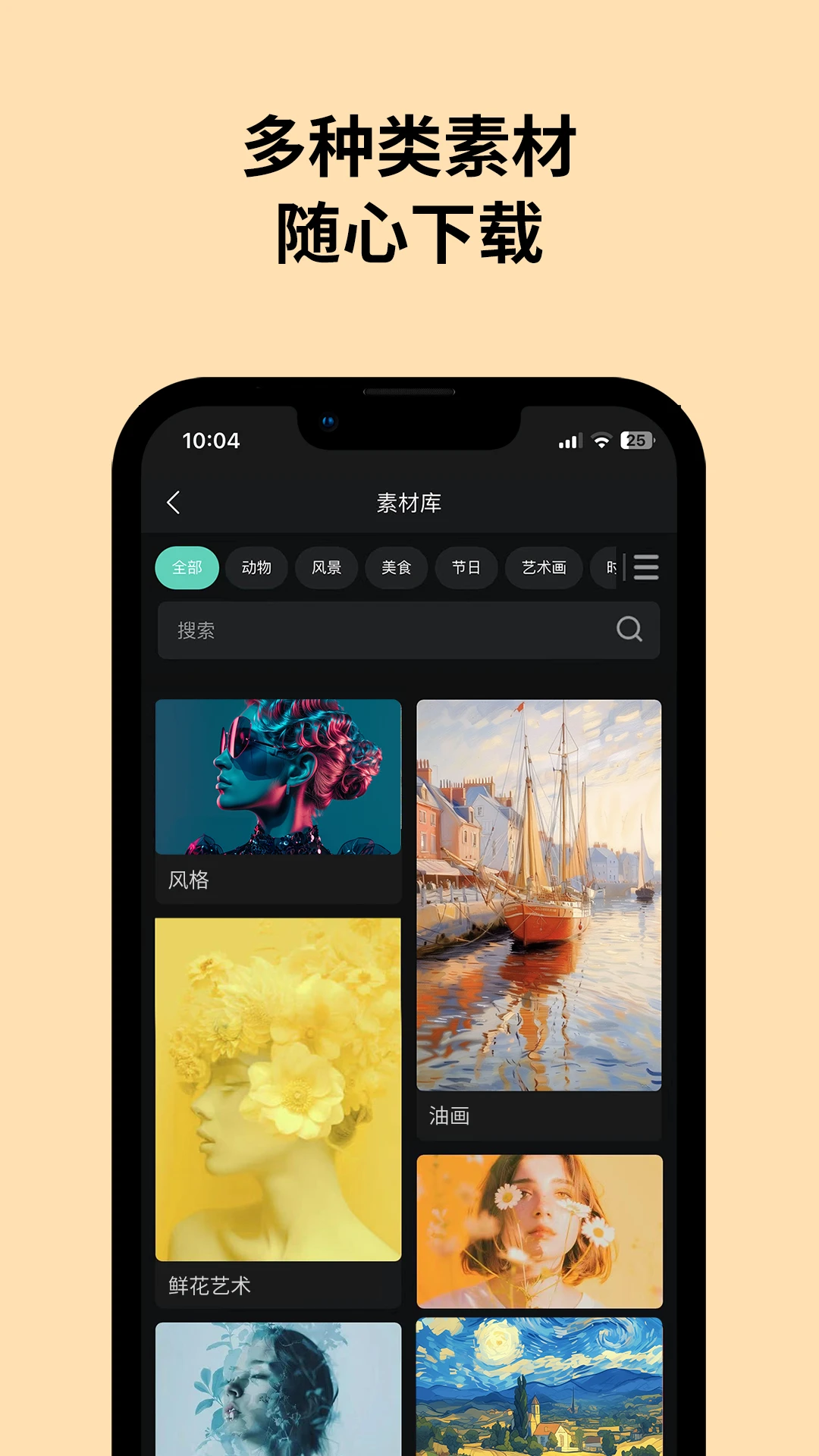
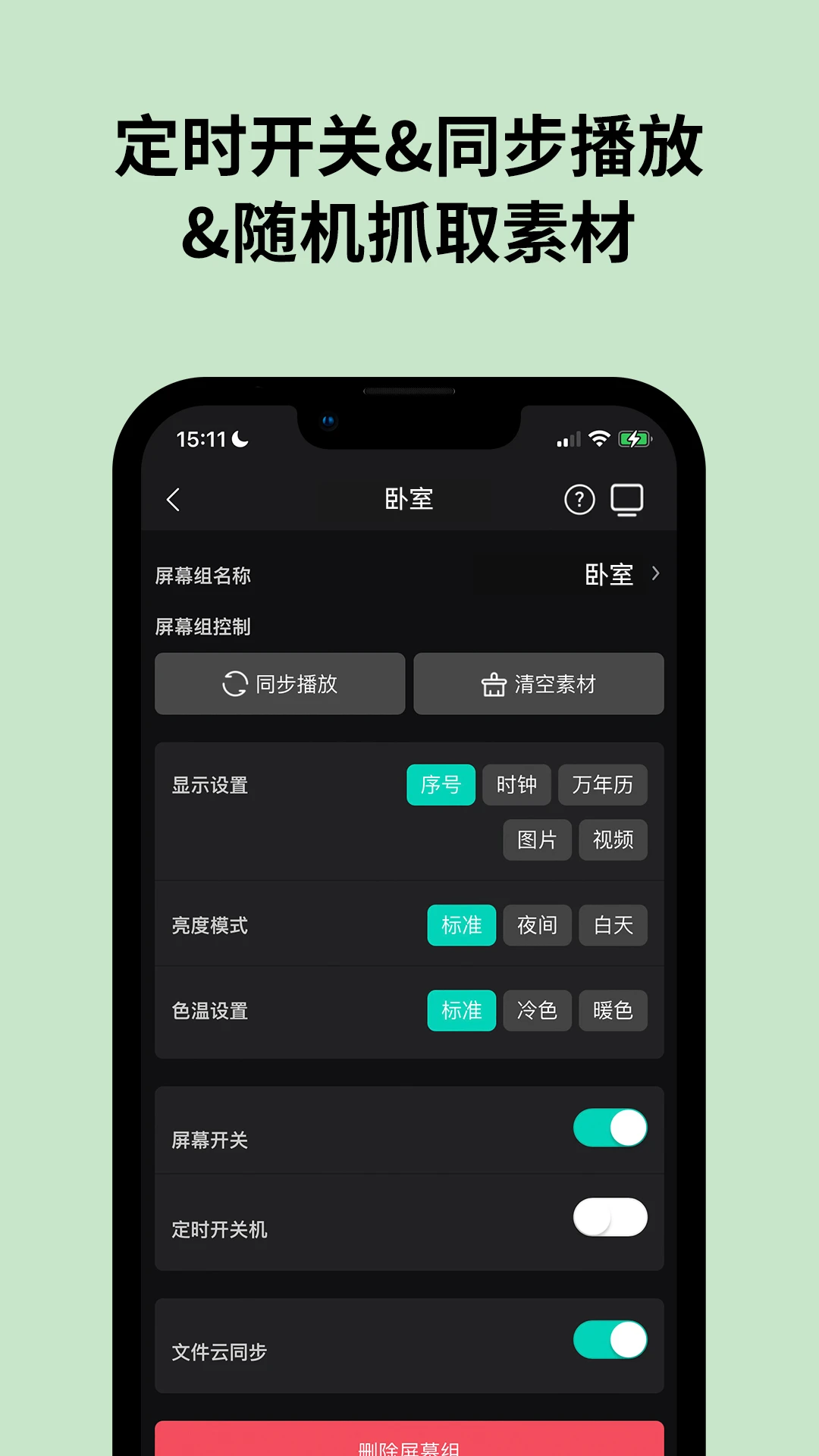
Pintura Life 是一款专为智能相框与家庭共享场景打造的配套应用,用户购买 PINTURA 硬件后,可通过邮箱注册登录,免费激活全部功能。它支持扫描设备二维码快速绑定 AP,让手机中的珍贵照片一键发布到 PAD 大屏,与家人朋友实时分享生活点滴。同时,应用内置个性化设置模块,能根据用户习惯定制专属使用场景,让每一张照片都以最舒适的方式呈现。无论是记录孩子成长、旅行见闻还是日常随拍,Pintura Life 都能帮你把回忆变成客厅里温暖的风景,操作简单,安全可靠,适合各年龄段用户轻松上手。
购买 PINTURA 硬件后,您只需使用电子邮件即可完成注册流程,无需额外付费便能解锁应用程序全部基础功能,降低使用门槛,让每位家庭成员都能快速加入共享相册。
通过扫描 PINTURA AP 上的专属二维码,应用会自动识别并添加设备,您可以在手机端统一管理 AP 以及所有连接到 AP 的 PAD 终端,随时查看设备在线状态与连接详情。
直接从手机相册选取照片,通过 APP 发布到绑定的 PAD 屏幕上,支持多张批量上传,照片会以高清画质展示,方便与家人朋友分享生活中的每一个美好瞬间。
根据个人使用习惯,您可以自由调整照片轮播速度、显示顺序、屏幕亮度等参数,生成专属的个性化展示场景,让相框更贴合家庭氛围与个人审美。
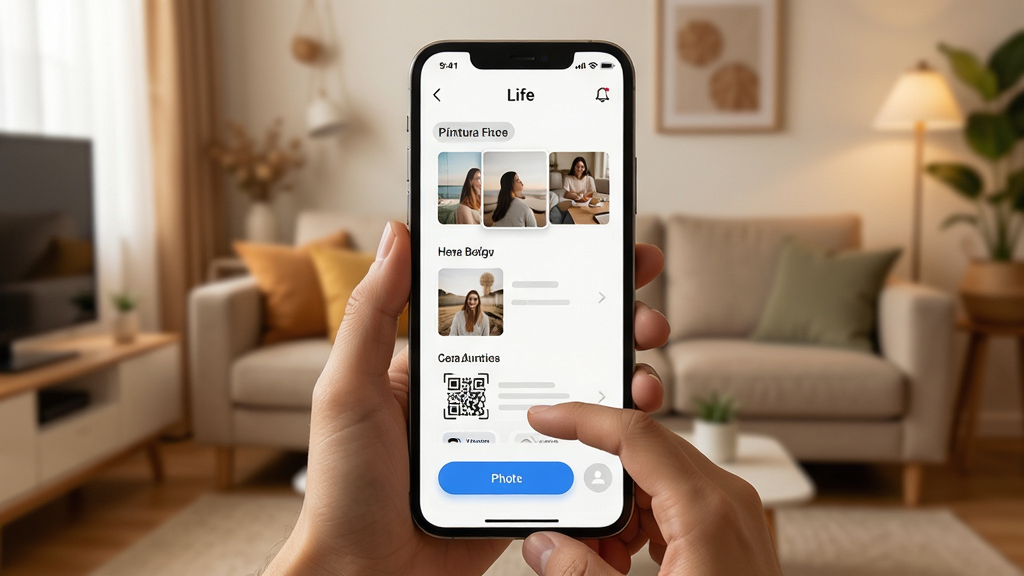
1. 在手机应用商店下载并安装 Pintura Life 应用,打开后进入欢迎页面。
2. 点击“注册”按钮,输入您常用的电子邮箱地址,设置登录密码。
3. 系统会向该邮箱发送验证邮件,请前往邮箱查收并点击验证链接完成激活。
4. 返回应用登录界面,输入已注册的邮箱和密码,点击登录。
5. 若忘记密码,可点击“忘记密码”通过邮箱重置,重置后重新登录即可。
1. 确保 PINTURA AP 已通电并处于正常工作状态,手机连接与 AP 同一网络。
2. 打开 Pintura Life 应用,进入“设备管理”页面,点击右上角“添加设备”。
3. 使用手机摄像头扫描 PINTURA AP 机身或说明书上的二维码。
4. 扫描成功后,应用会自动识别设备型号并提示连接,确认后设备出现在列表中。
5. 点击已添加的设备,可查看连接到该 AP 的所有 PAD,并进行重命名、解绑等操作。
6. 如需删除设备,在设备列表中向左滑动并点击删除按钮即可。
1. 登录 Pintura Life 应用,确保手机与 PAD 处于同一网络环境。
2. 在首页点击“发布照片”按钮,进入手机相册选择界面。
3. 勾选想要分享的照片,支持一次选择多张,确认后点击“下一步”。
4. 选择目标 PAD 设备,可设置照片显示时长与轮播顺序。
5. 点击“发布”,照片将自动上传并同步到指定 PAD 屏幕。
6. 发布成功后可在“发布记录”中查看历史照片,支持随时删除或重新发布。
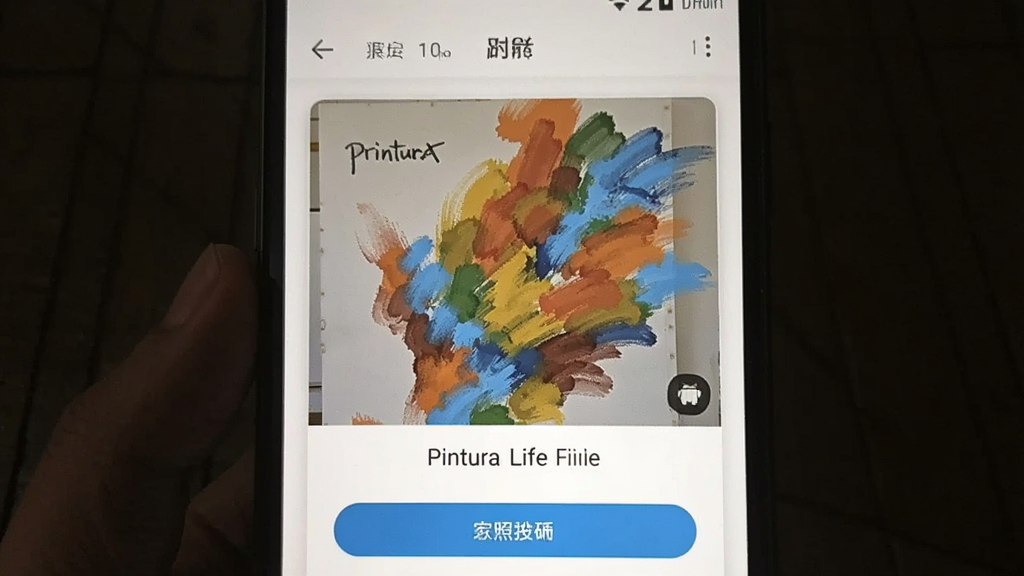
| 设置项目 | 功能说明 | 操作建议 |
|---|---|---|
| 轮播速度 | 控制照片在 PAD 上切换的快慢 | 建议设置为 10-15 秒,兼顾观看与流畅 |
| 显示顺序 | 可选择按时间、名称或随机播放 | 家庭回忆推荐按时间顺序播放 |
| 屏幕亮度 | 调节 PAD 显示亮度,适应不同光线 | 白天调高,夜晚调低保护眼睛 |
| 休眠时段 | 设定设备自动关闭屏幕的时间段 | 建议设为夜间休息时间,节能省电 |
| 照片滤镜 | 为发布照片添加统一风格滤镜 | 根据照片内容选择暖色或冷色系 |
| 软件名称 | 功能优势 | 评分 |
|---|---|---|
| 相册共享 | 家庭云相册实时同步 | ★★★★★ |
| 照片框 | 电子相框远程推送 | ★★★★☆ |
| 家庭相册 | 多人共享照片空间 | ★★★★★ |
| 智能相框 | WiFi 照片推送管理 | ★★★★☆ |
| 爱相册 | 亲友照片一键分享 | ★★★★★ |
查看全文






 Windows 10
giwifi校园助手app最新版2026 生活服务36.9M 中文 v2.4.1.19 安卓版 26-06-03
下载
相信演唱会app官方最新版2026 生活服务29.3M 中文 v2.3.0安卓版 26-08-25
下载
翼支付app下载安装最新版本 生活服务208.2M 中文 v10.98.30 安卓版 26-09-08
下载
yetimall下载安装最新版2026 生活服务49.0M 中文 v1.8.8免费版 26-09-23
下载
wvs官方下载最新版(Weverse Shop) 生活服务19.3M 中文 v1.18.5安卓版 26-07-28
下载
国家网络身份认证app最新版2026 生活服务79.5M 中文 v1.2.35安卓版 25-11-12
下载
全国统一军人优待证app(退役军人在线)下载 生活服务20.9M 中文 v1.2.8 最新版 25-02-14
下载
河南掌上登记app下载安装最新版 生活服务41.1M 中文 r2.2.50.0.0116 安卓版 25-03-11
下载
days matter下载安装免费最新版(倒数日) 生活服务85.7M 中文 v3.7.15安卓版 26-09-25
下载
flycc悦虎官方下载2026最新版 生活服务23.7M 中文 v2.0.28安卓版 25-11-11
下载
weversealbums最新版本下载 生活服务22.9M 中文 v1.11.0官方版 26-09-24
下载
NOL ticket(Interpark Ticket国际版) 生活服务63.7M 中文 v6.1.7安卓版 26-01-22
下载 下载
下载 YN智慧校园app下载官方最新版
 圆周旅迹APP2026最新版本下载
 中国移动无忧行app官方下载最新版
 中国移动无忧行app安卓手机版
 keep计步app下载最新版
 一直.娱pop下载最新版本(YZY)
 北京交警手机app最新版本2026
 丰巢管家app官方下载安装最新版
 下厨房App官方免费下载
 中兴智慧生活app下载安装最新版
 和家亲app官方下载安卓最新版(移动爱家)
 胖乖生活app下载手机版
 连信app合集
 THE PHENOMENON恐怖游戏
 视觉小说制作软件
 Qooapp软件合集
 小说创作ai软件有哪些
 手机播放器软件app推荐