
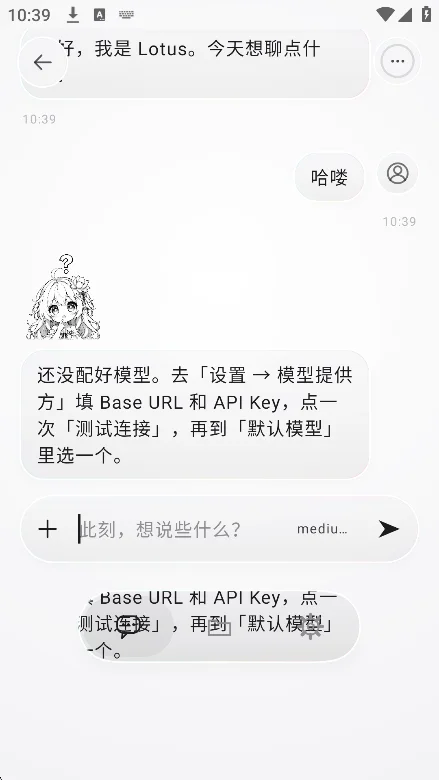
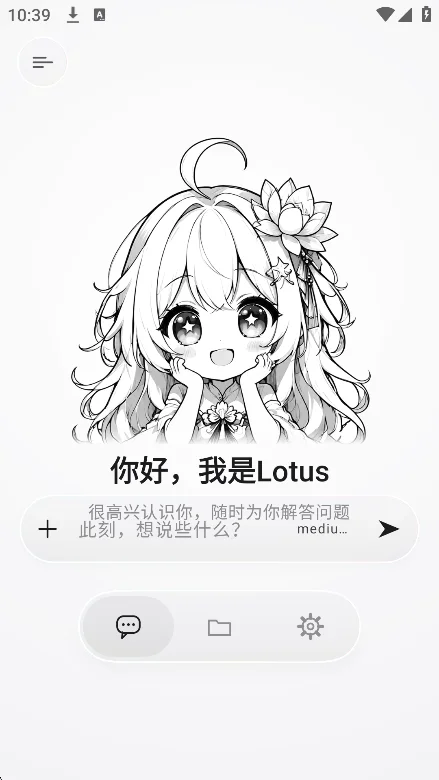
Lotus AI聊天软件下载最新版,是一款主打轻量上手的安卓AI对话工具,打开应用不用手机号注册,也不用绑定任何账号,直接就能进入对话框开始聊天。它把模型选择权交给用户,可以自定义接入不同的AI大模型,还能给AI设定性格、身份和说话语气,让每次对话都更贴近自己的使用习惯。对话框支持发送文字、图片和文件夹,聊上很多轮也不会动不动清空上下文,适合需要连续追问、整理资料或者做内容草稿的场景。整体界面干净,操作路径短,对不想折腾账号体系的用户比较友好。
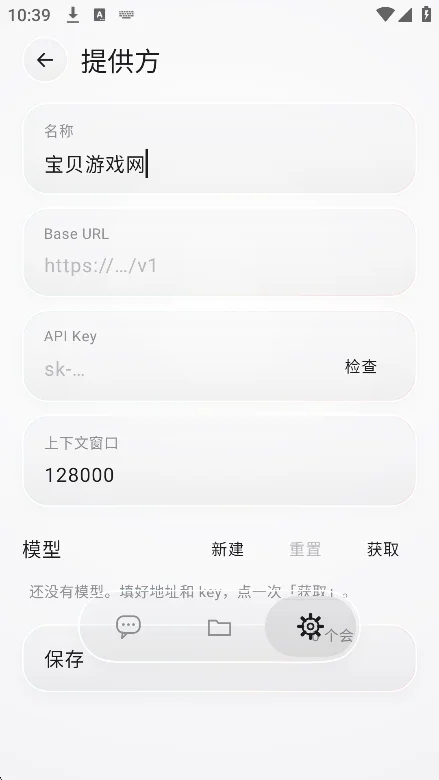
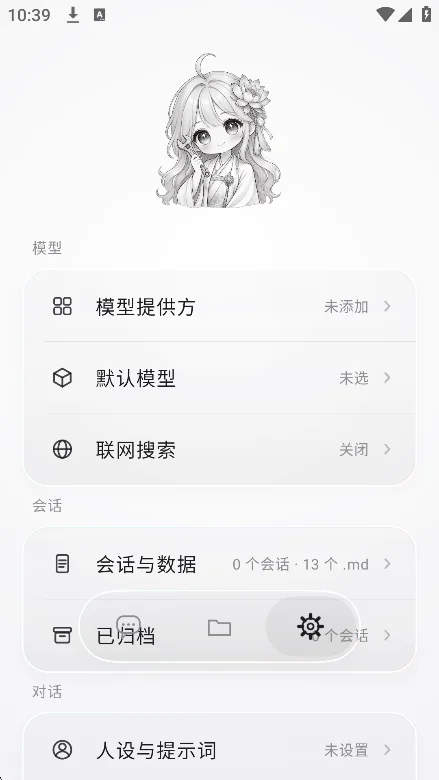
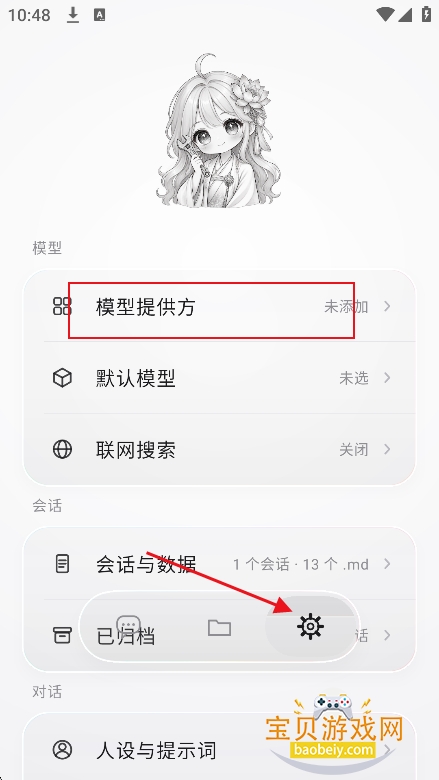
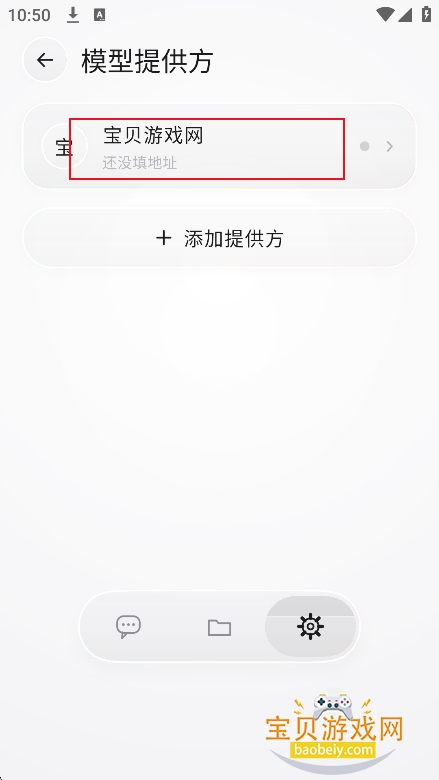
1、进入设置界面,点击【模型提供方】
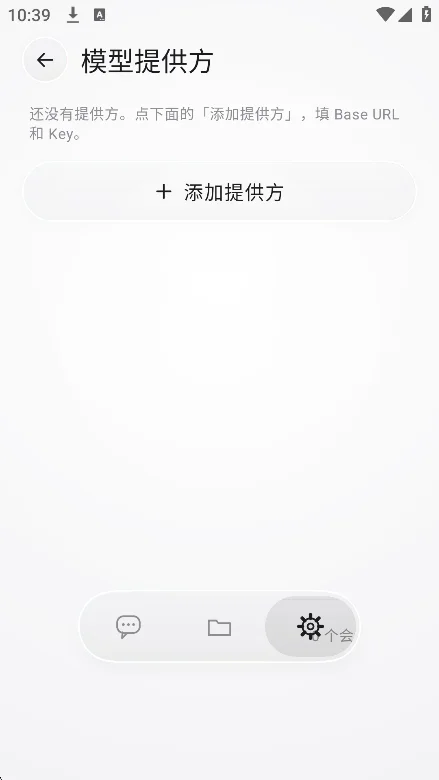
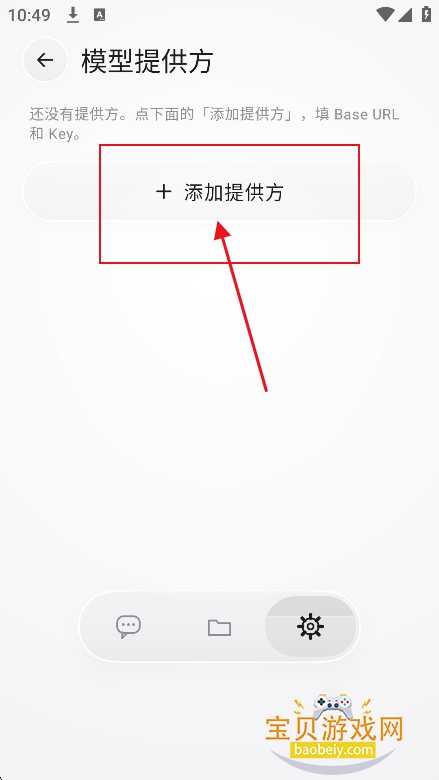
2、点击【添加提供方】
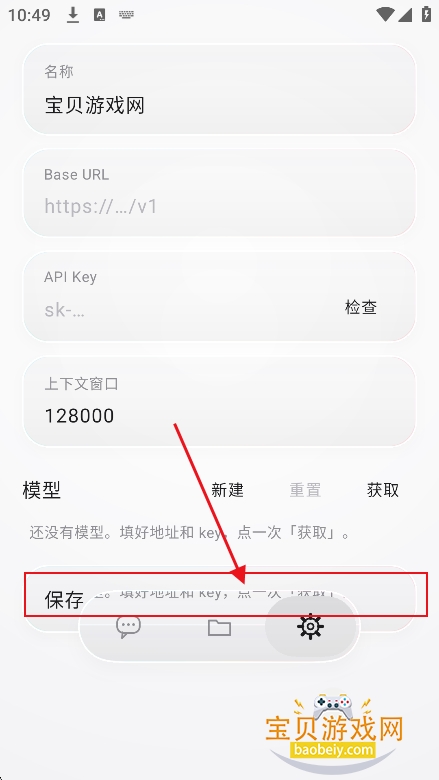
3、输入模型名称,秘钥,以及地址等,点击【保存】即可
4、添加成功,就可以返回提供商界面,查看已经添加的模型
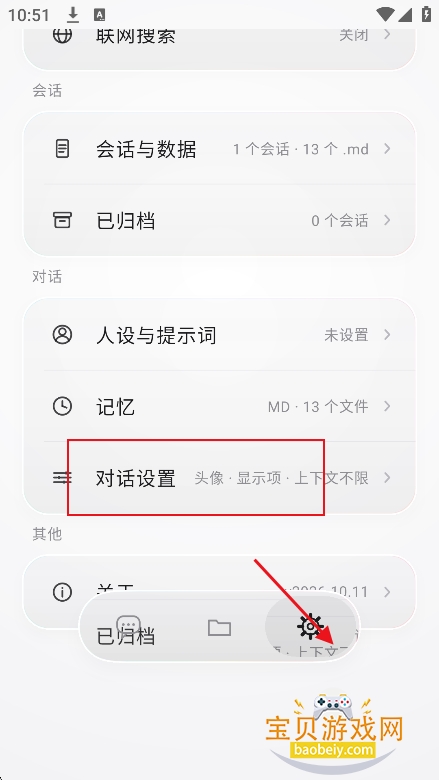
1、进入设置界面,点击【对话设置】
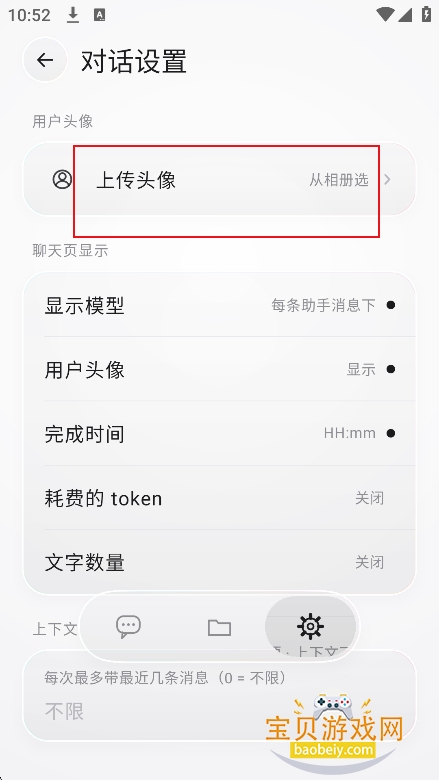
2、进入界面,首先上传头像
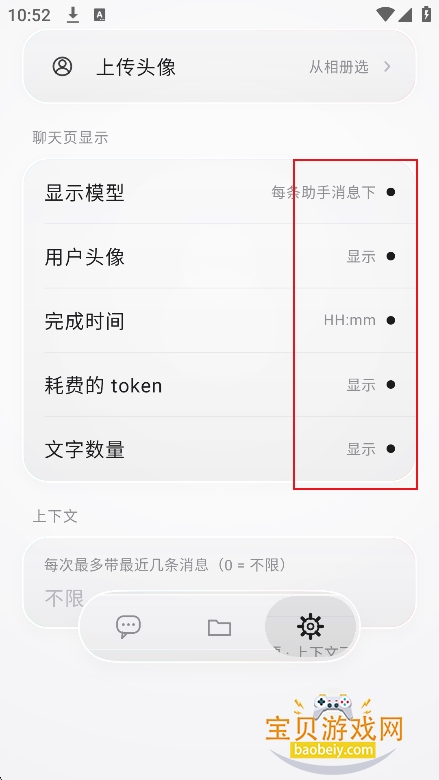
3、对应开启你需要打开的功能,最后返回首页即可
1.打开Lotus AI进入对话主界面,先不用登录,直接点新建对话。
2.在对话设置里找到角色或身份设定入口,填写你想要的AI身份描述。
3.继续补充性格关键词,比如温和、直接、幽默或者严谨。
4.设置说话语气,可以选口语化、书面化或者简短回复。
5.保存设定后回到对话框,AI会按你写的身份和语气来回复。
6.后续想换风格,重新编辑设定即可,不用重新注册账号。
1.在设置页找到模型管理或模型配置选项。
2.查看当前可选的模型列表,按需切换默认对话模型。
3.如需接入自定义模型,填写对应的接口地址与必要参数。
4.保存后回到对话页,新模型会在模型选择处出现。
5.不同模型可以分别建立对话,方便对比回复效果。
1.进入任意对话窗口,点输入框旁边的附件按钮。
2.选择图片,从相册中挑选后发送给AI。
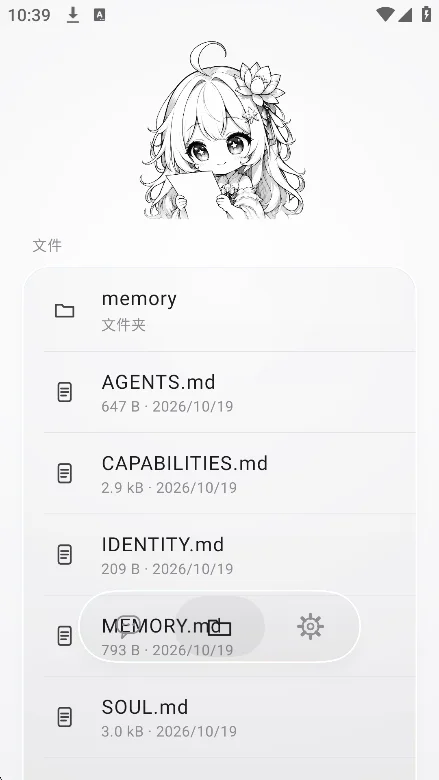
3.选择文件夹,按提示授权文件访问权限。
4.选中目标文件夹后确认发送,等待AI读取内容。
5.发送完成后继续用文字追问,AI会结合文件内容回复。
6.如果读取失败,检查文件夹权限或换一个目录再试。
1.正常连续对话时,Lotus AI会保留当前会话的上下文。
2.聊多轮后仍可追问前面的内容,不会聊几句就重置。
3.只有手动新建对话或主动清除会话时,上下文才会重新开始。
4.长对话建议定期整理关键信息,避免内容过多影响回复速度。
5.需要长期保存的内容可以另存到本地笔记。
| 功能项 | 操作方式 | 说明 |
|---|---|---|
| 免登录对话 | 打开即用 | 不用手机号注册,不绑定账号 |
| 自定义大模型 | 设置页模型管理 | 可切换或接入自定义模型 |
| 性格身份设定 | 对话设置内编辑 | 自定义AI性格、身份与语气 |
| 多类型发送 | 输入框附件按钮 | 支持文字、图片、文件夹 |
| 上下文保留 | 默认会话内生效 | 连续对话不轻易清空 |
| 运行平台 | 安卓设备 | 适配Android系统使用 |

1.日常问答:临时查资料、问常识,打开就能问,不用先注册。
2.内容草稿:设定写作身份和语气,让AI按固定风格出初稿。
3.资料整理:发送图片或文件夹,让AI帮忙归纳要点。
4.角色陪聊:自定义性格身份,获得更贴合喜好的对话体验。
5.多模型对比:同一问题切换不同模型,看回复差异。
6.连续追问:长对话保留上下文,适合一步步深入讨论。
| 软件名称 | 功能优势 | 评分 |
|---|---|---|
| 豆包 | 日常问答与创作辅助 | ★★★★★ |
| 通义千问 | 长文本理解与资料归纳 | ★★★★☆ |
| 文心一言 | 中文问答与内容生成 | ★★★★☆ |
| Kimi | 长文档读取与要点提取 | ★★★★★ |
| 智谱清言 | 多轮对话与角色设定 | ★★★★☆ |
查看全文






 Windows 10
鹿谷社区app安装2026最新版 社交通讯37.7M 中文 v3.3.0安卓版 26-10-05
下载
flai官方2026安卓版下载 社交通讯42.5M 中文 v2.3.3最新版 26-09-16
下载
布鲁帝交友软件(Blued)官方手机版 社交通讯257.4M 中文 v7.46.8安卓版 26-07-25
下载
Tipss海外版下载安卓官方版 社交通讯247.1M 中文 v1.1.2安卓最新版 25-10-10
下载
furrybar ai聊天软件官方正版 社交通讯77.4M 中文 v2.1.7 最新版 26-06-01
下载
upick软件下载2026最新版本 社交通讯51.8M 中文 v2.11.1安卓版 26-10-16
下载
u蓝正太安装包(Bluedx) 社交通讯219.4M 中文 v7.50.0安卓版 26-09-18
下载
Be My Eyes软件官方中文最新版 社交通讯194.7M 中文 v4.4.0安卓版 26-10-08
下载
plus chat安卓下载追星软件 社交通讯85.7M 中文 v16.14.0 中文版 26-07-28
下载
引力圈unifans官方版下载 社交通讯6.9M 中文 v26070915安卓版 26-09-18
下载
WOW虚拟AI官方app手机版 社交通讯67.8M 中文 v1.18.2 安卓版 26-05-29
下载
热拉app下载官方最新版(the L) 社交通讯412.5M 中文 v5.64.1安卓最新版 26-10-09
下载 下载
下载 bigo live直播平台官方版下载
 Tinder交友软件中国版下载
 tiktok lite apk 2026最新版本
 墨鱼旅行app安卓手机版
 欢游app下载官方版2026安卓版
 you.tube软件安卓最新版2026
 upick最新版安卓2026
 他趣app官方正版手机版
 花椒直播官方版下载2026最新版
 kimichat人工智能app官方最新版
 饿了么e智送app官方最新版2026
 自带音源的播放器
 汽水音乐免费听歌软件合集
 免root玩机shizuku配套应用
 安卓免费投屏软件
 网站转应用
网站转应用
 好用的游戏盒子app官方版