


星屿-学生端是一款专为在校学生打造的轻量级学习辅助应用,围绕日常学习场景提供任务记录、课程表管理、资料整理与消息提醒等基础功能。界面设计简洁清爽,操作路径短,适合初中、高中及高校在读学生使用。对于学习节奏较快、需要把课程、作业与复习计划统一安排的同学来说,这款工具能起到不错的辅助作用。当前版本在基础功能上做了进一步优化,整体运行稳定,适合日常高频使用。如果你正在寻找一款不花哨、能踏实帮自己整理学习事务的软件,可以下载后结合实际需求体验一下。
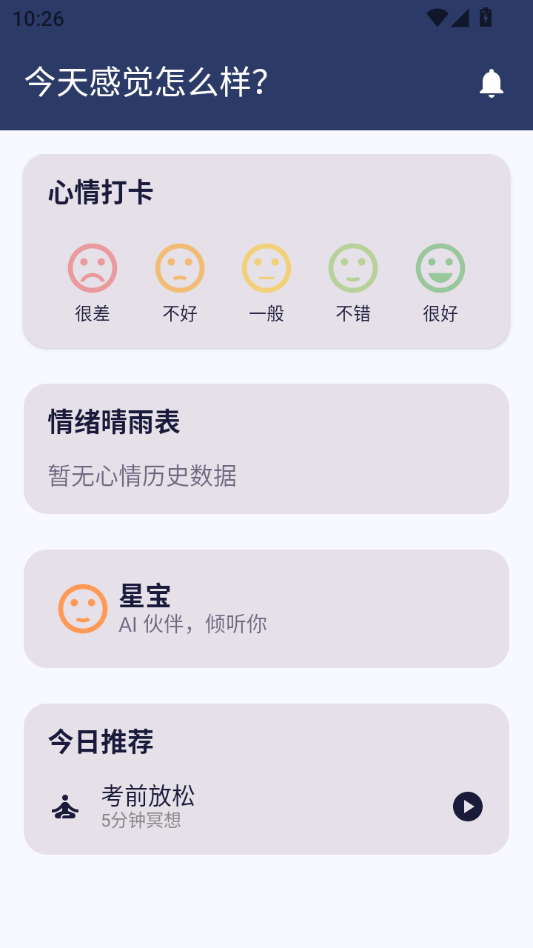
星屿-学生端支持把每日作业、复习计划、临时学习安排逐条记录下来,完成后可标记查看,帮助学生把当天要做的事情理清楚。任务列表展示直观,打开应用就能快速了解还有哪些事项待处理,减少遗漏。
应用提供一周课程表管理能力,可将各门课程按时间顺序排列展示,随时打开就能查看当天或本周的课程安排。对于课程较多、教室经常变动的学生来说,提前看清课表能减少走错教室、忘带教材的情况。
星屿-学生端具备资料整理能力,学生可以把常用的学习材料按类别存放,减少每次翻找的时间。无论是课堂笔记、复习提纲还是常用文档,集中归类后查找更顺手,适合需要长期积累资料的用户。
应用支持消息提醒功能,帮助用户及时关注待办事项,避免因为事情多而忘记重要安排。提醒机制以实用为主,不会频繁打扰,适合希望在安静环境中保持学习节奏的学生。
整体功能以实用为主,操作路径较短,界面设计较为简洁,没有复杂的学习门槛。新手打开后稍作熟悉即可上手,适合日常高频使用,也适合不希望被过多功能干扰的学生群体。
| 功能模块 | 操作方式 | 适用场景 |
|---|---|---|
| 学习任务记录 | 进入任务页面,新增任务并填写内容,完成后标记状态 | 每日作业安排、复习计划跟进 |
| 课程表管理 | 按周录入课程信息,按时间排列查看 | 课前确认教室、查看一周课程 |
| 资料整理 | 将学习材料归类存放,按类别查找 | 笔记归档、复习资料集中管理 |
| 消息提醒 | 对待办事项设置提醒,按时查看通知 | 避免遗漏作业提交、考试复习 |
以上功能均围绕学生日常学习展开,核心信息在于任务、课表、资料、提醒四类事务的统一管理。使用时建议先录入课程表,再按天添加学习任务,最后把常用资料归类,形成完整的使用闭环。对于学习节奏较快的学生,这套流程能帮助自己更清晰地安排时间。
初次使用星屿-学生端时,建议先完成基础设置再录入内容,避免后续反复调整。
高危避坑:下载安装包时请认准正规下载渠道,不要随意点击来源不明的安装链接,避免安装到被篡改的版本。
强制操作:安装前请确认手机系统版本与安装包兼容,安卓设备需允许安装未知来源应用,安装完成后建议关闭该权限。
优化技巧:首次打开应用后,先到设置中检查通知权限是否开启,否则消息提醒可能无法正常弹出。
优化技巧:如果手机存储空间紧张,建议定期清理应用缓存,保持运行流畅。
基础温馨提示:课程表与任务数据建议定期备份或截图留存,换机时可减少重新录入的麻烦。
移动端与电脑端存在操作差异:手机端以触屏点击为主,适合随时查看课表与任务;电脑端如需使用模拟器运行,建议分配足够内存,避免多开导致卡顿。设备适配方面,建议在主流安卓机型上使用,老旧机型可能出现加载缓慢。
常见报错处理:若出现闪退,可先尝试清理后台并重启应用;若出现卡顿,检查手机剩余存储空间是否不足;若出现黑屏,确认系统权限是否被限制。缺失依赖组件时,可在站内搜索“安卓运行环境组件”获取相关说明。
使用禁忌:不要在应用内存放涉及个人隐私的敏感信息截图,学习资料归类时注意文件命名规范,方便后续查找。
| 软件名称 | 功能优势 | 评分 |
|---|---|---|
| 学习通 | 课程学习与资料查阅一体 | ★★★★★ |
| 作业帮 | 作业答疑与学习工具丰富 | ★★★★★ |
| 小学生课表 | 课表录入简洁查看方便 | ★★★★ |
| 待办清单 | 任务提醒清晰操作轻便 | ★★★★ |
| 笔记整理 | 资料归类存放查找快捷 | ★★★★ |
| 时间管理 | 学习计划安排节奏清晰 | ★★★★ |
1.先确认下载来源是否正规,建议通过本站提供的下载入口获取安装包,避免第三方渠道篡改。
2.下载完成后点击安装包,若提示“禁止安装未知来源应用”,进入手机设置中允许当前浏览器或文件管理器安装应用。
3.安装过程中保持手机电量充足,不要中途锁屏或切换应用,避免安装中断。
4.打开应用后按提示完成基础权限设置,重点开启通知权限,确保消息提醒能正常送达。
5.首次使用建议先录入本周课程表,再逐条添加学习任务,最后把常用资料归类,形成完整使用流程。
6.若使用中遇到闪退,先清理后台并重启应用,仍无法解决可尝试卸载后重新安装。
1.星屿-学生端支持哪些设备使用?目前主要适配安卓手机,建议在主流安卓系统版本上运行,老旧机型可能出现加载缓慢。
2.安装前请确认手机剩余存储空间充足,避免因空间不足导致安装失败。
3.应用安装完成后,建议在设置中检查存储权限是否开启,否则资料整理功能可能无法正常保存文件。
4.如果通知提醒不生效,可进入手机系统的应用管理页面,确认星屿-学生端的通知权限未被限制。
5.日常使用中建议定期清理缓存,保持应用运行流畅,同时注意不要随意删除应用数据目录中的文件。
1.先明确自己的使用需求,如果主要是管理课程和作业,星屿-学生端的基础功能已经够用。
2.下载安装后先熟悉界面布局,任务、课表、资料三个模块建议分别体验一遍。
3.录入课程表时按实际周次填写,避免课程时间错位影响查看。
4.学习任务建议当天添加当天完成,养成随手记录的习惯,减少遗漏。
5.资料整理时按科目或用途分类,命名尽量规范,后续查找更省时间。
6.遇到功能疑问可先查看应用内提示,或在本站搜索相关使用说明。
7.若长期使用,建议每隔一段时间备份重要任务与资料信息,防止数据丢失。
查看全文






 Samsung_Galaxy_S25

人工智能逗鲍app下载安装最新版 教育学习404.9M 中文 v15.6.0官方版 26-11-16
下载
中邮先锋手机app最新版2026 教育学习92.4M 中文 v1.6.0安卓版 25-10-28
下载
吉时学app下载官方最新版 教育学习70.0M 中文 v1.3.4安卓最新版 24-08-19
下载
智慧中小学app下载手机版最新版 教育学习301.5M 中文 v8.0.16官方版 26-10-30
下载
蜜雪商学下载官方最新版(蜜学堂) 教育学习163.6M 中文 v2.0.195最新安卓版 24-08-14
下载
广州保安考试app下载官方最新版 教育学习36.7M 中文 v2.4.6安卓最新版 25-03-11
下载
starwalk2安卓版下载最新版本 教育学习162.9M 中文 v2.22.0安卓版 26-11-18
下载
智慧树家长端app最新版2026 教育学习288.4M 中文 v8.1.7 安卓版 26-06-11
下载
爱点读正版下载安装最新版本 教育学习72.2M 中文 v7.8.0安卓版 25-03-08
下载
河南干部网络学院官方app最新版2026 教育学习65.2M 中文 v12.6.2 安卓版 26-06-22
下载
爱点读同步课本点读app最新版本 教育学习72.2M 中文 v7.8.0安卓版 25-03-08
下载
starwalk2官方安卓版下载 教育学习162.9M 中文 v2.22.0中文版 26-11-18
下载 下载
 华为运动健康手表app下载最新安卓版
 Tandem语言交换软件安卓最新版
 tandem官方正版下载安卓版
 tandem软件官方下载2026最新版
 多邻国apk安装包下载
 costudy官方下载2026最新版
 少年得到app下载官方最新版
 豆包爱学(河马爱学)app官方正版手机版
 豆包爱学app下载官方最新版
 待办事项app
 自动化工具app
 2026热门AI人工智能软件
 车机桌面推荐
 ai社交软件
 游戏美化包