


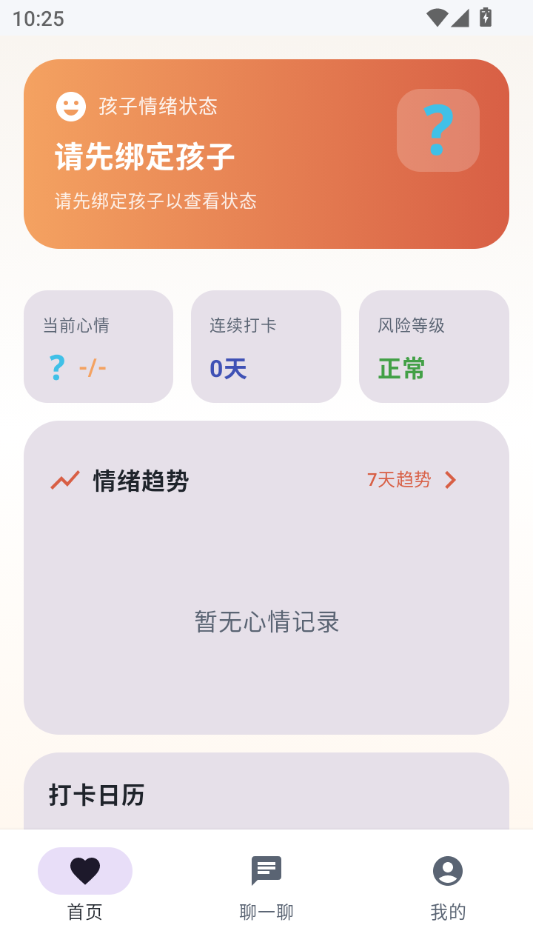
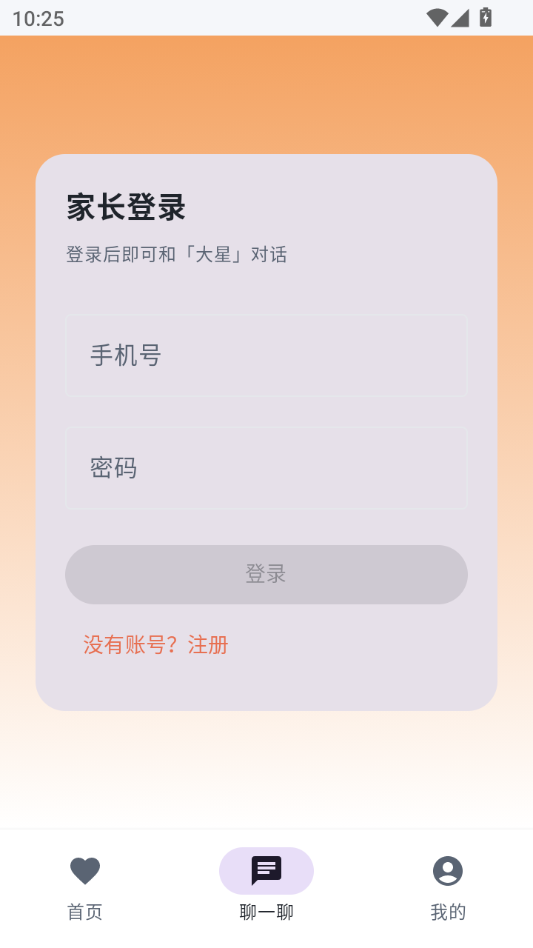
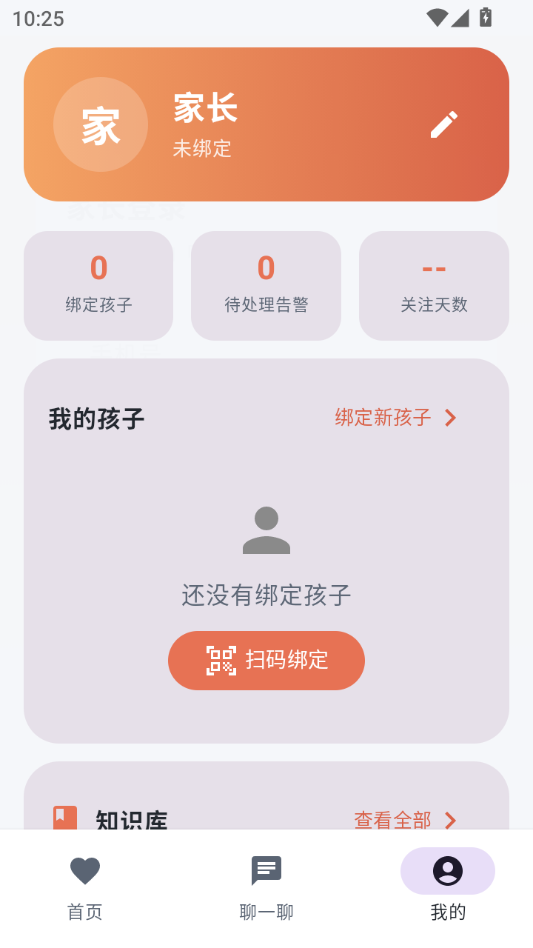
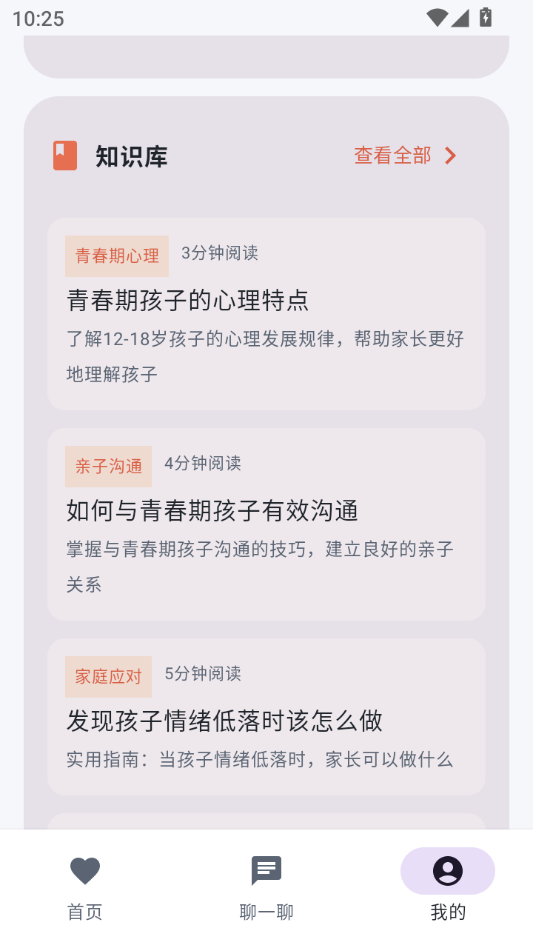
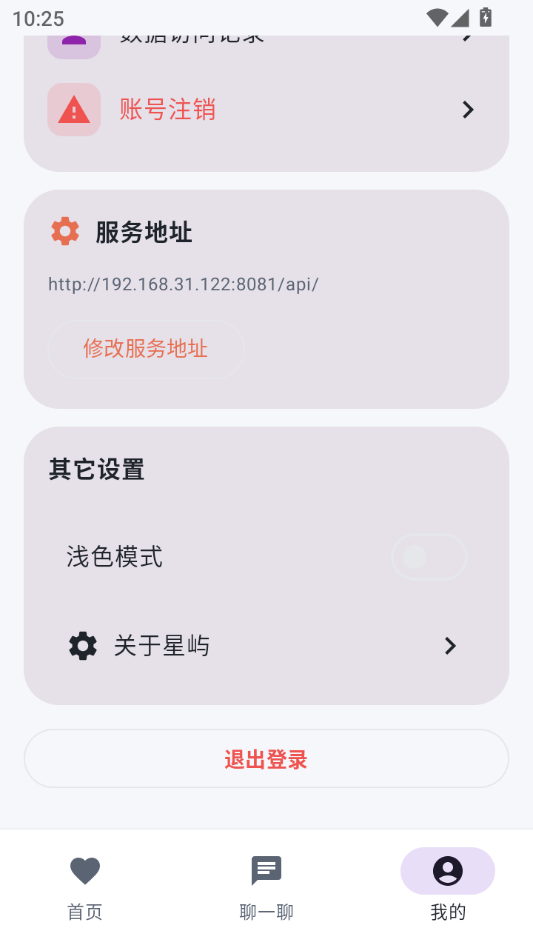
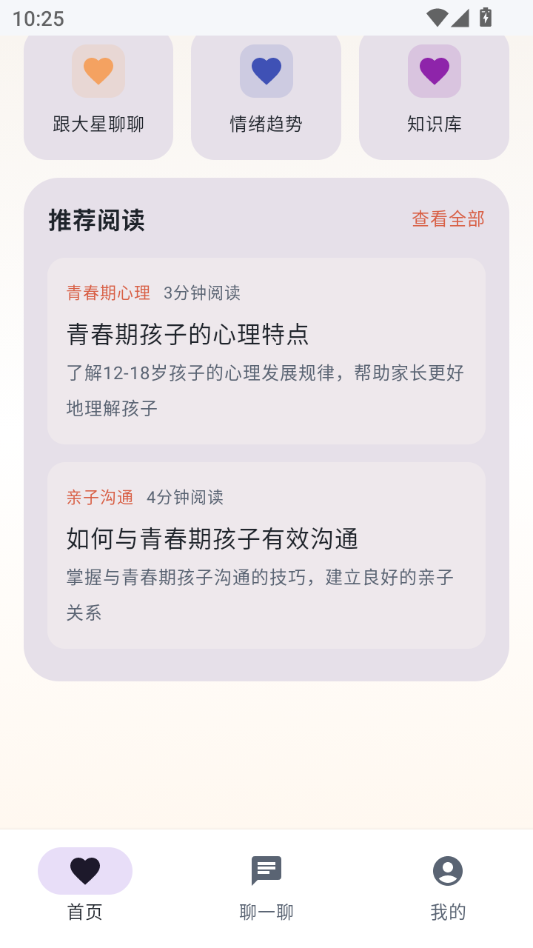
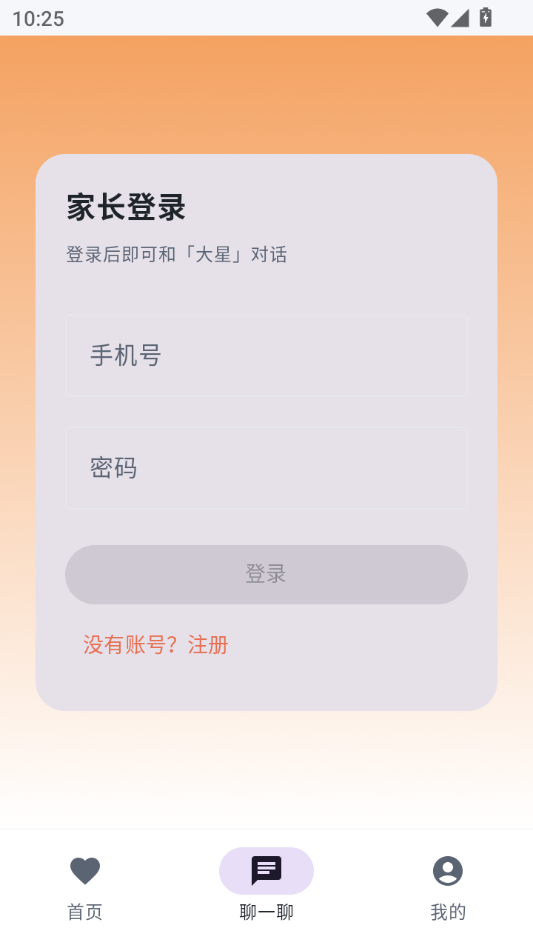
星屿-家长端是一款面向家庭场景打造的辅助管理工具,需要与星屿学生端配合使用,主要帮助家长在手机端了解和管理孩子在对应学生端应用中的使用情况。家长通过绑定孩子账号后,即可在家长端查看相关信息并进行相应设置,适用于希望对孩子日常学习与设备使用进行适度关注的家长群体。软件界面设计以简洁为主,操作路径较为直观,方便不同年龄段的家长上手使用,尤其适合小学至中学阶段学生的家长,通过统一入口了解孩子学习端使用情况,并与孩子共同制定使用规则。
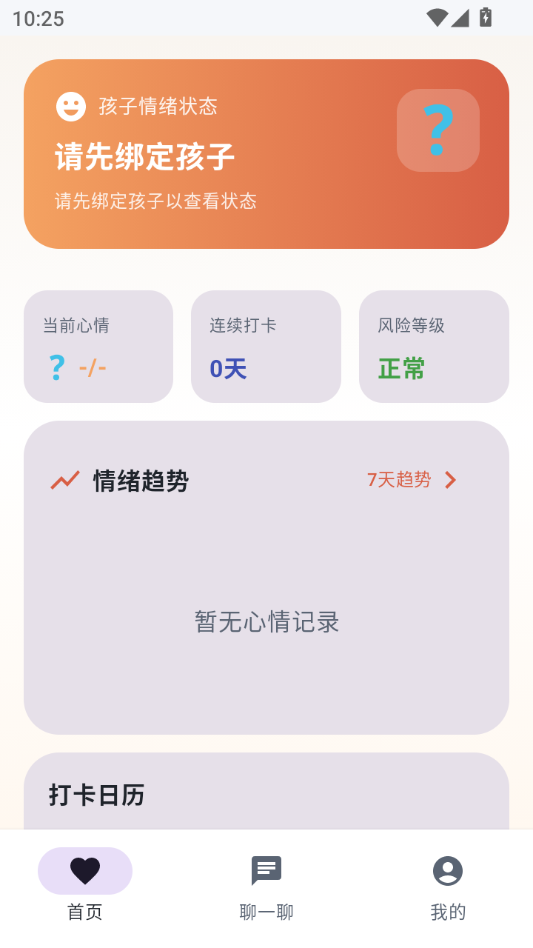
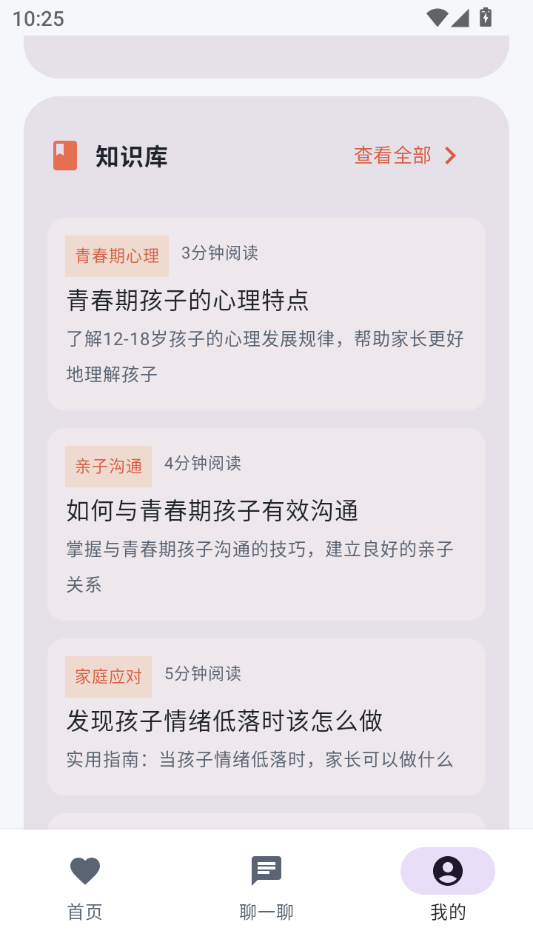
家长端提供使用情况查看功能,可了解孩子在学习任务、应用使用时长等方面的记录,帮助家长掌握孩子的日常安排。通过清晰的记录展示,家长能够对孩子在 student 端的学习进度与设备使用节奏形成整体认知,为后续的沟通与引导提供参考依据。
应用支持时间管理设置,家长可根据家庭约定对使用时段和时长进行规划,引导孩子形成较为规律的使用习惯。这一功能让家长能够结合孩子的作息安排灵活调整,避免过度使用,同时保留合理的弹性空间,帮助家庭在日常管理中建立更清晰的边界。
家长端还提供任务与提醒相关的辅助功能,便于家长与孩子就学习计划进行沟通和跟进。家长可以围绕学习任务设置相应提醒,让孩子在约定时间内完成计划内容,减少反复催促带来的摩擦,提升家庭沟通效率。
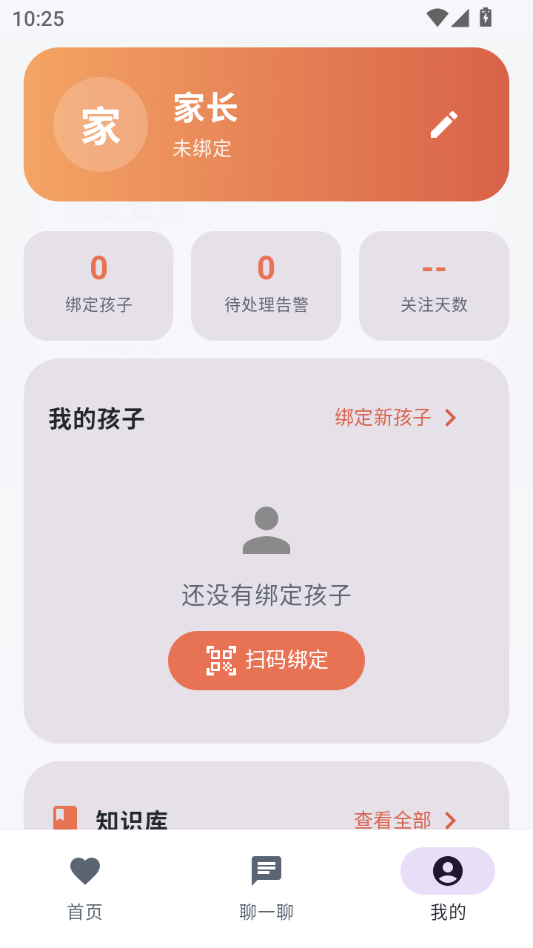
界面设计以简洁为主,操作路径较为直观,方便不同年龄段的家长上手使用。无论是首次接触此类工具的家长,还是日常使用智能手机较为熟练的用户,都能较快找到所需功能入口,降低学习成本。
家长端的功能依赖学生端的正常安装与绑定,部分功能需在孩子端授权后方可生效。家长完成绑定后,即可在统一入口查看相关信息并进行设置,实现家长端与学生端之间的联动配合。
| 功能模块 | 操作说明 | 注意事项 |
| 账号绑定 | 在家长端登录后,按提示输入孩子学生端账号信息完成绑定,绑定成功后即可查看相关记录。 | 需确保学生端已正常安装并完成授权,否则部分功能无法生效。 |
| 使用情况查看 | 进入使用记录页面,可查看学习任务完成情况与应用使用时长等数据。 | 数据同步可能存在短暂延迟,建议在网络稳定时查看。 |
| 时间管理 | 在设置中选择使用时段与时长,按家庭约定进行规划并保存。 | 建议与孩子提前沟通规则,避免单方面设置引发抵触。 |
| 任务提醒 | 创建学习任务并设置提醒时间,便于跟进孩子计划完成进度。 | 提醒频率不宜过高,保持合理节奏更利于长期坚持。 |
对于初次接触星屿-家长端的用户来说,安装与绑定环节是最容易卡住的地方,下面从移动端与电脑端两个角度分别说明。
移动端安装时务必从正规应用商店获取安装包,不要随意点击来源不明的下载链接,避免安装到被篡改的版本。
安装完成后首次打开,系统可能会提示授予存储、通知等权限,建议按实际需要开启通知权限,便于接收任务提醒;存储权限用于缓存基础数据,可按需选择。
绑定孩子账号前,请确认学生端已安装并完成登录,两端版本尽量保持一致,可减少绑定失败的概率。
若绑定过程中提示失败,可先检查网络连接,再确认账号信息是否输入正确,必要时重启两端应用后重试。
部分功能需要孩子在学生端完成授权后才能生效,家长不要误以为绑定成功就万事大吉,需引导孩子配合完成授权步骤。
电脑端如需使用,建议通过安卓模拟器运行,模拟器环境请开启VT加速并分配足够内存,避免运行卡顿。
使用过程中若出现闪退或黑屏,可尝试清理后台、重启设备或重新安装应用;若问题持续,可检查系统版本是否过低,必要时升级系统后再试。
存储空间不足也可能导致应用异常,建议预留足够空间并定期清理缓存。
后台管控方面,请勿将家长端加入省电模式的强制限制名单,否则可能导致提醒延迟或数据不同步。
使用禁忌上,不建议将家长端账号随意分享给他人,避免孩子使用信息外泄。
若遇到依赖组件缺失的提示,可在站内搜索相关组件关键词获取对应解决方案。
1.首先确认手机已安装星屿-家长端与星屿学生端两个应用,并保证两者均可正常打开。
2.在家长端完成注册或登录,进入账号绑定入口,按页面提示准备孩子学生端的账号信息。
3.打开学生端并登录孩子账号,在设置或授权页面中找到配合绑定的选项,按提示确认授权。
4.返回家长端输入或扫描孩子账号信息,提交绑定请求,等待系统完成校验。
5.绑定成功后,家长端会显示已关联状态,此时可进入使用情况页面查看基础记录。
6.若部分功能仍不可用,需引导孩子在学生端逐项完成授权,授权后功能方可生效。
1.建议优先通过正规应用商店搜索软件名称获取安装包,避免使用来源不明的第三方下载链接。
2.下载前查看应用详情页的权限说明与隐私政策,确认信息收集范围符合家庭实际需求。
3.安装时留意系统提示的权限请求,通知权限建议开启以便接收提醒,其他权限按需选择。
4.安装完成后先打开应用检查是否能正常进入首页,若闪退可尝试重启设备或重新安装。
5.首次使用前确认学生端已安装并登录,两端配合才能完成后续绑定与功能使用。
6.使用过程中定期关注应用更新提示,保持版本较新有助于减少兼容性问题。
1.先检查家长端与学生端是否处于正常登录状态,任一端口退出登录都可能导致数据无法同步。
2.确认两端网络连接稳定,可尝试切换网络后下拉刷新使用情况页面。
3.进入绑定管理页面查看关联状态是否正常,若显示异常可解绑后重新绑定。
4.引导孩子检查学生端是否完成相关授权,未授权时部分记录不会同步到家长端。
5.尝试清理应用缓存或重启两端应用,排除临时数据异常的影响。
6.若以上步骤均无效,可检查系统版本与应用版本是否过旧,升级后再试。
查看全文






 Windows 10

人工智能逗鲍app下载安装最新版 教育学习404.9M 中文 v15.6.0官方版 26-11-16
下载
中邮先锋手机app最新版2026 教育学习92.4M 中文 v1.6.0安卓版 25-10-28
下载
吉时学app下载官方最新版 教育学习70.0M 中文 v1.3.4安卓最新版 24-08-19
下载
智慧中小学app下载手机版最新版 教育学习301.5M 中文 v8.0.16官方版 26-10-30
下载
蜜雪商学下载官方最新版(蜜学堂) 教育学习163.6M 中文 v2.0.195最新安卓版 24-08-14
下载
广州保安考试app下载官方最新版 教育学习36.7M 中文 v2.4.6安卓最新版 25-03-11
下载
starwalk2安卓版下载最新版本 教育学习162.9M 中文 v2.22.0安卓版 26-11-18
下载
智慧树家长端app最新版2026 教育学习288.4M 中文 v8.1.7 安卓版 26-06-11
下载
爱点读正版下载安装最新版本 教育学习72.2M 中文 v7.8.0安卓版 25-03-08
下载
河南干部网络学院官方app最新版2026 教育学习65.2M 中文 v12.6.2 安卓版 26-06-22
下载
爱点读同步课本点读app最新版本 教育学习72.2M 中文 v7.8.0安卓版 25-03-08
下载
starwalk2官方安卓版下载 教育学习162.9M 中文 v2.22.0中文版 26-11-18
下载 下载
 华为运动健康手表app下载最新安卓版
 Tandem语言交换软件安卓最新版
 tandem官方正版下载安卓版
 tandem软件官方下载2026最新版
 多邻国apk安装包下载
 costudy官方下载2026最新版
 少年得到app下载官方最新版
 豆包爱学(河马爱学)app官方正版手机版
 豆包爱学app下载官方最新版
 ai智能豆包软件
 可以免费追剧的app
 正规安卓捕鱼游戏合集
 万能实用工具箱app推荐
 ai文游模拟器
 天命行者手游合集