


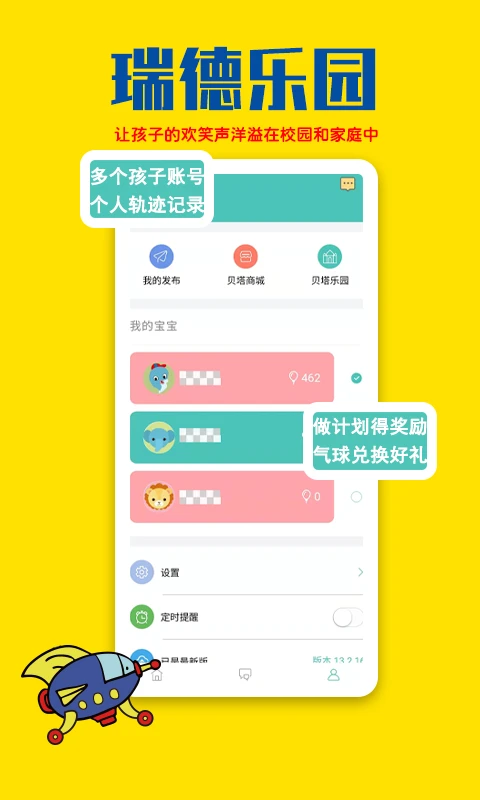
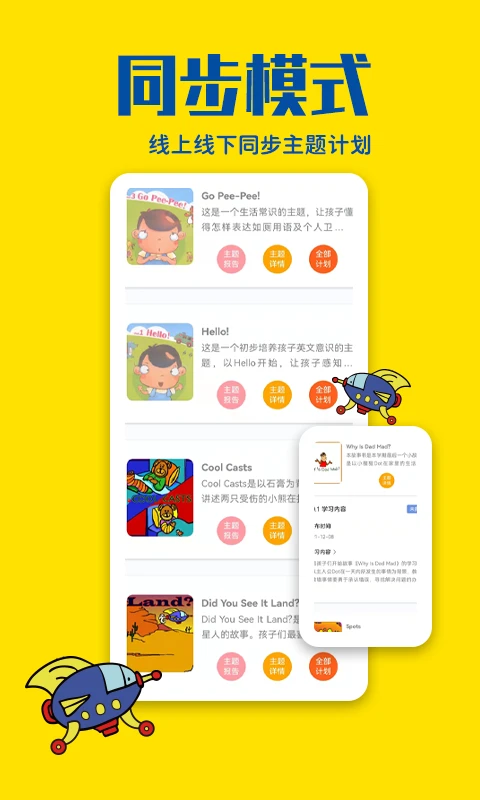
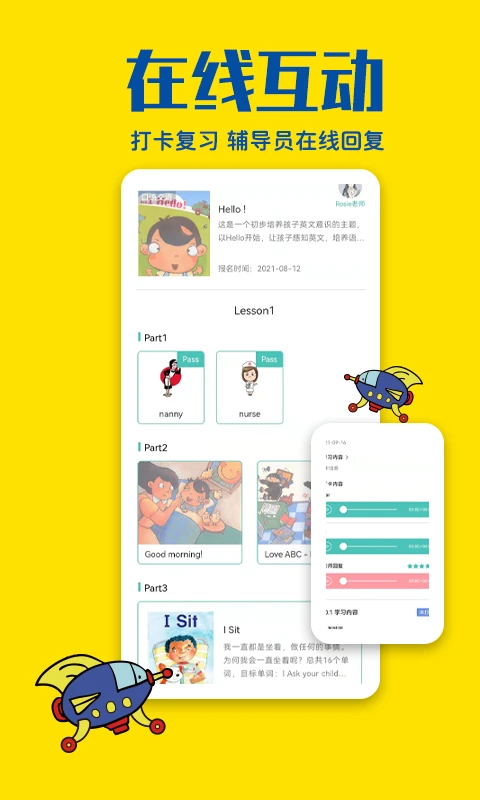
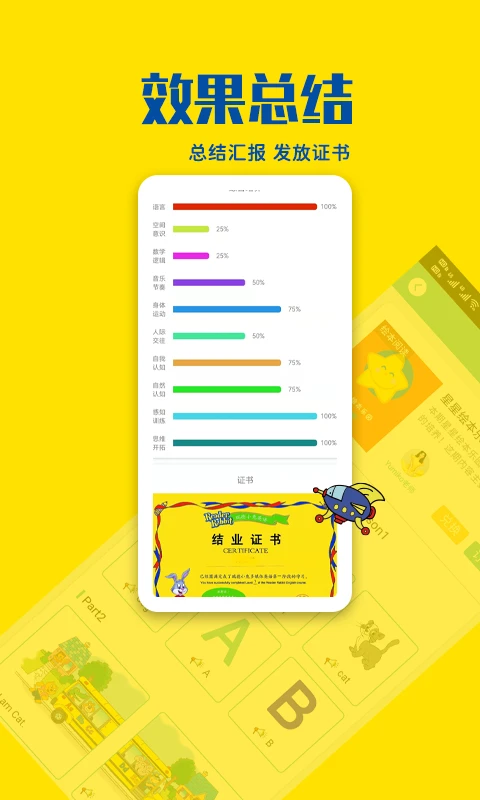

瑞德乐园把校内学习安排和居家陪伴衔接在一起,家长根据孩子就读学校完成选择并加入对应班级后,就能持续接收班级老师发布的主题学习计划。每天按计划陪孩子复习,再通过家长协助上传打卡音频,辅导老师会在线给出回复与指导,让线上反馈和线下练习形成闭环。整个使用过程围绕孩子英语综合能力提升展开,既减轻家长辅导压力,也让学习更像日常互动,孩子更愿意开口表达,欢声笑语也能从校园延伸到家里。
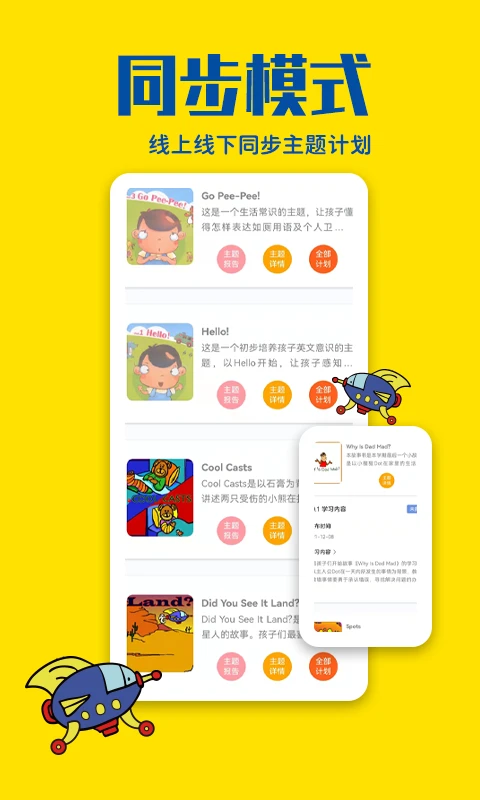
1.打开瑞德乐园后,先使用家长手机号完成登录,进入首页后找到学校选择入口。
2.按孩子实际就读学校名称进行搜索,确认校名、地区信息一致后再点击选择,避免进错班级。
3.如果学校列表中没有显示,可检查定位权限是否开启,或联系辅导老师确认学校是否已录入。
4.选择学校后,根据老师提供的班级信息加入对应班级,填写时留意年级、班级名称是否匹配。
5.提交后等待页面刷新,进入班级主页查看老师发布的主题学习计划,确认能看到内容再开始使用。
6.若加入失败,建议重新核对学校与班级信息,不要随意更换到其他班级,以免影响后续打卡记录。
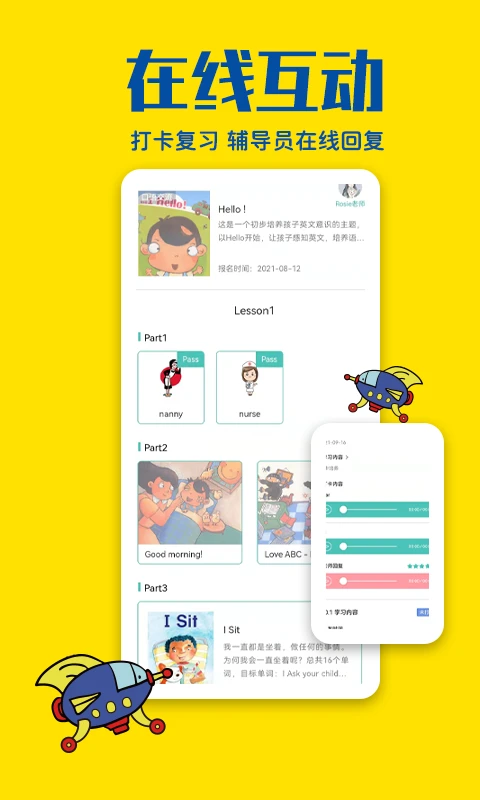
1.家长进入已加入的班级后,首页通常会展示老师近期发布的主题学习计划。
2.点击对应主题,可以先查看学习目标、复习重点和需要孩子练习的英语内容。
3.建议每天固定一个时间段陪孩子复习,例如晚饭后或睡前,形成稳定节奏。
4.复习时不要只让孩子机械跟读,可以结合主题场景做简单对话,提升开口意愿。
5.如果主题中包含音频示范,可先让孩子听一遍,再分段模仿,逐步纠正发音。
6.完成复习后,家长可在计划页面查看打卡要求,确认录音内容、时长和提交入口。
<>1.上传前先让孩子在安静环境中练习一遍,减少电视、风扇和多人说话带来的杂音。
2.录音时保持手机距离孩子嘴巴适中,避免太近喷麦,也不要放得太远导致声音不清楚。
3.家长可先试听录音,确认孩子发音、语速和完整性都符合要求后再提交。
4.如果主题计划要求分角色朗读或回答指定问题,家长应提醒孩子按题目要求完成。
5.点击上传后等待进度完成,不要中途退出页面,防止音频提交失败。
6.上传成功后可在记录中查看状态,若辅导老师已回复,及时点开查看指导意见。
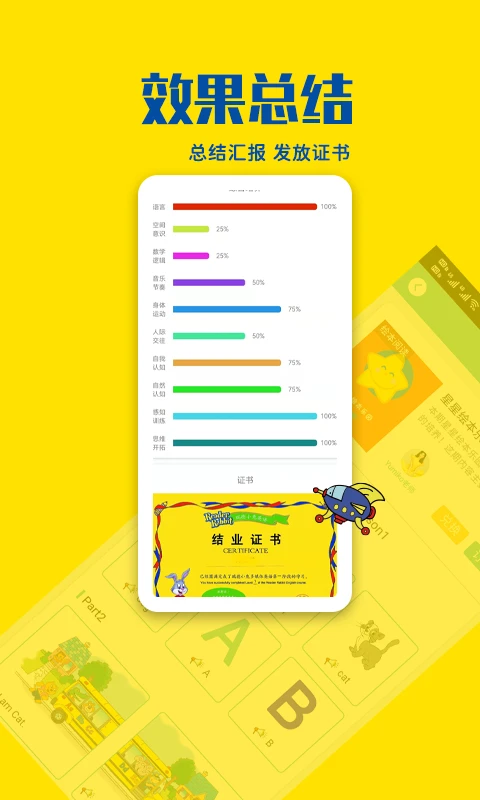
1.孩子打卡音频提交后,家长可在班级页面或打卡记录中等待辅导老师在线回复。
2.老师回复通常会围绕发音、语调、单词掌握和表达完整性给出建议。
3.家长不要把回复只当作评价,应当带着孩子一起听、一起改,把建议落实到下一次练习。
4.如果老师指出某个音或句子问题,可以把它单独记录下来,作为第二天复习重点。
5.遇到回复延迟,可先检查网络状态,也可以查看是否投稿成功,避免重复上传造成混乱。
6.每次根据老师建议改进后,孩子会更容易看到自己的进步,学习积极性也会更稳定。
<>| 使用环节 | 具体操作 | 家长重点 | 孩子收获 |
|---|---|---|---|
| 选择学校 | 根据孩子就读学校完成匹配 | 确保学校信息准确 | 进入正确学习环境 |
| 加入班级 | 按年级和班级名称提交加入 | 核对班级避免错加 | 同步老师计划安排 |
| 查看主题 | 打开班级老师发布的主题学习计划 | 提前了解复习目标 | 明确当天练习内容 |
| 居家复习 | 家长陪伴孩子按主题进行英语练习 | 线上线下学习相结合 | 提升开口与理解能力 |
| 音频打卡 | 在家长帮助下上传孩子打卡音频 | 保证录音清晰完整 | 形成持续表达习惯 |
| 老师指导 | 查看辅导老师在线回复并改进 | 把建议用于下次练习 | 逐步提升英语综合能力 |
这套流程的关键不是一次性完成打卡,而是保持连续性。家长每天陪孩子按主题走一遍,孩子熟悉内容后自然更愿意表达,学校布置与家庭陪伴也能保持一致。
<>1.找不到班级时,先确认是否选择了孩子真实就读学校,再检查班级名称是否和老师公布的一致。
2.音频上传失败时,建议切换稳定网络,重新进入打卡页面,不要连续快速点击提交按钮。
3.录音听不清时,可以换到安静房间,关闭短视频、音乐等背景声音后重新录制。
4.看不到主题计划时,可能是班级未审核通过,可退出后重新进入班级页面刷新。
5.老师回复未显示时,先查看打卡记录是否上传成功,再等待页面同步。
6.孩子不愿开口时,家长可以先用简单句示范,不要急着纠正,让表达先从敢说开始。

| 软件名称 | 功能优势 | 评分 |
|---|---|---|
| 瑞德乐园 | 班级主题陪伴学习 | ★★★★★ |
| 英语听说练习 | 跟读测评很方便 | ★★★★☆ |
| 儿童英语学习 | 适合低龄启蒙 | ★★★★☆ |
| 学习打卡 | 记录每日进度 | ★★★★☆ |
| 家校联动 | 通知反馈更顺畅 | ★★★★★ |
| 读音纠正 | 发音问题更直观 | ★★★★☆ |
| 课外英语 | 拓展练习资源多 | ★★★★☆ |
查看全文






 Sony_Xperia_1_VII

人工智能逗鲍app下载安装最新版 教育学习404.9M 中文 v15.9.0官方版 26-11-25
下载
中邮先锋手机app最新版2026 教育学习92.4M 中文 v1.6.0安卓版 25-10-28
下载
吉时学app下载官方最新版 教育学习70.0M 中文 v1.3.4安卓最新版 24-08-19
下载
智慧中小学app下载手机版最新版 教育学习301.5M 中文 v8.0.16官方版 26-10-30
下载
蜜雪商学下载官方最新版(蜜学堂) 教育学习163.6M 中文 v2.0.195最新安卓版 24-08-14
下载
广州保安考试app下载官方最新版 教育学习36.7M 中文 v2.4.6安卓最新版 25-03-11
下载
starwalk2安卓版下载最新版本 教育学习162.9M 中文 v2.22.0安卓版 26-11-18
下载
智慧树家长端app最新版2026 教育学习288.4M 中文 v8.1.7 安卓版 26-06-11
下载
爱点读正版下载安装最新版本 教育学习72.2M 中文 v7.8.0安卓版 25-03-08
下载
河南干部网络学院官方app最新版2026 教育学习65.2M 中文 v12.6.2 安卓版 26-06-22
下载
爱点读同步课本点读app最新版本 教育学习72.2M 中文 v7.8.0安卓版 25-03-08
下载
starwalk2官方安卓版下载 教育学习162.9M 中文 v2.22.0中文版 26-11-18
下载 下载
 猿辅导app官方版2026
 木马课堂教育平台app官方手机版
 大学搜题酱app官方下载免费
 试卷宝app官方下载最新版本
 蜜蜂试卷官方正版2026最新版
 少年得到app下载官方最新版
 小猿ai下载安装软件2026最新版
 七天学堂查成绩app最新版2026
 七天学堂查成绩app下载安装免费版
 小猿优课app最新版本下载安卓版
 豆包爱学(河马爱学)app官方正版手机版
 不氪不肝暑假必玩游戏
 捕鱼达人手游合集
 小手机梦女软件
 可导入歌单免费听歌软件
 am剪辑凉笙版
 免费读小说看漫画的软件