


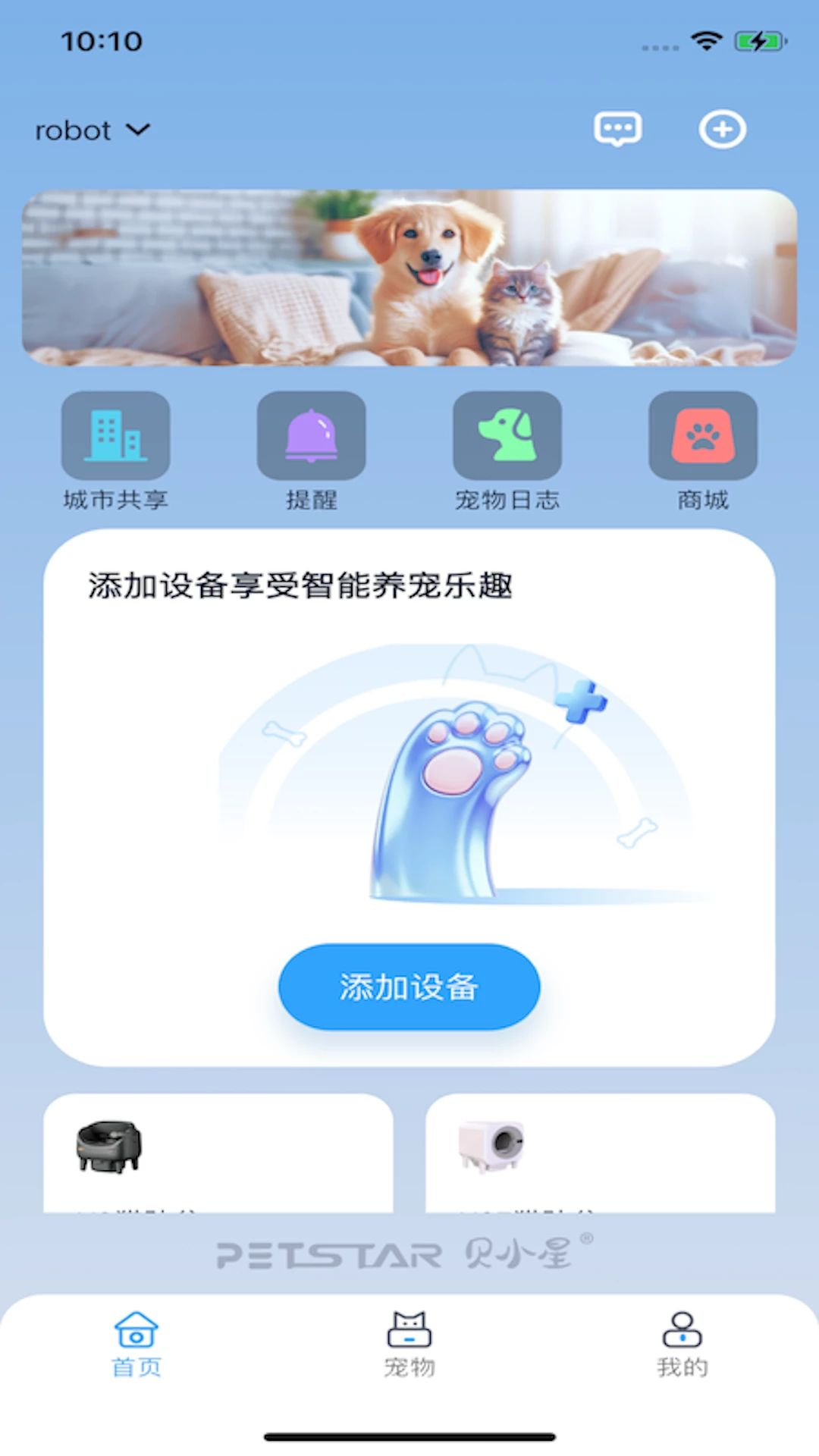
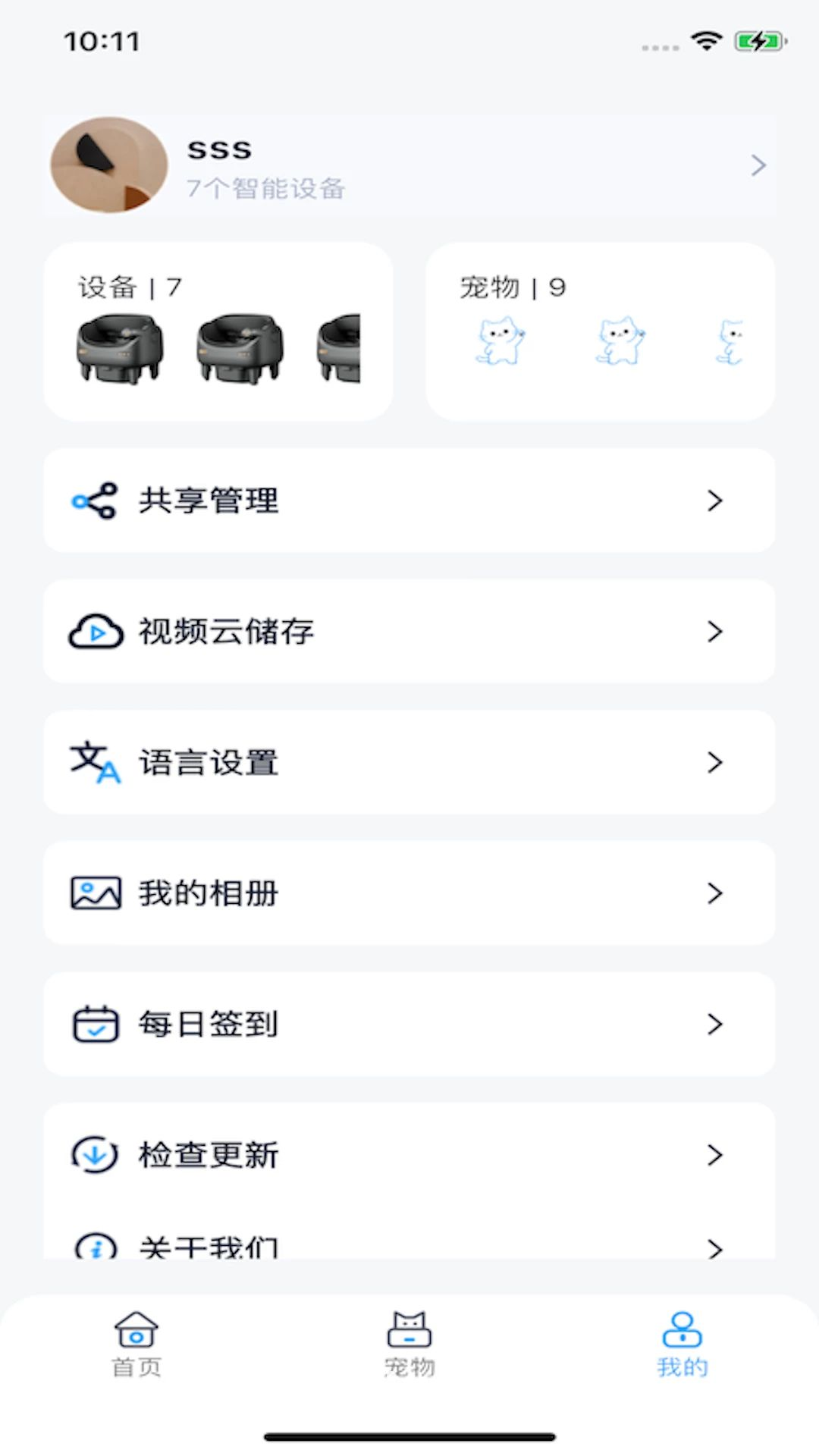
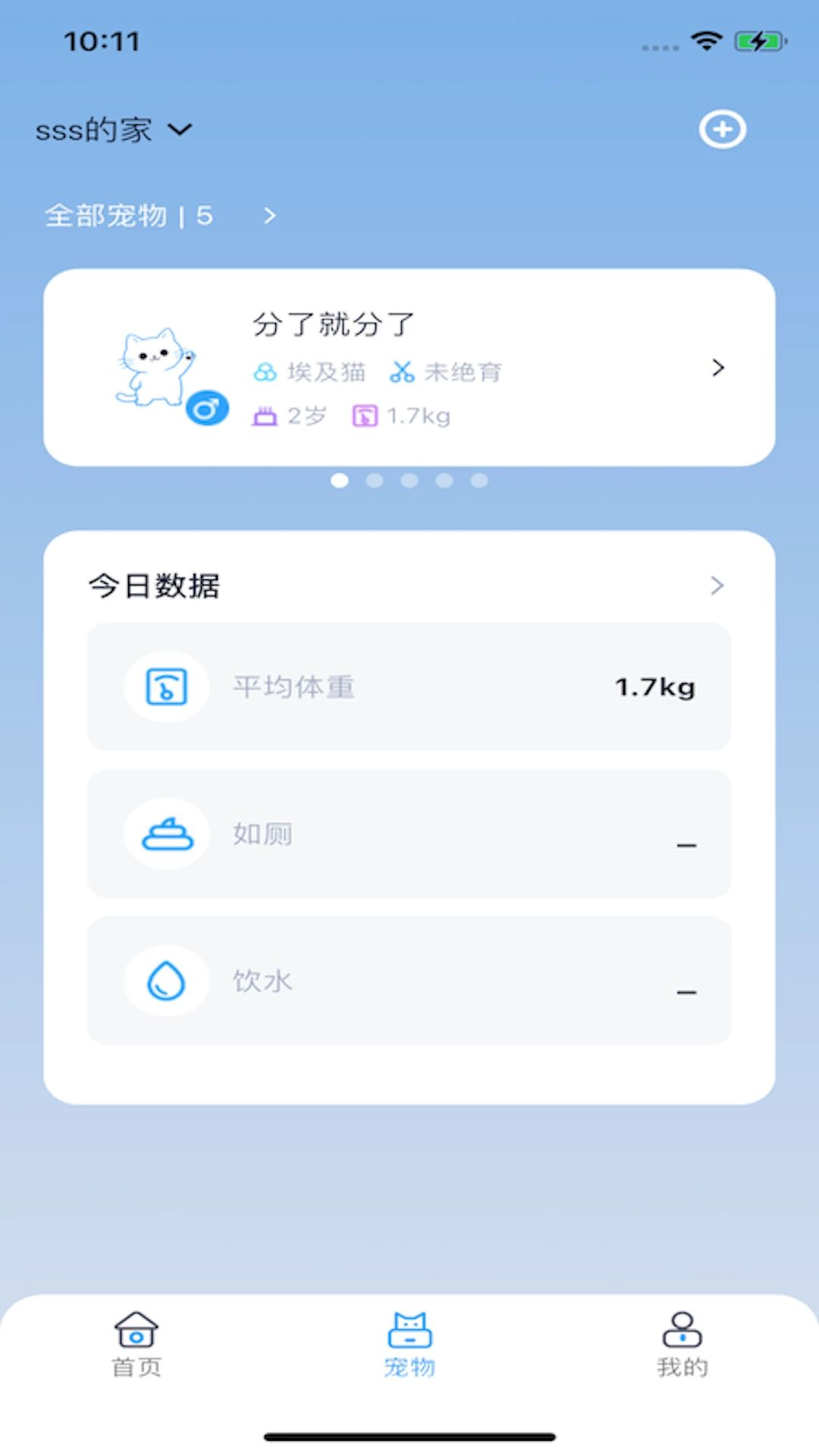
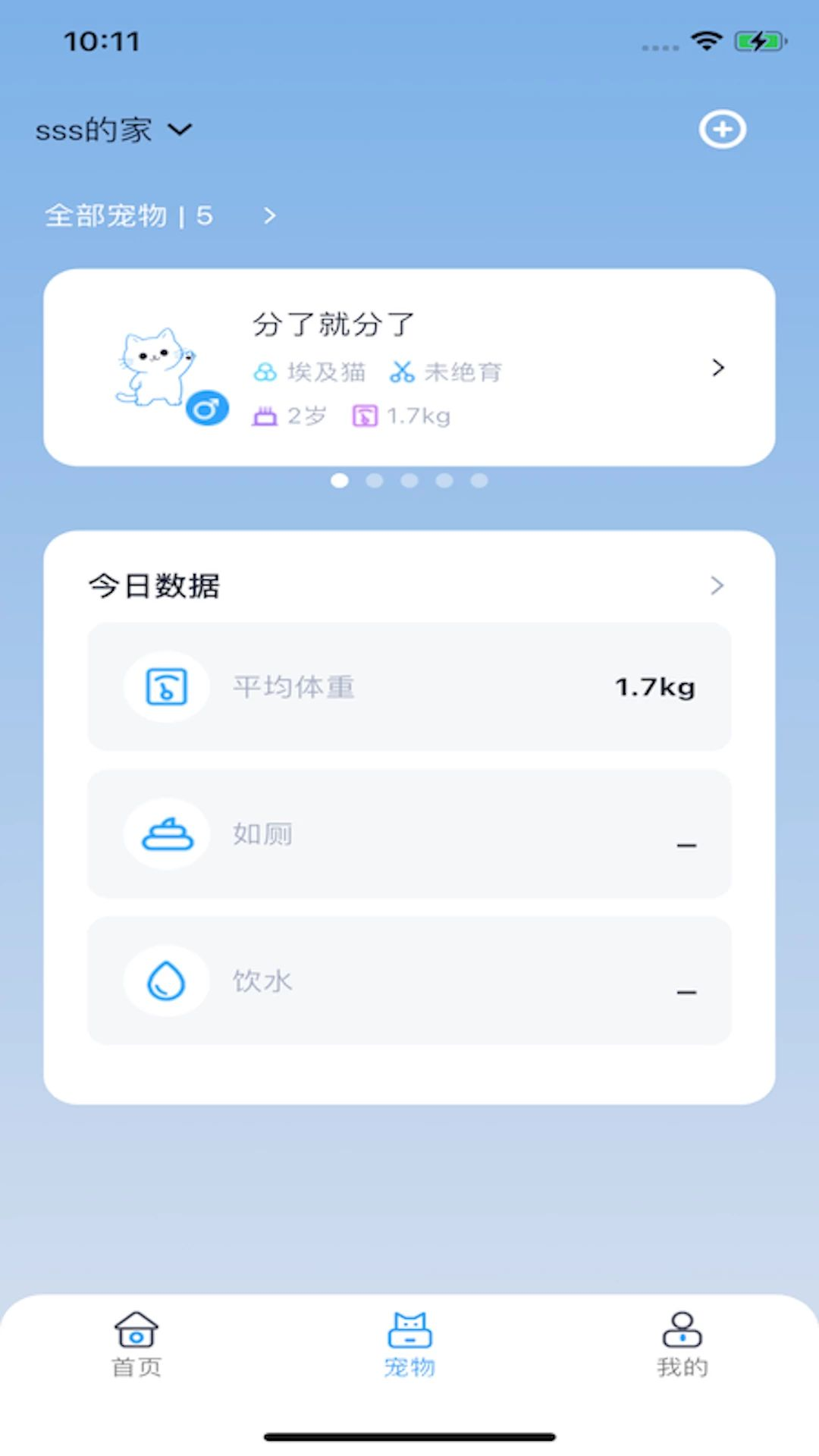
贝小星宠物是面向养宠家庭打造的移动端智能设备管理工具,围绕铲屎官每天最关心的喂食、看护、健康记录和用品采购,把宠物设备配对、远程控制、视频通话、健康管理与商城购物整合到同一入口。它不只是一段简单的连接工具,而是把出门在外的牵挂变成可操作的日常陪伴:设备状态能集中查看,宠物动态能随时关注,养护信息也能慢慢积累,帮助主人用更轻松的方式照顾毛孩子。
在设备管理这件事上,贝小星宠物把入口做得比较集中。用户完成登录后,可以先在设备页添加家中的智能硬件,再根据App提示确认网络、蓝牙与定位状态,逐步进入配网流程。添加成功后,设备会按照类型、位置和名称展示在列表中,后续查看状态、切换控制页面或删除设备都比较顺手。对于家里有多台宠物设备的用户,建议按猫砂盆、喂食器、饮水机、摄像头等用途分别命名,这样回家查看时不容易混淆,也方便把设备分给家庭成员共同管理。
远程控制是贝小星宠物最实用的能力之一。主人在公司、出差路上或临时外出时,可以打开对应设备页面查看在线状态,并根据实际需要下发喂食、补水、互动或设备开关等操作。应用强调指令反馈的可感知性,发起操作后用户可以结合页面提示和设备指示灯判断是否执行成功,避免重复点击造成误操作。对于定时类任务,也建议按照宠物日常作息设置,把早晚高峰、夜间加餐和饮水补充安排清楚,让设备承担一部分重复劳动,主人只需要在异常提醒出现时及时处理。
视频通话功能解决的是出门后看不到宠物的焦虑。用户可以在设备支持的前提下进入视频页面,查看实时画面,与宠物进行简单互动,也可以通过画面判断进食、活动和精神状态。若设备放置在客厅、阳台或猫窝附近,画面会比频繁询问家人更直观。需要注意的是,视频效果会受到网络、光线和设备安装角度影响,画面卡顿或声音延迟并不一定是应用本身故障,可以先调整路由器距离、检查摄像头清洁度,再重新进入通话页面。
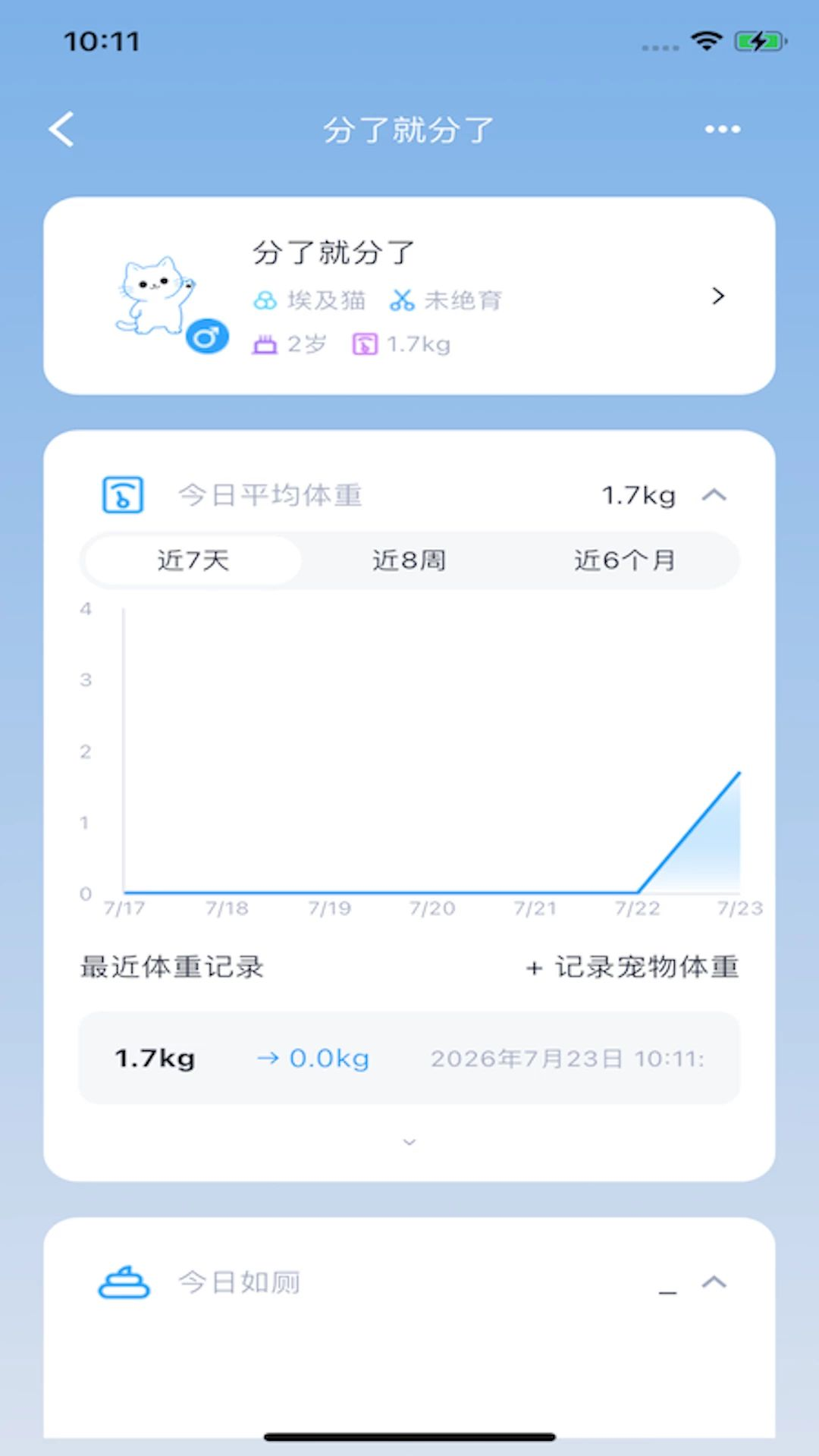
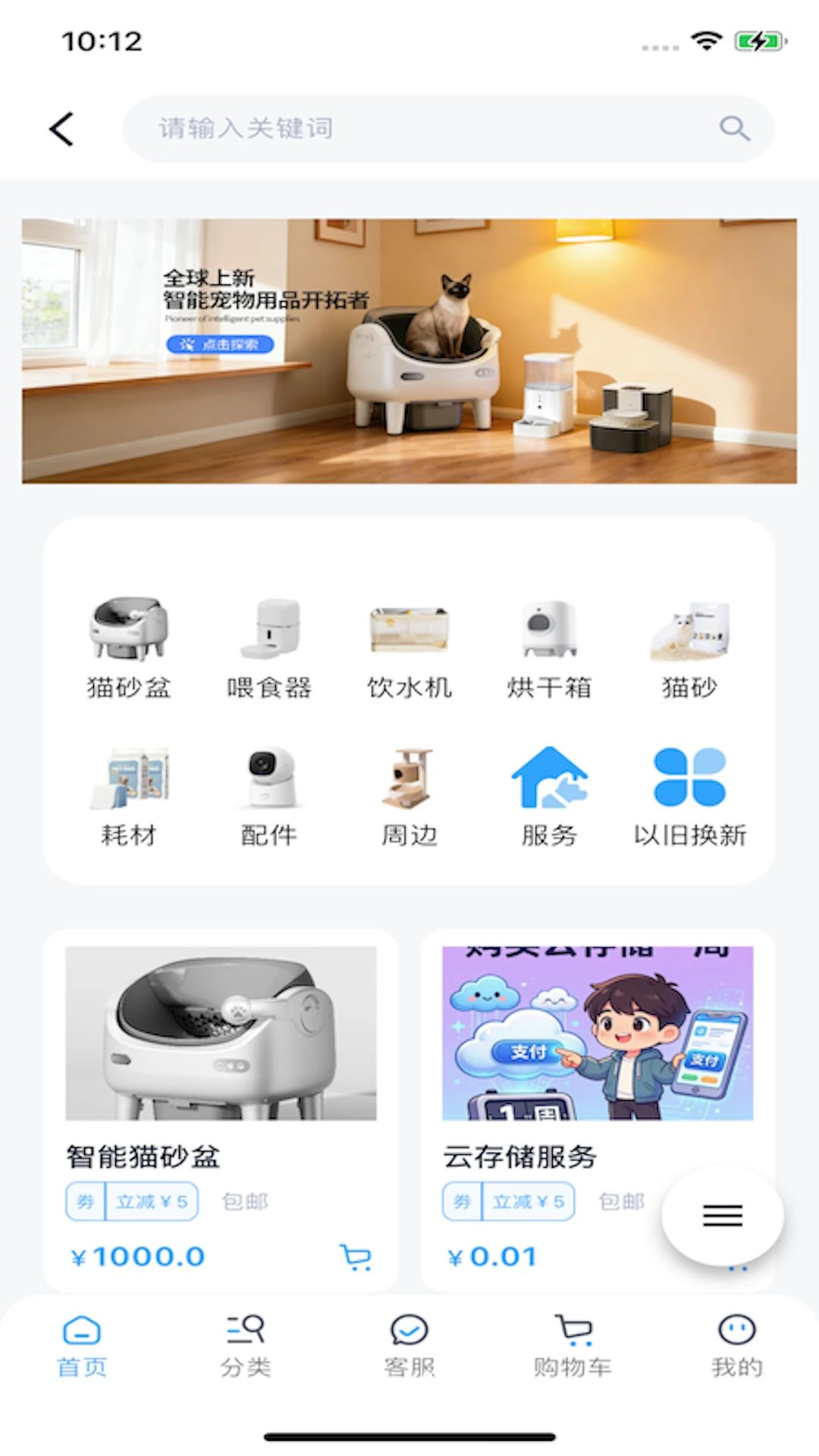
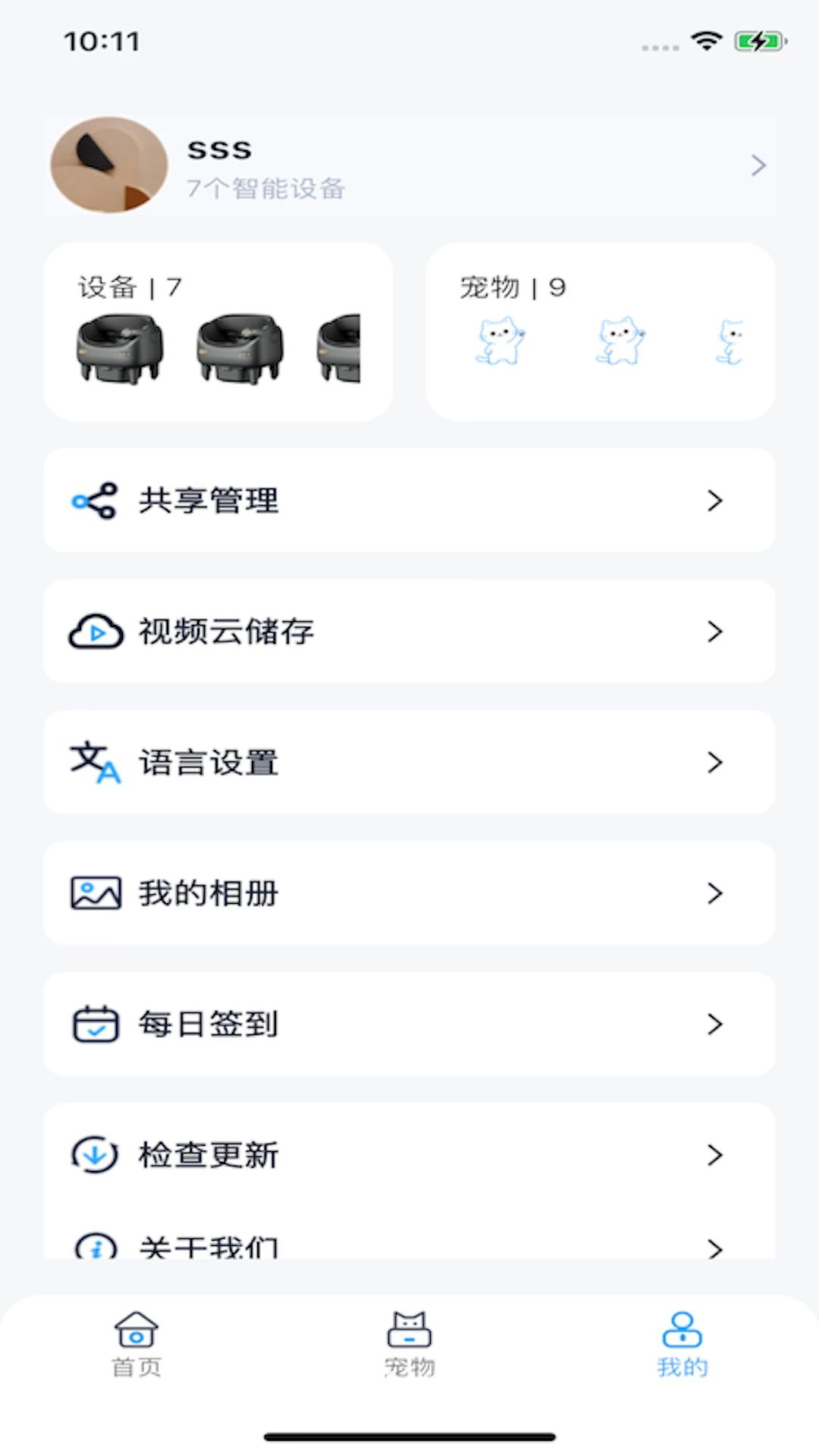
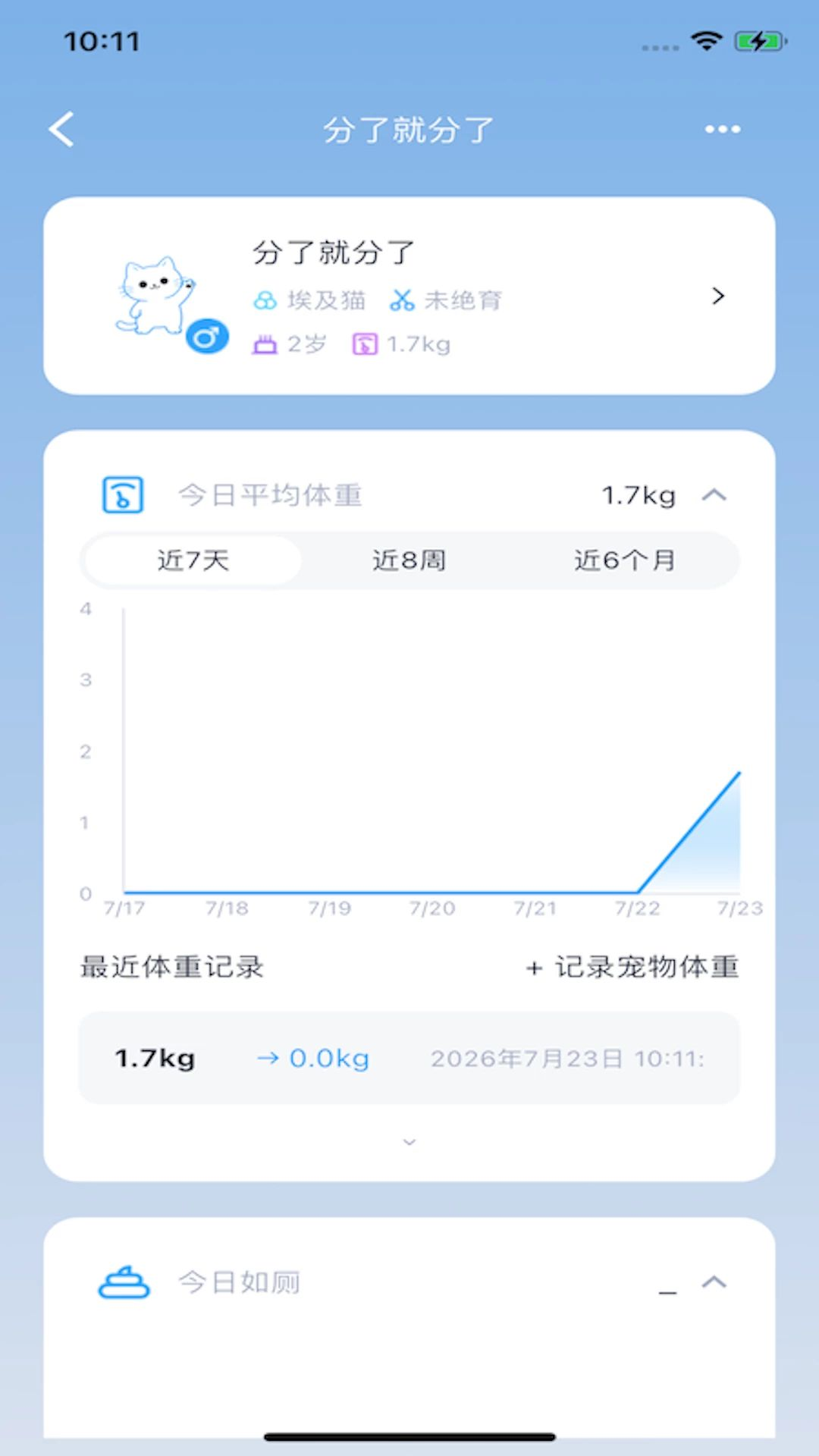
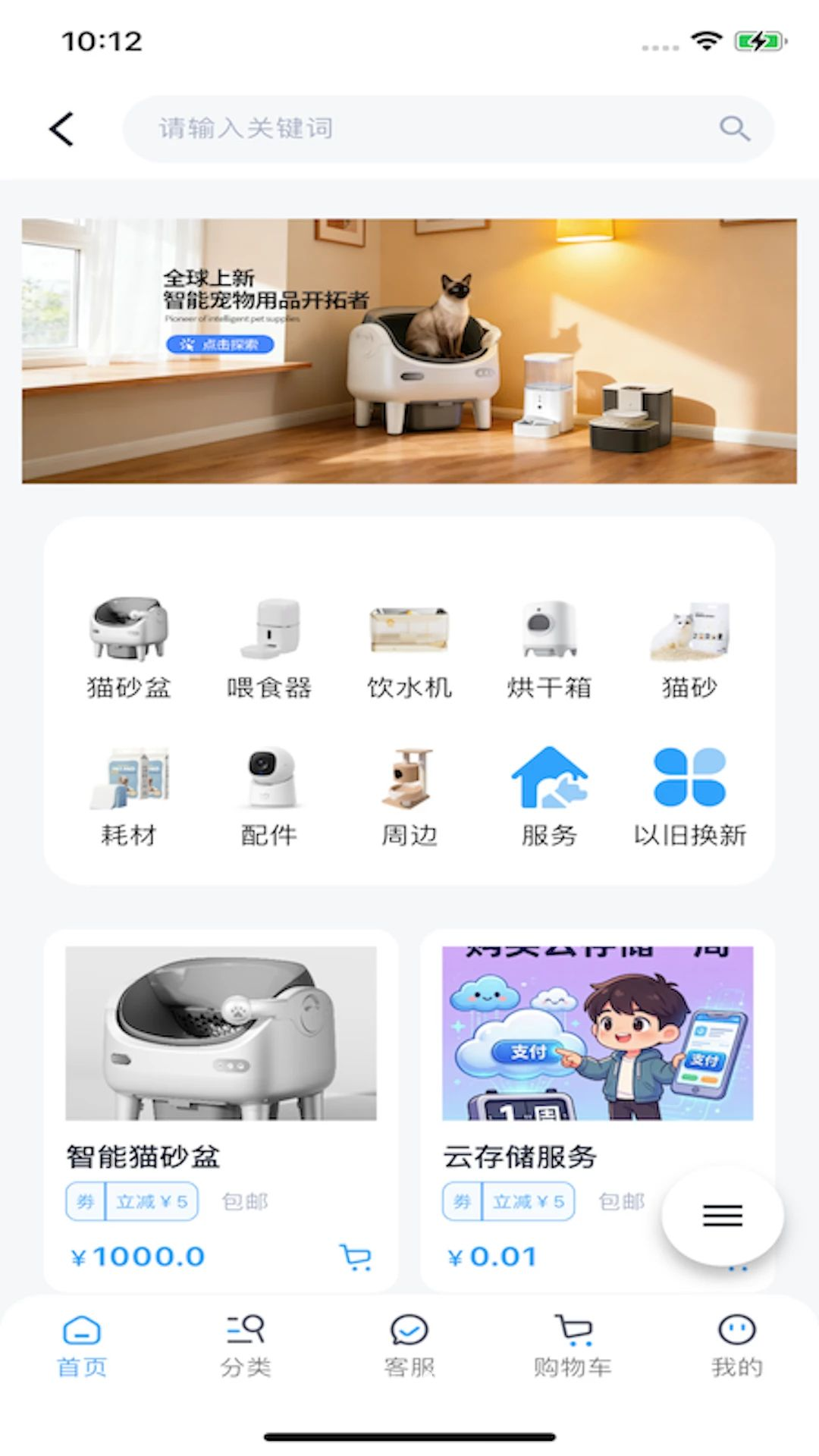
健康管理与商城购物把照护流程延伸得更完整。贝小星宠物支持主人记录宠物体重、饮食、排便、疫苗、驱虫等日常信息,长期积累后更容易发现变化趋势,带宠物就医时也能提供更清晰的参考。商城入口则围绕耗材和设备配件展开,适合在购买滤芯、零食、清洁用品或替换配件时集中挑选。使用时建议把健康记录当作辅助工具,不要因为某一天数据正常就忽略精神状态变化;购物前也要核对设备型号和规格,确保配件可以匹配现有硬件。
| 使用场景 | 建议操作 | 关键提示 |
|---|---|---|
| 首次安装后 | 先完成账号登录、基础资料填写和设备授权,不要急着下发远程指令。 | 首次配对要让设备进入配网状态,并保持手机与设备处于稳定网络环境,绑定成功后再测试指令。 |
| 添加宠物设备 | 进入设备列表选择添加,按类别挑选喂食器、饮水机、摄像头或猫砂盆等设备。 | 设备名称建议按房间或宠物昵称区分,家里设备较多时更容易定位,也能减少误控。 |
| 远程控制 | 打开设备详情页查看在线状态,再按需要执行喂食、补水、互动或开关操作。 | 远程指令以设备在线为前提,低电量或断网时不要反复连续下发,避免恢复网络后集中执行。 |
| 视频通话 | 进入视频页面检查摄像头和麦克风状态,再发起通话或查看实时画面。 | 夜间画面偏暗时先确认补光或红外状态,不要直接判断为软件故障。 |
| 健康管理 | 记录体重、饮食、排便、疫苗和驱虫信息,按日期保存形成连续档案。 | 健康数据贵在持续记录,单次记录不能替代长期观察,更不能代替医生诊断。 |
| 商城购物 | 根据设备类型挑选耗材、零食、清洁用品和替换配件,下单前查看规格说明。 | 下单前必须核对设备型号,规格不匹配会导致配件无法安装或使用效果下降。 |
| 通知提醒 | 在设置中开启离线提醒、低电量提醒和任务完成提醒,并根据需要调整提醒频率。 | 关闭通知权限会造成提醒延迟,建议将应用通知设为允许并显示横幅。 |
移动端是贝小星宠物最主要的使用场景,安装时尽量通过正规下载页获取安装包,完成后先检查应用是否具备蓝牙、定位、相机、麦克风、通知和本地存储权限。
高危避坑:不要为了图省事开启与养宠管理无关的权限,例如通讯录、短信读取等;如果安装过程提示来源异常或签名不一致,必须停止安装并重新核对安装包。
基础提示:安卓手机建议把安装包保存在内部存储的下载目录,不建议放在外置存储卡或加密文件夹中,避免系统扫描不到导致安装失败。
电脑端和手机端的差别比较明显,电脑更适合查看资料、联系客服或借助模拟器做基础测试,真正控制宠物设备仍以手机端为主;如果用电脑传输安装包到手机,传输后要在手机文件管理中手动打开。
优化技巧:把贝小星宠物加入系统后台白名单,关闭针对该应用的过度省电限制,并允许自启动和锁屏继续运行,这样离线提醒、视频通话和远程控制响应会更稳定。
强制操作:设备配网前请确认宠物设备已通电、指示灯处于闪烁或等待连接状态,手机与设备尽量靠近,距离过远会让绑定失败率明显上升。
基础提示:不同品牌手机对权限管理入口命名不同,常见路径包括设置中的应用管理、权限管理、电池优化和通知管理,找不到时可以使用系统设置搜索功能。
如果出现闪退,先清理应用缓存,再重启手机;如果卡顿,关闭后台占用较高的视频、游戏或下载任务;如果黑屏,先检查网络切换和摄像头占用情况,必要时退出账号重新登录。
依赖修复技巧:页面提示缺少 WebView 组件时,可在站内搜索 Android System WebView 下载修复;提示缺少应用商店服务时,可搜索 应用商店服务 或 谷歌服务框架 相关资源。
使用禁忌:不要在宠物设备低电量、断网或固件升级过程中连续下发指令;不要频繁切换账号;不要把验证码、登录密码和设备分享链接发给陌生人。
基础提示:长期不用时仍建议保持设备固件为较新版本,固件更新后再重新检查一次设备列表,通常能减少兼容问题和连接异常。
1.先确认手机已经安装贝小星宠物并完成登录,进入首页后找到设备页或添加设备入口,不要直接在商城页面里寻找配网按钮。
2.给宠物设备通电,观察指示灯是否进入闪烁或等待连接状态;如果指示灯没有变化,先检查电源、插座和设备是否需要长按复位键。
3.打开手机的蓝牙、定位和无线局域网,定位权限建议选择使用应用期间允许,因为部分设备配网需要读取附近网络信息。
4.在应用内选择对应设备类型,按照页面提示输入家庭网络密码,并尽量让手机靠近设备,避免隔墙或跨楼层操作。
5.绑定完成后,先下发一次低风险测试指令,例如查看状态或短时互动,确认设备响应正常后再设置定时任务。
1.先核对安装包来源,确认下载页面提供的文件与当前安卓手机匹配,不要混用旧版本、平板专用包或不完整文件。
2.检查系统是否允许安装未知来源应用,如果安装阶段被拦截,需要在系统设置里为本机浏览器或文件管理器临时开启权限。
3.确认手机剩余存储空间足够,至少留出应用安装、缓存和后续数据记录所需空间,空间不足时先清理无用视频和临时文件。
4.如果安装成功但打开即退出,进入系统设置中的应用管理,清除缓存后再启动,清除数据前注意保存登录信息。
5.检查安卓系统版本是否过旧,部分智能设备连接能力依赖较新的系统组件,长期未更新的手机更容易出现兼容问题。
6.仍无法打开时,可以重启手机后重新安装,并把错误提示截图保存,联系下载页客服或设备售后时描述得更清楚。
1.先查看设备列表中的在线状态,如果设备显示离线,视频通话通常无法建立,应优先处理网络或电源问题。
2.检查手机当前使用的是无线局域网还是移动数据,网络切换瞬间容易导致连接中断,可以等待信号稳定后重新进入页面。
3.确认应用已经获得相机和麦克风权限,权限被拒绝时页面可能能打开,但画面、声音或通话确认环节会异常。
4.查看宠物设备电量,低电量模式可能会限制摄像头、补光或联网模块工作,建议充电后再试一次。
5.如果画面能显示但没有声音,检查手机媒体音量是否调低,并确认通话页面没有误点静音按钮。
6.把贝小星宠物从后台多任务中彻底退出,再重新打开视频页面,避免旧的通话进程占用摄像头连接。
7.多次失败时,尝试重启路由器和宠物设备,再检查应用是否有可用更新;更新后重新登录账号,通常能解决部分连接异常。
查看全文






 Samsung_Galaxy_S25

GiWiFi校园助手app最新版2026 生活服务24.5M 中文 v2.4.2.1 安卓版 26-10-29
下载
相信演唱会app官方最新版2026 生活服务29.3M 中文 v2.3.0安卓版 26-08-25
下载
翼支付app下载安装最新版本 生活服务208.2M 中文 v10.98.50 安卓版 26-11-02
下载
yetimall下载安装最新版2026 生活服务49.0M 中文 v1.8.8免费版 26-09-23
下载
wvs官方下载最新版(Weverse Shop) 生活服务19.3M 中文 v1.18.5安卓版 26-07-28
下载
国家网络身份认证app最新版2026 生活服务79.5M 中文 v1.2.35安卓版 25-11-12
下载
全国统一军人优待证app(退役军人在线)下载 生活服务20.9M 中文 v1.2.8 最新版 25-02-14
下载
河南掌上登记app下载安装最新版 生活服务41.1M 中文 r2.2.50.0.0116 安卓版 25-03-11
下载
days matter下载安装免费最新版(倒数日) 生活服务85.7M 中文 v3.7.18安卓版 26-10-30
下载
flycc悦虎官方下载2026最新版 生活服务23.7M 中文 v2.0.28安卓版 25-11-11
下载
weversealbums最新版本下载 生活服务22.9M 中文 v1.11.0官方版 26-09-24
下载
NOL ticket(Interpark Ticket国际版) 生活服务63.7M 中文 v6.1.7安卓版 26-01-22
下载 下载
 吉事办app下载最新版本
 大众点评app下载最新版
 内蒙古人社2026最新版
 中通快递软件下载安装最新版
 搭搭app下载免费最新版本
 千牛淘宝卖家版app下载2026最新版
 米家(小米智能家居)app最新版2026
 升学e网通app官方下载最新版
 淘特app(淘宝特价版)
 飞猪旅行机票预订app手机版
 闪送员接单app官方最新版
 快手小店商家版app下载手机版
 不氪不肝暑假必玩游戏
 捕鱼达人手游合集
 小手机梦女软件
 可导入歌单免费听歌软件
 am剪辑凉笙版
 免费读小说看漫画的软件