



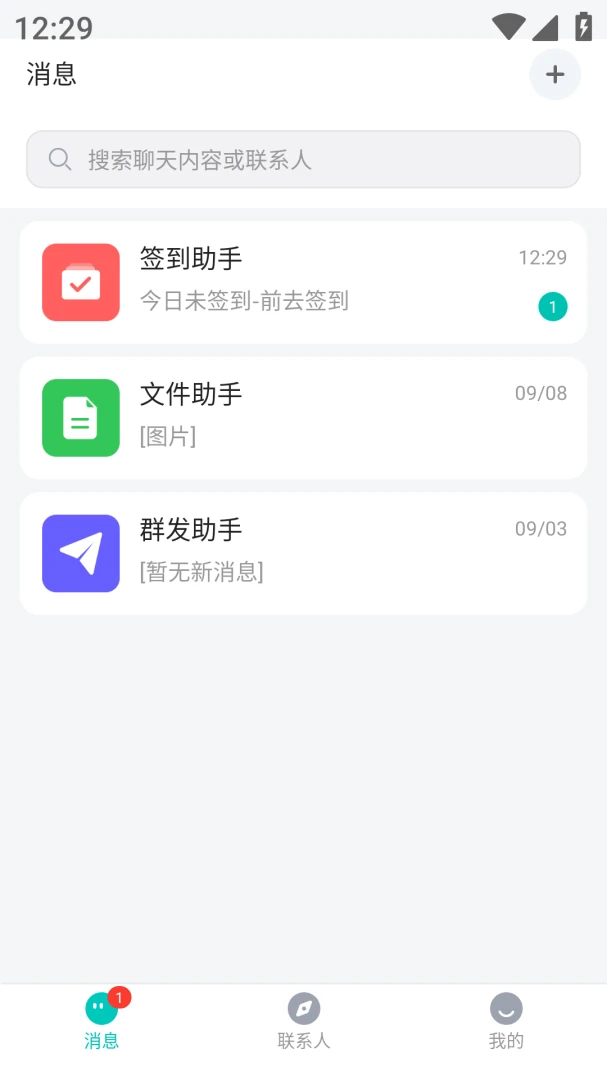
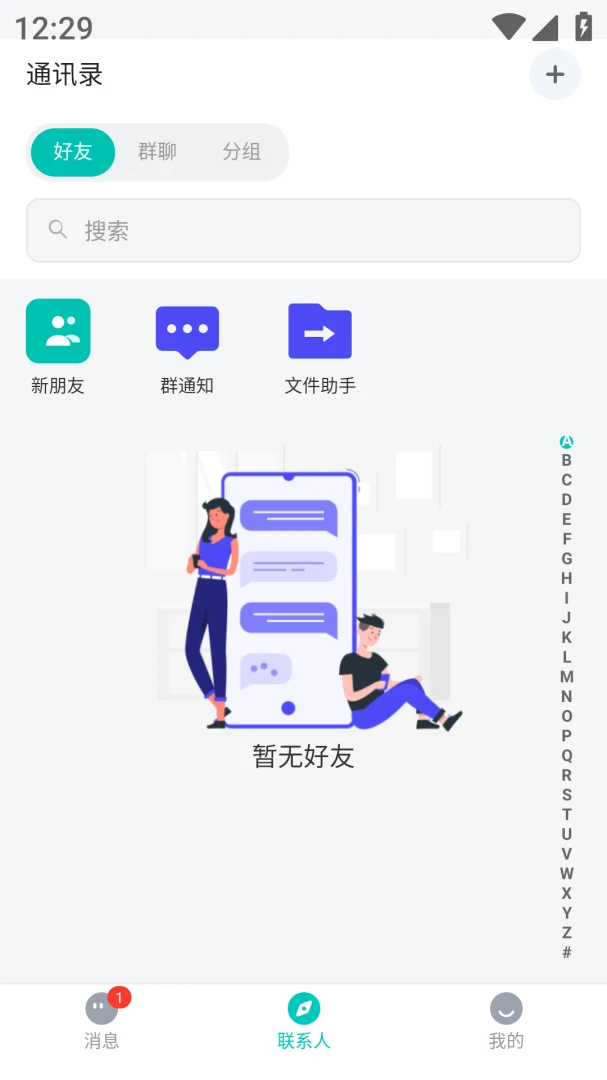
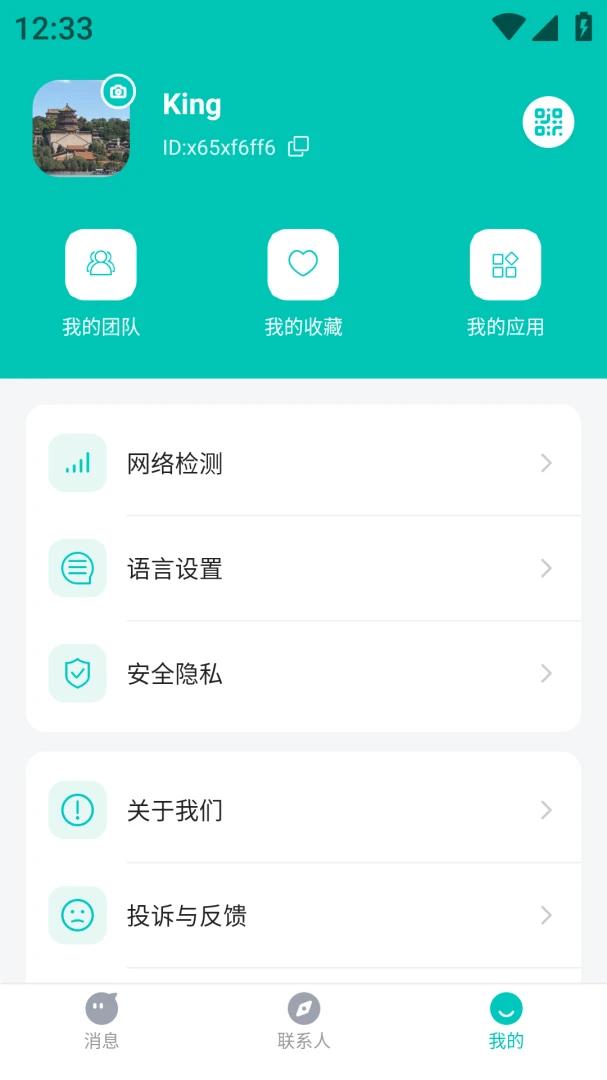
叮咚聊是一款主打轻快沟通体验的即时通讯应用,此次针对OPPO手机用户做了专门适配,无论是ColorOS系统还是其他安卓机型都能顺畅运行。它把文字、语音、图片、文件等多种消息形式整合在同一个聊天窗口里,发送后几乎感觉不到等待,消息秒达、多端同步,换设备也不丢历史记录。音视频通话部分做了清晰度优化,网络环境一般时也能保持画面稳定、声音连贯。群聊功能支持百人大群,公告、相册、@提醒一应俱全,组织活动、通知事项都省心。安全层面采用端到端加密,聊天内容只有收发双方可见。对于OPPO用户来说,这款应用安装包体积适中、权限请求克制,日常聊天、家庭联络、同事协作都能覆盖,是一款上手门槛低、长期使用不臃肿的通讯工具。
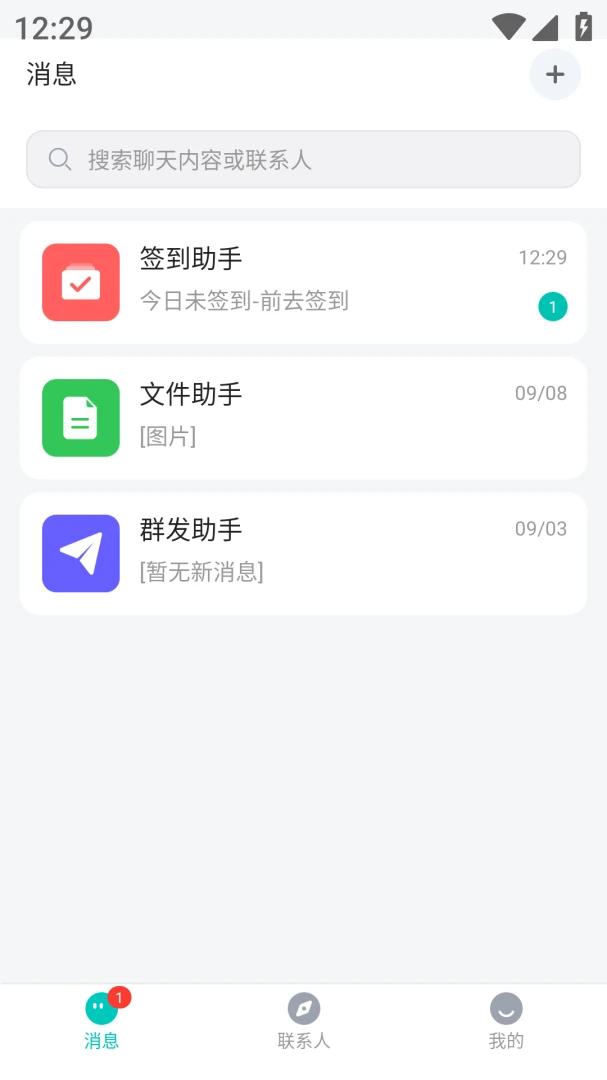
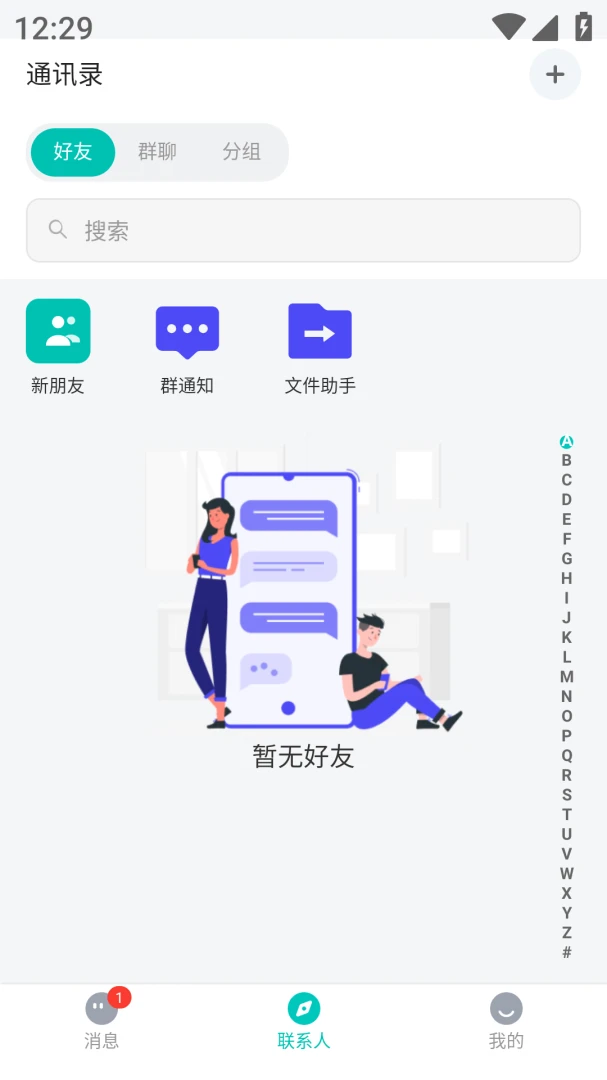
叮咚聊把“快”放在第一位。文字消息点击发送后即刻上屏,语音消息录制完成松手即发,图片和文件也支持边传边看,不需要等整张图加载完才能预览。消息在多台设备之间同步,手机上聊到一半的内容,换到平板上继续看,记录完整保留。对于经常在OPPO手机和其他设备之间切换的用户来说,这种不丢记录的体验很实用。会话列表按最近活跃排序,未读数量用醒目的角标提示,重要消息不容易被淹没。
音视频通话是叮咚聊的另一项主打能力。应用对语音采集和回声消除做了调校,在嘈杂环境下对方也能听清你说话;视频画面会根据网络状况自动调整清晰度,弱网时优先保证不断线。通话过程中可以随时切换前后摄像头、开启免提、最小化成悬浮窗,一边视频一边翻看聊天记录也不受影响。对于异地家人、远程沟通的场景,这种“距离再远也像面对面”的体验是很多用户选择它的原因。
叮咚聊支持百人规模的群聊,群内可以发布公告、建立群相册、使用@提醒定向唤起某位成员。群公告适合发布活动通知和重要安排,群相册方便把聚会照片集中留存,@提醒则能让被点名的成员第一时间收到提示。群成员管理、群名片、入群方式等设置都比较直观,管理员不需要折腾太久就能把群务理顺。对于班级群、家庭群、兴趣小组这类高频场景,功能覆盖已经足够。
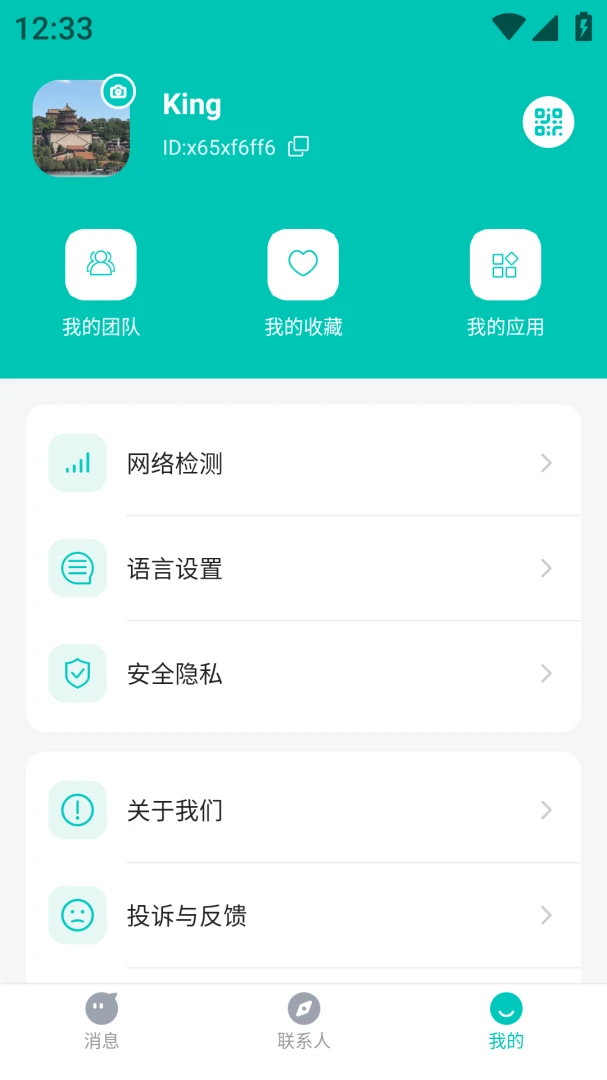
隐私保护方面,叮咚聊采用端到端加密机制,消息在传输过程中以密文形式存在,只有收发双方的设备能够解密阅读。应用对权限的索取相对克制,安装后不会一上来就要求通讯录、位置等敏感权限,用户可以根据实际需要逐项开启。聊天记录本地存储,支持按需清理,退出登录后可选择是否保留数据。对于注重隐私的用户来说,这些设计降低了使用顾虑。
本次1.0.5版本以优化用户体验为主,针对OPPO机型做了兼容性调整,修正了部分场景下消息提醒延迟、通话偶发卡顿的问题,同时对界面细节进行了打磨,整体操作更加顺手。老用户直接覆盖安装即可,聊天记录不受影响。
| 功能模块 | 具体操作 | 使用要点 |
| 发送文字 | 进入会话,输入框输入内容后点击发送 | 长按发送键可切换语音模式 |
| 语音消息 | 按住说话,松手即发送,上滑取消 | 安静环境建议提前调低媒体音量 |
| 音视频通话 | 会话右上角选择语音或视频通话 | 通话前确认网络稳定,避免中途断线 |
| 群公告 | 群设置中找到公告入口,编辑后发布 | 仅群主和管理员可编辑发布 |
| 群相册 | 群设置中进入相册,上传照片 | 上传前确认已有存储读写权限 |
| @提醒 | 输入框输入@符号,选择目标成员 | 被提醒者会收到单独的通知提示 |
整体来看,叮咚聊的操作逻辑与主流通讯应用接近,新手打开后基本不需要学习成本。真正需要注意的是权限与通知设置:部分OPPO机型默认开启电池优化,可能会限制后台消息接收,建议在系统设置中把叮咚聊加入“不受限制”名单,并允许自启动与通知权限。另外,群相册和文件传输会占用本地存储,长期使用建议定期清理缓存,避免存储空间告急影响发送速度。
高危避坑:务必从正规下载渠道获取安装包,不要安装来源不明的“修改版”“破解版”,否则聊天内容可能被截取。
安装前请确认手机剩余存储不少于300MB,OPPO中低端机型存储紧张时容易出现安装失败或安装后闪退。
优化技巧:首次启动后进入系统设置,把叮咚聊的电池策略改为“允许后台活动”,可明显减少消息延迟。
在ColorOS的通知管理中,为叮咚聊单独开启“横幅通知”和“锁屏通知”,重要消息才不会漏看。
温馨提示:移动端与电脑端登录同一账号时,消息会在多端同步,但如果电脑端长期挂着,手机端可能延迟推送,建议不用的设备及时退出登录。
移动端在弱网环境下会自动降低视频清晰度,属于正常现象,切换到Wi-Fi后画质会自动恢复。
如果遇到打开黑屏,先在应用管理中找到叮咚聊,清理缓存后重启;仍不恢复则卸载重装,重装前记得确认聊天记录是否需要备份。
通话时对方听不到声音,检查是否误触了麦克风静音,并确认系统权限中麦克风已授权给叮咚聊。
群消息过多导致卡顿,可以在群设置中开启“消息免打扰”,需要时再@提醒,既能减负又不漏重要事项。
电脑端如需使用网页版,注意浏览器需允许通知与麦克风权限,缺失相关组件时可站内搜索“浏览器权限设置方法”参考处理。
手机与电脑同时在线时,文件传输建议在Wi-Fi环境下进行,大文件走移动网络会比较费流量。
长期不清理缓存,聊天中的图片和视频会持续堆积,建议每月清理一次,保留重要记录即可。
1.安装前先确认手机系统版本,OPPO机型建议在ColorOS 7及以上版本中使用,过老的系统可能出现兼容问题。
2.下载安装包后不要急于点击安装,先检查文件大小是否与页面标注一致,明显偏小说明下载中断。
3.安装过程中如果弹出“未知来源应用”提示,需先到系统设置中允许本次安装来源,安装完成后可再关闭该权限。
4.首次启动会申请通知、麦克风、存储等权限,建议按需开启,通讯录权限并非必需,可以跳过。
5.安装完成后先发一条测试消息给好友,确认消息能正常送达,再开始导入或迁移聊天记录。
6.如果安装后频繁闪退,可尝试清理应用缓存或卸载重装,重装前先确认重要聊天记录是否需要备份。
1.进入OPPO手机的系统设置,找到应用管理中的叮咚聊,点击通知管理并开启允许通知。
2.在通知类别中分别开启横幅、锁屏、角标等子项,避免只开总开关而漏掉具体类别。
3.返回应用管理页面,找到电池或耗电管理选项,将叮咚聊设置为不受限制,防止后台被系统清理。
4.允许叮咚聊自启动和关联启动,这样手机重启后应用也能保持在线状态。
5.在叮咚聊内部设置中检查消息提醒是否被单独关闭,特别是群聊的免打扰开关。
6.完成设置后请好友发一条消息测试,若仍无提醒,可尝试重启手机让系统策略生效。
1.正常覆盖安装新版本不会清除本地聊天记录,安装时不要选择“清除数据”相关选项。
2.如果需要卸载重装,建议先在应用内找到聊天记录备份功能,将重要会话备份到本地。
3.登录同一账号后,云端同步的会话会自动恢复到新设备,但本地未同步的内容需要手动备份。
4.更换手机时,建议旧设备保持登录状态直到新设备确认记录完整,再退出旧设备。
5.定期清理缓存不会删除聊天文字记录,但会清除已缓存的图片和视频,需要保留的内容请提前保存到相册。
6.若发现记录缺失,先检查是否登录了错误账号,再确认是否在另一台设备上误操作删除。
1.先确认当前网络状态,Wi-Fi信号弱时切换到移动数据测试,判断是否为网络问题。
2.关闭后台占用带宽的应用,如下载工具、在线视频等,再重新发起通话。
3.在通话界面检查是否开启了高清画质,网络一般时可适当降低画质以换取流畅度。
4.清理叮咚聊缓存并重启应用,排除因缓存堆积导致的运行卡顿。
5.确认手机存储空间充足,剩余空间过低会影响应用正常的临时文件读写。
6.若问题持续存在,可卸载后重新安装最新版本,并在安装后先测试一次短时通话确认效果。
查看全文






 Samsung_Galaxy_S25_Ultra

鹿谷社区app安装2027最新版 社交通讯67.0M 中文 v3.7.6安卓版 26-11-25
下载
flai官方2026安卓版下载 社交通讯24.0M 中文 v2.8.0最新版 26-11-11
下载
布鲁帝交友软件(Blued)官方手机版 社交通讯209.9M 中文 v7.51.4安卓版 26-11-17
下载
Tipss海外版下载安卓官方版 社交通讯247.1M 中文 v1.1.2安卓最新版 25-10-10
下载
furrybar ai聊天软件官方正版 社交通讯77.4M 中文 v2.1.7 最新版 26-06-01
下载
upick软件下载2027最新版 社交通讯52.0M 中文 v2.11.3官方版 26-11-20
下载
u蓝正太安装包(Bluedx) 社交通讯209.9M 中文 v7.51.4安卓版 26-11-17
下载
Be My Eyes软件官方中文最新版 社交通讯185.9M 中文 v4.4.2安卓版 26-11-18
下载
lk全皮肤美化最新版安装包下载 社交通讯79.6M 中文 v2.6.0最新版 26-11-09
下载
引力圈unifans官方版下载 社交通讯6.9M 中文 v26070915安卓版 26-09-18
下载
WOW虚拟AI官方app手机版 社交通讯67.8M 中文 v1.18.2 安卓版 26-05-29
下载
热拉app下载官方最新版(the L) 社交通讯412.6M 中文 v5.64.5安卓最新版 26-11-23
下载 下载
 you.tube软件安卓最新版2027
 欢游app下载官方版2026安卓版
 猫箱下载软件安卓最新版本
 花椒直播官方版下载2026最新版
 他趣app官方正版手机版
 suki情侣app下载最新2026安卓版
 suki云养宠官方app手机版
 holla软件下载最新版本2027
 TT语音app官方正版手机版
 kimichat人工智能app官方最新版
 映欲桃花源安装包下载手机版
 MOMO陌陌附近人聊天app官方手机版
 JM天堂漫画
 jm漫画回家的路
 非常好用的手机剪辑软件
 人声分离免费软件
 音乐节奏类游戏大全
 嘟嘟脸恶作剧