






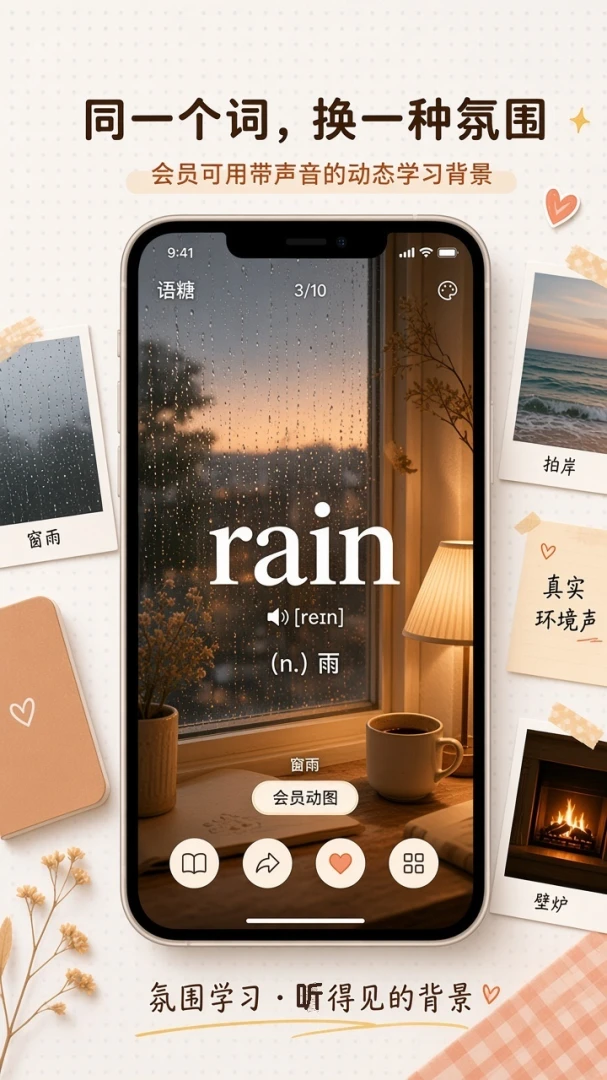
语糖是一款把真实世界变成口袋单词本的拍照识物记词应用,专为想在生活中顺便记单词的用户打造。拿起手机对准杯子、钥匙、路牌等身边常见物品,一键抠图就能生成贴纸并识别出对应的目标语单词,让记忆从抽象的词表跳回到看得见摸得着的场景里。所有拍过的词会按日期自动归档成贴纸词库,点开就能听发音、看释义和例句,睡前翻一翻,碎片时间也能变成复习时间。翻转复习环节采用看图说词的玩法,读对了卡片才会飞走,把开口这一步实实在在地嵌进学习流程,让看见、贴纸、开口三步形成闭环。
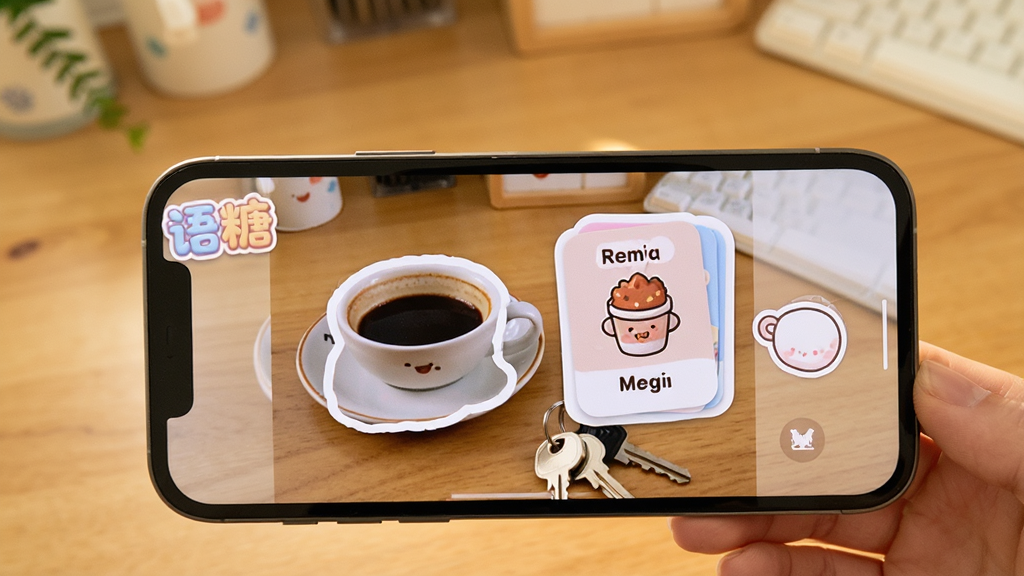
打开语糖把摄像头对准杯子、钥匙、路牌这些日常物件,软件会自动完成抠图,把目标从杂乱背景里干净地分离出来做成一张贴纸,同时识别出它对应的目标语单词。整个过程不需要手动框选,也不用在长长的词库里翻找,拍完就看到结果,实物和单词在同一张卡片上对齐,记忆点比自己抄写十遍更牢。
语糖会把每天拍摄生成的贴纸自动整理进词库,按日期分门别类存放,今天在厨房拍的、昨天在路边拍的,都能一眼找到。点开任意一张贴纸,可以听单词发音、查看释义和例句,把当时拍照的场景重新调出来,复习的时候不再是孤立的字母组合,而是一段带画面的记忆。
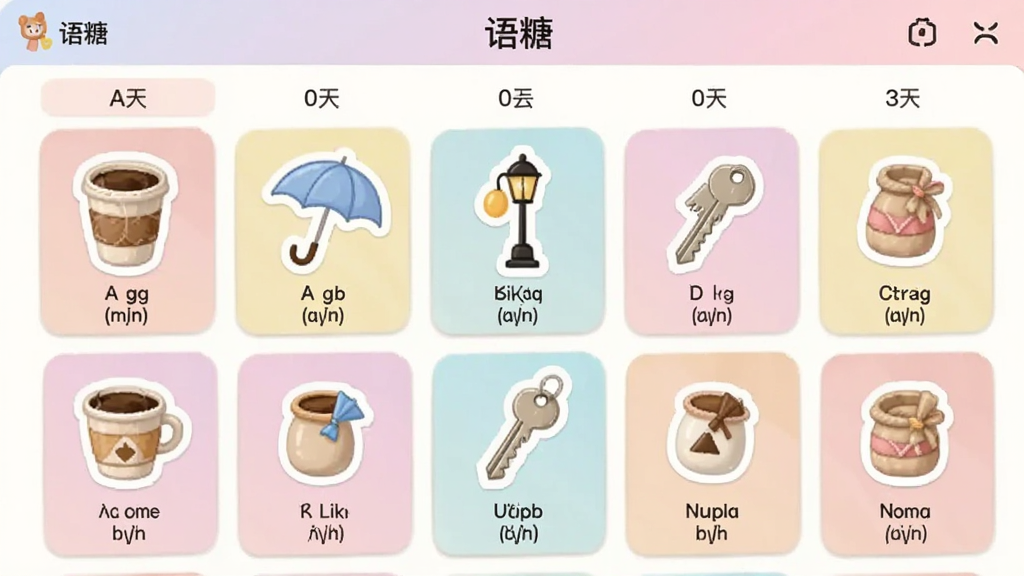
进入复习模式后,卡片先露出图片隐藏单词,用户对着图片说出对应的目标语词汇,识别读对之后卡片才会翻转飞走。这一步把被动浏览变成主动输出,开口的瞬间才算真正记住,也避免了一路划到底却什么都没留下印象的情况,每天都有一点小闯关的成就感。
免费状态下可以先体验拍照识物与贴纸词库的基础玩法,开通会员后可解锁无限识物次数,并支持词库云同步,换手机或者重装软件都无需担心辛苦积累的贴纸丢失。同一账号在多个设备之间来回切换,词库始终跟着账号走,碎片时间随手拍的单词也能串联成完整的学习轨迹。
语糖的操作链路很短,但也有些细节值得提前了解,下面把关键信息整理成表格,方便快速对照。
| 功能模块 | 操作方式 | 使用提示 |
| 拍照识物 | 首页点击相机按钮,对准目标后按下快门 | 物体居中、光线充足时抠图与识别更准 |
| 贴纸生成 | 识别完成后自动抠图,确认即可存入词库 | 边缘杂乱时可换个角度重新拍一张 |
| 贴纸词库 | 底部进入词库,按日期分组浏览贴纸 | 点开贴纸可听读音、看释义与例句 |
| 翻转复习 | 进入复习页看图说词,读对后卡片飞走 | 环境嘈杂时建议戴上耳机提高识别率 |
| 会员权益 | 个人中心开通会员,解锁无限识物与云同步 | 开通前先体验基础玩法再决定是否购买 |
语糖是安卓手机端应用,安装与使用中有几处细节提前注意可以少走弯路。
首次安装时,请认准安装包来源,切勿从陌生短链下载来路不明的安装包,避免被捆绑广告或恶意插件,本站提供的安装文件下载后直接点击即可进入安装流程。
安装过程中系统可能提示安装未知来源应用,需要到手机设置中临时授权,安装完成后建议关闭该权限。
第一次打开相机识物功能时,系统会询问相机与麦克风权限,这两个权限分别用于拍照识物和翻转复习的语音识别,建议选择仅在使用期间允许,兼顾功能与隐私。
若后续语音识别无反应,先到系统权限管理里确认麦克风没有被禁用。
存储方面,贴纸图片会占用一定空间,建议在软件设置中定期清理重复拍摄的废片,或开启会员云同步后删除本地冗余文件释放空间。
运行中出现闪退、卡顿或黑屏时,先彻底杀掉后台进程再重新进入,若仍无效可清理应用缓存后重启手机;频繁闪退多与系统版本过低或缺少运行组件有关,可到本站搜索框内检索相关组件补装。
复习读词环节请勿在过于嘈杂的环境中进行,否则识别失败会反复消耗耐心。
电脑端用户如果想体验,可通过安卓模拟器安装运行,但摄像头调用依赖模拟器的虚拟摄像头设置,识物准确率会低于真机,建议还是以手机为准。
后台管控方面,把语糖加入电池白名单,避免锁屏后进程被系统清理导致云同步中断。
使用禁忌是不要用软件对着屏幕里的图片批量拍摄当作词库素材,抠图效果会明显变差。
拍照时尽量让目标物品占据画面中央三分之一区域,光线明暗反差不要太大,识物与抠图的成功率会明显提高。
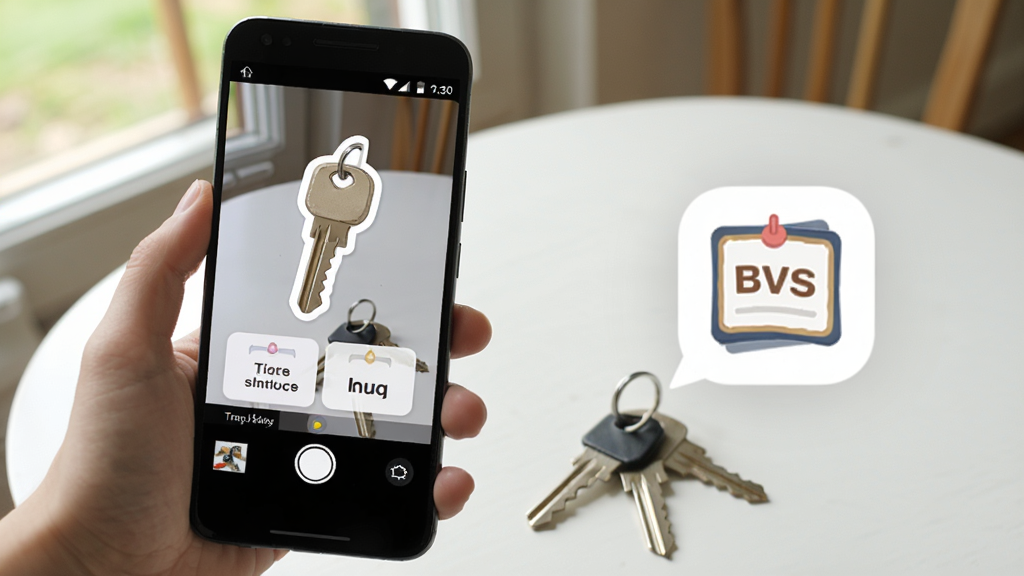
| 软件名称 | 功能优势 | 评分 |
| 百词斩 | 图文结合记单词,例句配音齐全 | ★★★★★ |
| 墨墨背单词 | 记忆曲线规划复习节奏,遗忘点清晰 | ★★★★★ |
| 扇贝单词 | 打卡体系完整,社群监督记忆更持久 | ★★★★ |
| 卡片记单词 | 翻转卡片复习,正反向双向练习 | ★★★★ |
| 不背单词 | 真实语境例句多,配音朗读地道 | ★★★★★ |
| 知乎单词 | 轻量查词,释义简洁适合快速浏览 | ★★★ |
| 单词锁屏 | 锁屏展示单词,点亮屏幕即可复习 | ★★★★ |
1.下载本站提供的语糖安装包,点击安装并完成未知来源授权,安装结束后在桌面找到糖果风格图标。
2.首次启动进入欢迎页,按照引导允许相机与麦克风权限,两个权限分别服务于识物拍照与复习读词。
3.回到首页对准身边物品拍摄,等待扣图完成后确认贴纸,系统会自动识别并匹配目标语单词。
4.打开贴纸词库,按日期找到刚才拍的词,先听一遍发音,再对照释义与例句理解用法。
5.切换到翻转复习模式,看图片说出单词,读对之后卡片飞走,读完当天全部卡片即完成一轮复习。
6.坚持每天拍两三个新物品,词库按天累积,复习时新旧贴纸混在一起滚动巩固。
1.先确认手机系统版本是否过旧,安卓版本过低可能导致启动即闪退,建议升级系统后重试。
2.检查安装包是否完整,下载中断造成的残缺包无法正常安装,删除后重新从本站下载一次。
3.进入系统设置的应用管理,找到语糖清理缓存与数据,再重新打开尝试。
4.确认相机与麦克风权限是否被误关,权限缺失会让软件在进入首页时卡住。
5.关闭手机中第三方安全软件对后台进程的拦截,把语糖加入白名单后重启。
6.若仍无法打开,卸载重装并避开高峰期下载,安装时保持网络稳定。
7.最后可尝试更换一台设备验证,排除单一机型兼容问题。
1.拍摄时让物品占据画面中间区域,四周留出空白,抠图边缘会更干净。
2.优先选择光线均匀的环境,逆光和强阴影会让轮廓判断出错。
3.避免背景过于杂乱,纯色桌面或墙面做底成功率明显更高。
4.一个画面只放一个目标物,多个物品同时入镜会让识别结果混乱。
5.对着玻璃、反光金属等材质可以稍微调整角度再拍一次。
6.识别结果不对时删除该贴纸重新拍摄,不要反复覆盖保存。
1.先使用免费版本体验一段时间,确认拍照识物与贴纸词库的玩法适合自己再做决定。
2.每天拍摄量较大的用户更容易触到识物次数上限,这种情况开通会员收益更明显。
3.经常更换手机或担心词库丢失的用户,云同步这项权益价值更高。
4.开通前留意会员的具体权益说明,确认自己真正需要的是无限识物还是云同步。
5.支付时通过正规应用内渠道完成,不要在第三方页面输入账号密码。
6.开通后可在个人中心查看有效期与同步状态,确认权益已正常生效。
1.先检查麦克风权限是否开启,权限关闭时软件收不到任何声音输入。
2.到安静环境重新读一次,噪音过大会干扰语音识别判断。
3.靠近手机麦克风,用正常音量清晰读出单词,不要过快或过轻。
4.确认耳机是否连接异常,蓝牙耳机收音不佳时可切换为手机外放。
5.读音不对时先回到词库听一遍标准发音,再回到复习模式重试。
6.多次失败后可重启软件,排除语音识别模块卡死的情况。
7.若所有卡片都无法识别,可卸载重装并重新授予麦克风权限。
查看全文






人工智能逗鲍app下载安装最新版 教育学习404.9M 中文 v15.9.0官方版 26-11-25
下载
中邮先锋手机app最新版2026 教育学习92.4M 中文 v1.6.0安卓版 25-10-28
下载
吉时学app下载官方最新版 教育学习70.0M 中文 v1.3.4安卓最新版 24-08-19
下载
智慧中小学app下载手机版最新版 教育学习301.5M 中文 v8.0.16官方版 26-10-30
下载
蜜雪商学下载官方最新版(蜜学堂) 教育学习163.6M 中文 v2.0.195最新安卓版 24-08-14
下载
广州保安考试app下载官方最新版 教育学习36.7M 中文 v2.4.6安卓最新版 25-03-11
下载
starwalk2安卓版下载最新版本 教育学习162.9M 中文 v2.22.0安卓版 26-11-18
下载
智慧树家长端app最新版2026 教育学习288.4M 中文 v8.1.7 安卓版 26-06-11
下载
爱点读正版下载安装最新版本 教育学习72.2M 中文 v7.8.0安卓版 25-03-08
下载
河南干部网络学院官方app最新版2026 教育学习65.2M 中文 v12.6.2 安卓版 26-06-22
下载
爱点读同步课本点读app最新版本 教育学习72.2M 中文 v7.8.0安卓版 25-03-08
下载
starwalk2官方安卓版下载 教育学习162.9M 中文 v2.22.0中文版 26-11-18
下载 下载
 沪学习app官方下载2026最新版
 木马课堂教育平台app官方手机版
 纳米盒app安卓版2026
 小猿ai下载安装软件2026最新版
 外语通初中版官方下载2026最新版
 外语通初中版app下载手机版
 猿辅导app官方版2026
 大学搜题酱app官方下载免费
 试卷宝app官方下载最新版本
 蜜蜂试卷官方正版2026最新版
 少年得到app下载官方最新版
 奥特曼传奇英雄手游
 安卓虚拟机合集
 JM天堂漫画
 jm漫画回家的路
 非常好用的手机剪辑软件
 人声分离免费软件