


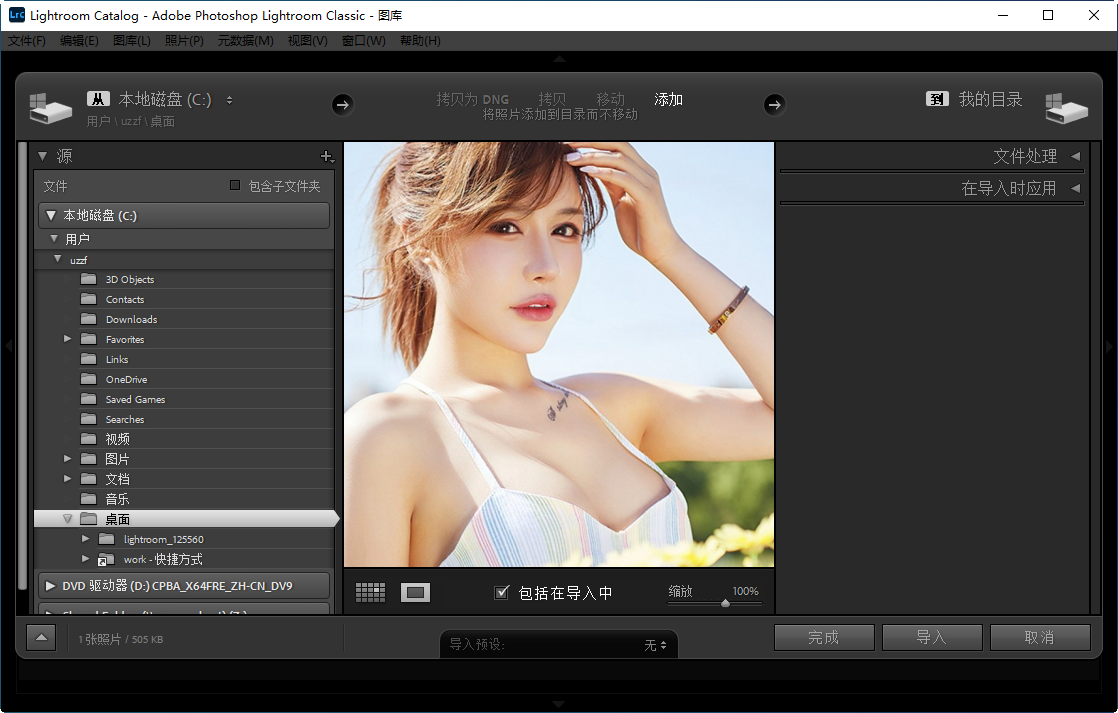
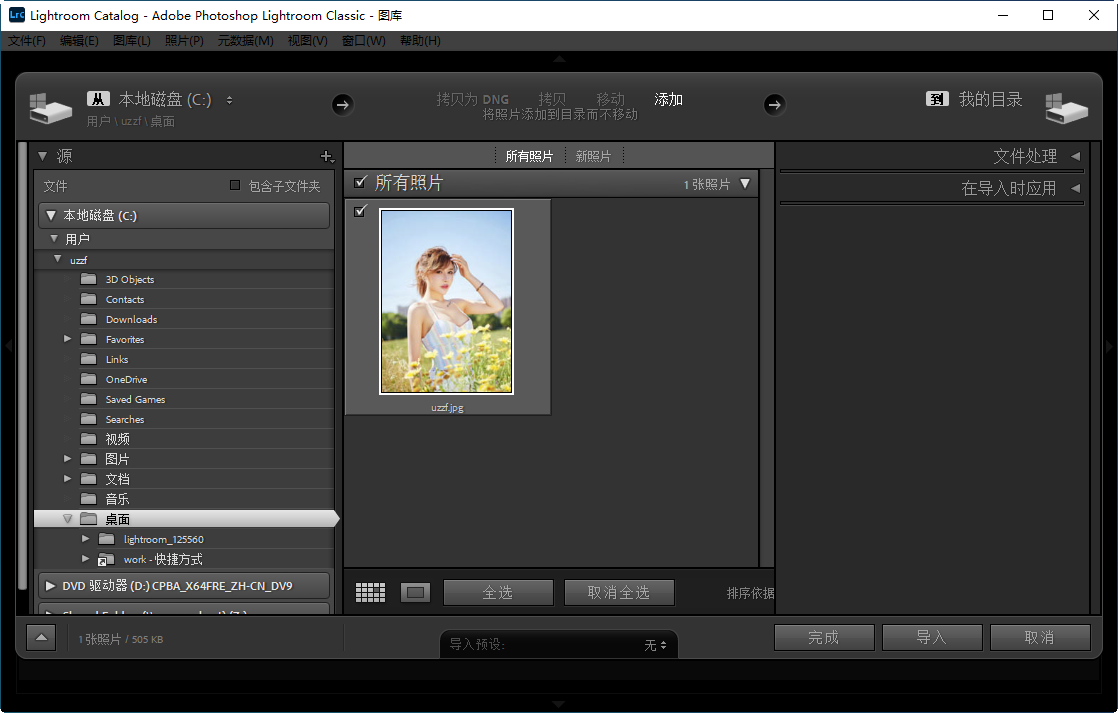
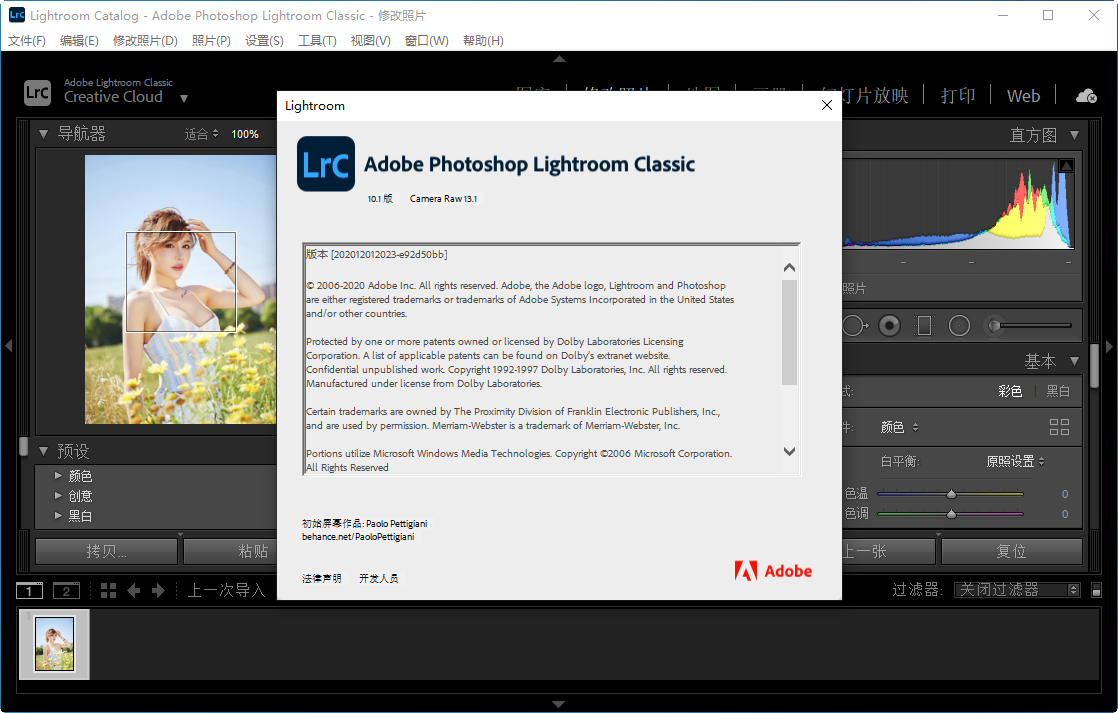
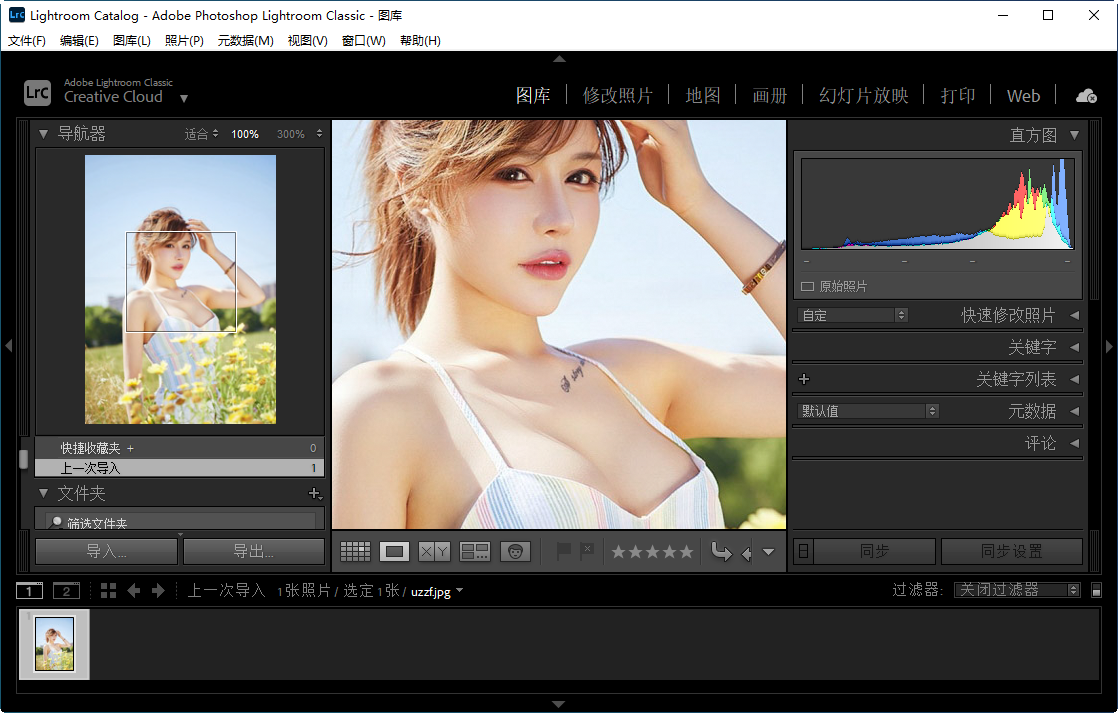
Adobe Photoshop Lightroom Classic 2021是adobe公司开发的专业图像后期处理工具,能处理专业相机拍摄的图片,安装步骤简单,还有性能提升、调整精确度更高等亮点。
1、智能人脸照片检索分类,选取单张人脸样本,自动遍历相册筛选分类。
2、全景照片无缝合成,搭载专业技术,自动完成画面校正等。
3、高级动态视频幻灯片,整合多种素材,制作精致影像幻灯片。
4、精细化滤镜蒙版调控,升级滤镜操控逻辑,自由划定生效范围。
1、智能物体检测移除:优化算法,强化识别能力,一键移除杂物等。
2、专业化HDR导出支持:完善输出体系,导出时保留明暗细节,支持多窗口预览。
3、智能标签检索系统:自动添加标签,快速定位目标影像。
4、AI全域图像优化:集成算法,自动识别场景,调整核心参数提升成片质感。
1、构建强大数字资产管理体系,支持高效分类与检索海量影像。
2、全链路编辑工具,从基础裁剪到高级色彩校正等一应俱全。
3、引入前沿AI技术,增强智能选择与对象检测能力。
4、支持在辅助窗口中预览HDR图像,结合升级功能助力创作。
注意:安装Lightroom Classic 2025前,请卸载旧版本的LRC!安装前先开启电脑【系统偏好设置】-【安全与隐私】 中的 【任何来源】 选项!
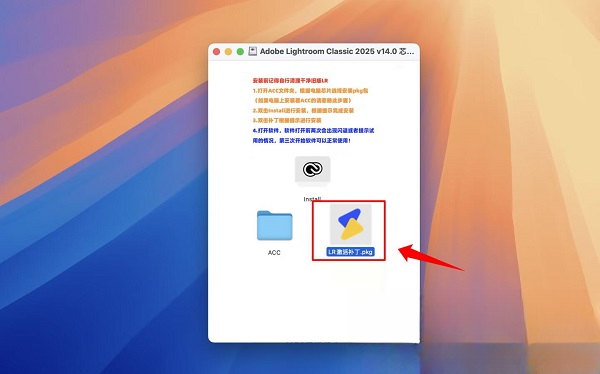
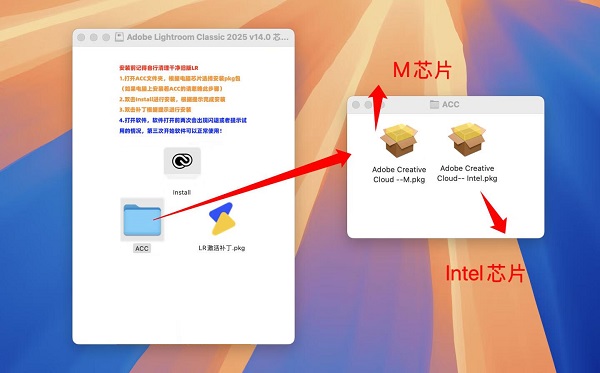
1、根据电脑芯片选择安装pkg包(如果电脑上安装着ACC的请忽略此步骤)。
提示安装失败说明电脑依旧有旧版本的残留文件,用app cleaner清理残留再安装即可!
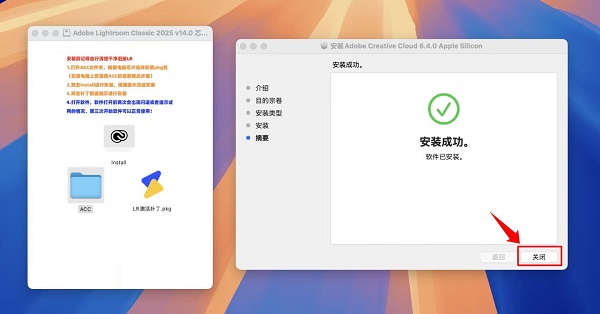
2、安装成功后,点击关闭。
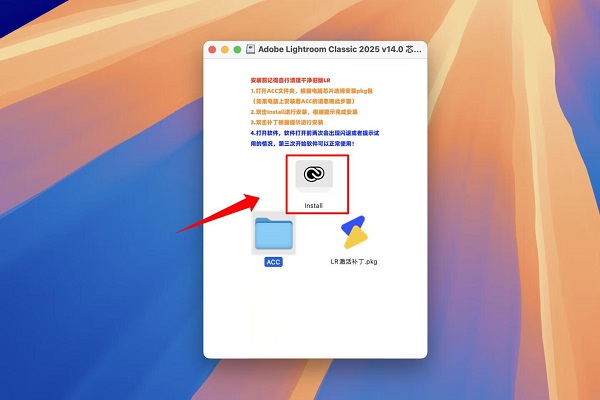
3、安装完成后,双击Install。
如果安装器不能直接打开,出现Error,右键Install安装器--显示包内容,然后找到Contents--MacOS--Install(黑色的图标)双击打开即可,并在系统设置隐私与安全性里面点击仍要打开,才能安装!
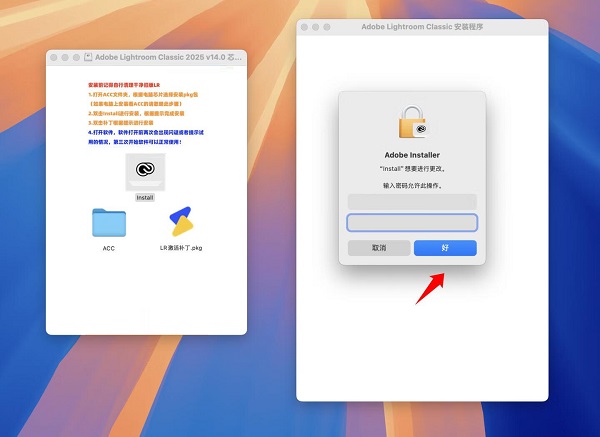
4、输入开机密码,点击好。
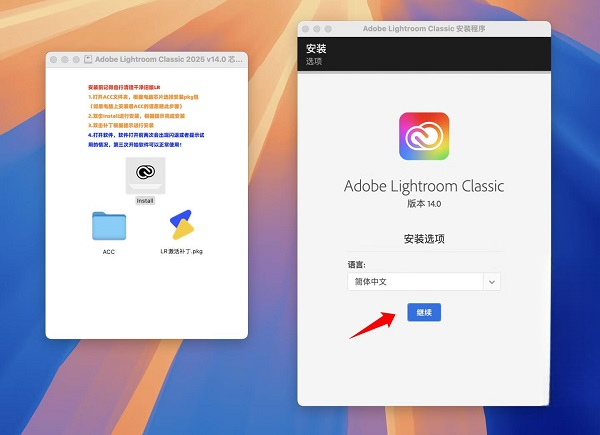
5、点击继续。
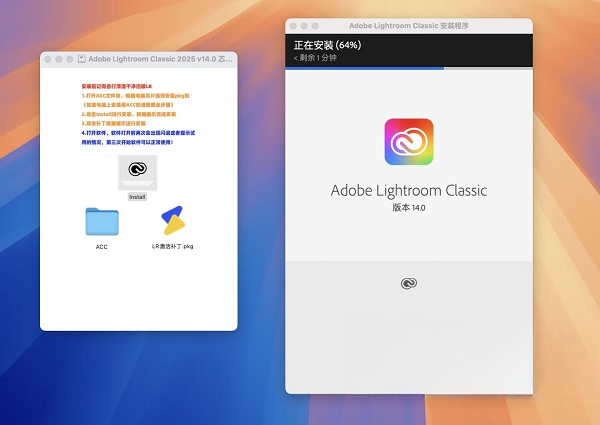
6、正在安装中。
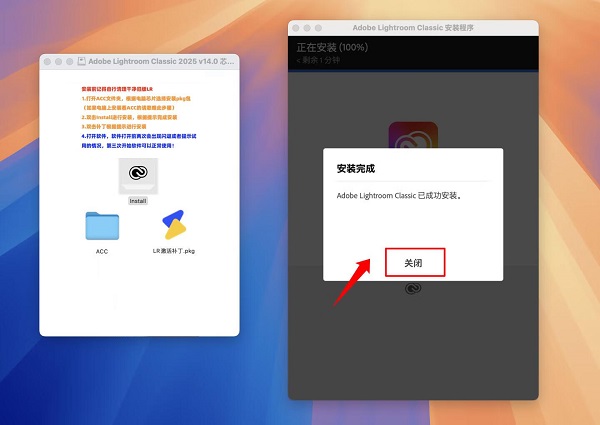
7、完成安装,点击关闭。
8、双击LR激活补丁.pkg。
如果未打开LR激活补丁.pkg,需要在系统设置隐私与安全性里面点击仍要打开。
9、点击继续。
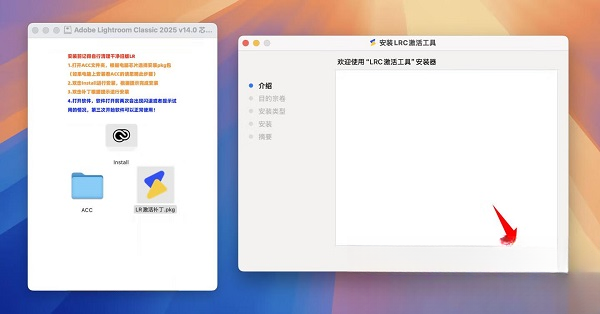
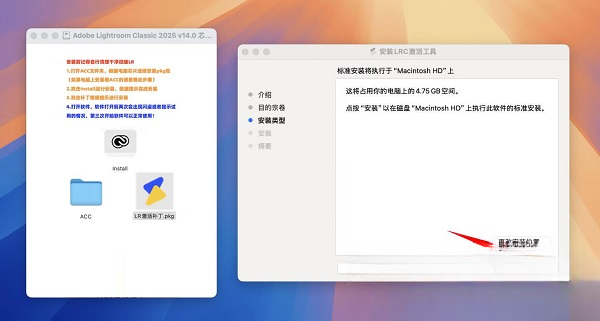
10、点击安装(不要更改任何路径)。
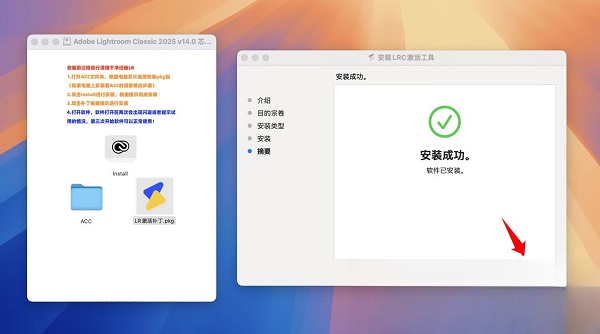
11、安装成功,点击关闭。
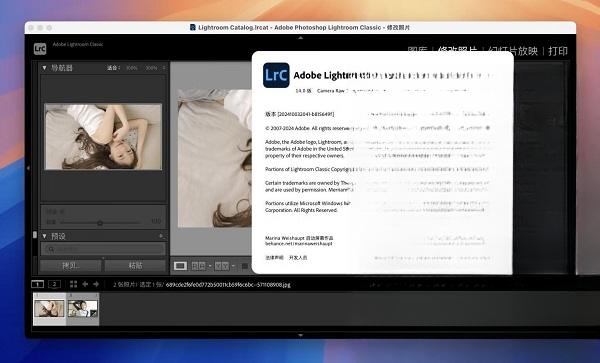
12、运行软件,此时即可免费使用!
软件打开前两次可能会出现闪退或者提示试用的情况,第三次打开软件即可正常使用。若还是提示试用的情况,则需要重新注册一个新账号!
查看全文
 下载
下载 二重螺旋皎皎角游戏社区app
 免费读小说看漫画的软件
 AI聊天软件推荐
 rpg游戏合集
 ai生成器
ai生成器
 ai梦境聊天生成器
热门评论
最新评论