


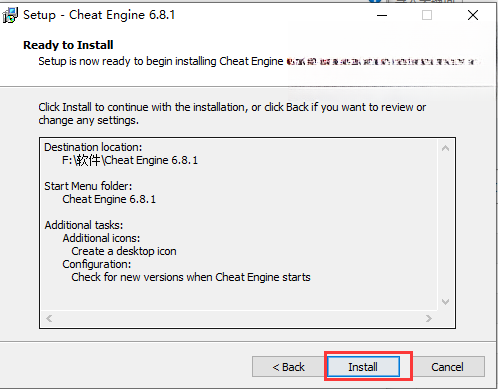
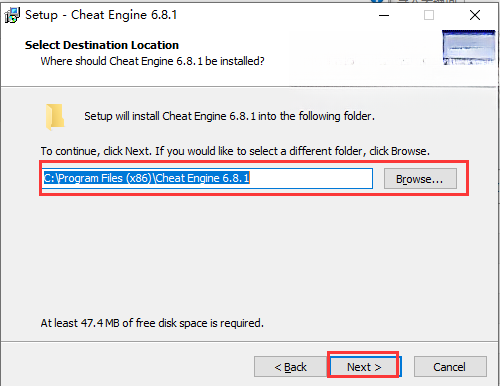
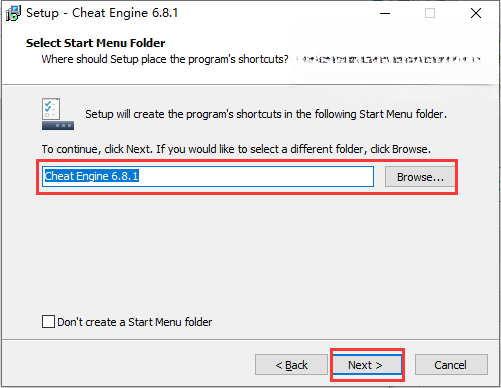
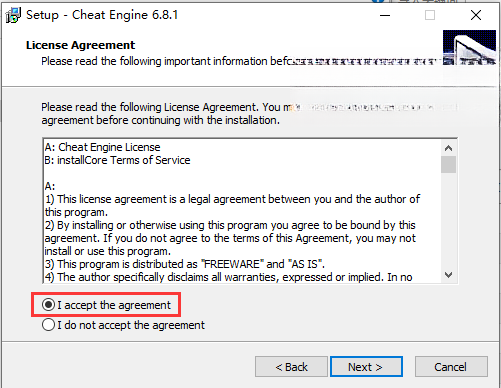
ce修改器电脑版通过进程附加与内存扫描技术修改游戏进程数据,整合十六进制编辑器等功能,支持复杂内存数据查看与动态调试,常被单机游戏爱好者用于调整游戏数值。
1、完全自由的软件
2、自己做修改器,把logo放上去
3、游戏修改器,任何游戏都可以修改
4、超强的记忆信息扫描,不放过任何蛛丝马迹
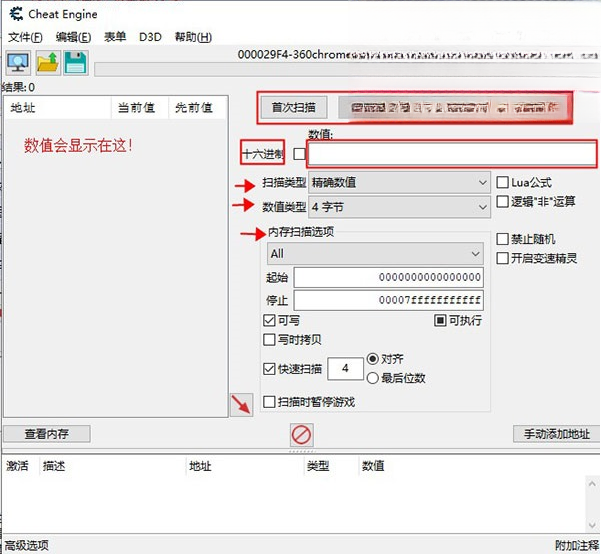
1、选中需要修改的应用进程
打开Cheat Engine,你先要选择你想要修改的应用程序的进程。
选中进程后,即可开始扫描了。
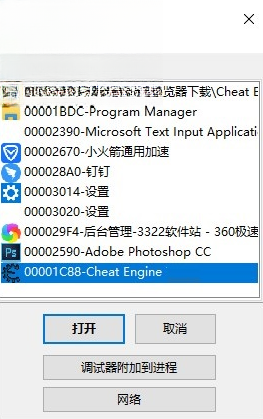
2、第一次扫描
当您扫描内存时,“ First Scan”是您要做的第一件事。
“首次扫描”将初始化作弊引擎中的数据结构,并读取所选游戏的完整内存。如果您已经知道该值,它将在读取值时扫描内存,并占用更少的内存。
3、下次扫描
下次扫描将处理前一次扫描的结果。如果您之前使用“高级”扫描类型进行了第一次扫描,它将不会有任何结果,但是作弊引擎确实会包含游戏记忆,就像您上次进行扫描时一样。这样,您可以扫描更改,未更改的值等。
如果您确实从上次扫描中获得了结果,则下一次扫描将查看这些结果,并将其与您选择的扫描类型进行比较,并删除那些未通过测试的地址,从而使列表越来越小,直到只有一个还剩下几个甚至1个地址。
4、撤消扫描
如果您在扫描时出错(例如,搜索增加的值,而必须搜索减少的值),则可以单击“撤消扫描”,Cheat Engine会将结果恢复到先前的扫描,让您重试,而不是完全重新开始。
5、新扫描
新扫描将清除所有结果,并释放内存,从而使您可以开始新扫描。
6、扫描方式
在scantype组合框中,您可以选择要执行的扫描类型。
7、值类型
在值类型组合框中,您可以选择要查找的地址类型。
通常(在大多数情况下)在Windows中,给定值是4字节。有时会有所不同,或者您正在寻找其他东西,因此在这种情况下,请选择其他值类型。通常,当您用4字节扫描绘制空白时,请选择另一个(例如2字节或什至1字节)。
8、扫描范围
程序驻留在内存中,并将其地址存储在此空间中的各个位置。通过两个值框,您可以增加/减少Cheat Engine查找所需地址的位置数。如果使用得当,可以大大提高扫描速度并改善结果。
如果更改了扫描范围并希望将其重置为默认值,请右键单击该范围值,然后选择“重置范围”选项。
9、只读
只读复选框告诉Cheat Engine,是否要扫描只读内存。通常,游戏不会将重要的游戏信息存储在只读内存中,但是有时您可能会觉得需要以任何方式扫描该内存。(例如,如果您想更改游戏中的某些文字,等等...)
10、快速扫描
快速扫描(对齐扫描)复选框告诉CE跳过不在32位对齐边界上的地址。(地址基本上可被4整除)。换句话说,以0、4、8和C结尾的地址)
多数情况下,使用此选项被打勾会消失,因为游戏中的大多数变量都分配给了这些对齐的位置。这将大大减少您的扫描时间!
不要低估此选项的使用。在许多/大多数情况下,您可以默认将其设置为打开(请参阅CE选项)以加快工作速度!对于大多数用户,在大多数情况下,建议您将其设置为on。
默认对齐方式是4个字节,但是您可以将其更改为自定义值(例如:8,这将导致ce搜索只能被8整除的地址)
如果使用“ Last digits”选项,CE将仅扫描最后一位数字与给定数字匹配的地址。
注意:要使用高数字值,您必须在设置中将buffersize设置为大于您要寻找的数字的值。
打开设置菜单:启动软件后,点左上角"Edit"菜单,选"Settings"选项。
选择语言:在设置窗口左侧找到"Language",下拉菜单里挑"zh_CN"或"Chinese",点"Select Language"保存。
重启生效:关掉软件重新打开,界面应该就变中文了
连接游戏:打开 CE 点左上角电脑图标,选中游戏进程 。
搜索地址:输入当前数值(如血量 100),点“首次扫描”,改变数值后再点“再次扫描”,直到剩下少数地址 。
启用锁定:双击地址加到下方列表,勾选地址最左侧的框,数值就会冻结
查看全文
 下载
下载 无限制ai聊天
 二重螺旋皎皎角游戏社区app
 免费读小说看漫画的软件
 AI聊天软件推荐
 rpg游戏合集
 ai生成器
ai生成器
热门评论
最新评论