

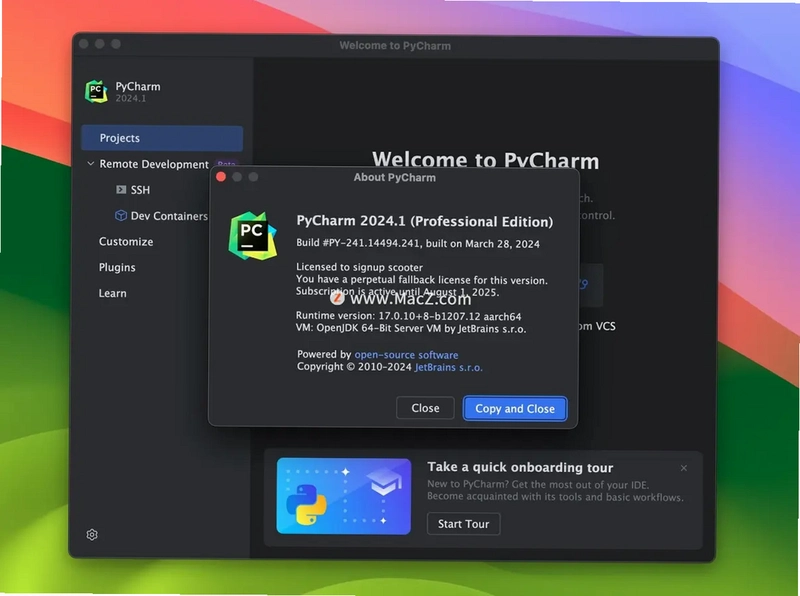
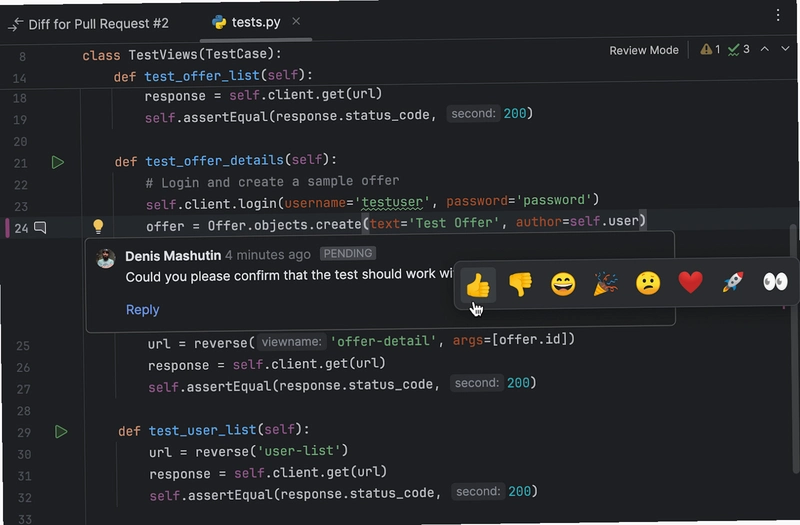
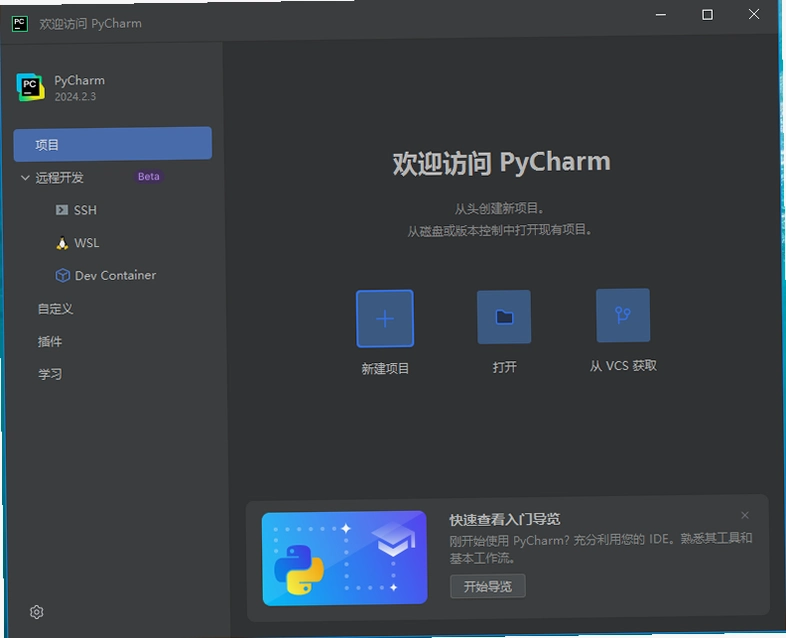
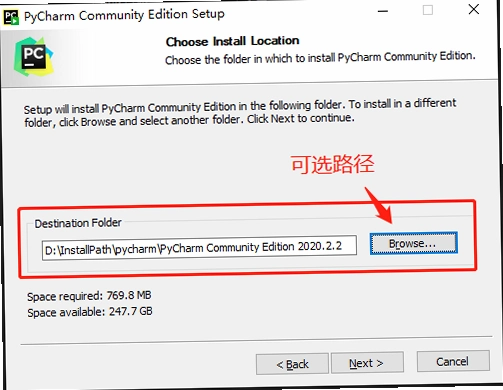
JetBrains PyCharm 2024中文激活版是一款专为Python开发者打造的集成开发环境(IDE),凭借其智能代码补全、强大的调试器和丰富的插件生态,成为全球数百万开发者的首选工具。无论是初学者还是专业团队,PyCharm 2024都能显著提升编码效率与项目管理能力。本激活版已集成专业版全部功能,支持Windows系统,用户可免费下载体验,享受无缝的Python开发体验。

1. 打开PyCharm 2024,点击顶部菜单栏的“File”选择“Settings”(快捷键Ctrl+Alt+S)。
2. 在设置窗口左侧选择“Project: [项目名]”下的“Python Interpreter”。
3. 点击右上角的齿轮图标,选择“Add Interpreter”。
4. 在弹出窗口中选择“System Interpreter”,从下拉列表中选择已安装的Python版本,或点击“Browse”手动指定python.exe路径。
5. 若需创建虚拟环境,可选择“New Virtualenv Environment”,设置环境名称和基础解释器。
6. 点击“OK”后,PyCharm会自动扫描并加载可用包,等待片刻即可完成配置。
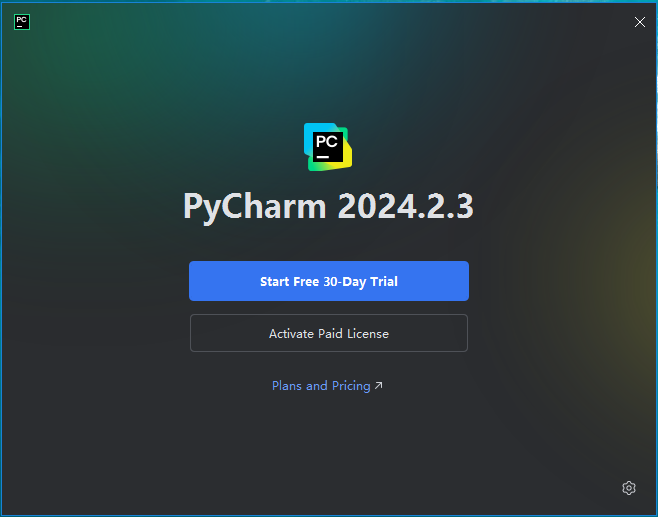
1. 启动PyCharm 2024,在欢迎界面点击“New Project”。
2. 选择项目类型为“Pure Python”,并在“Location”栏设置项目存储路径。
3. 展开“Project Interpreter”选项,选择“New Virtualenv Environment”或“Existing Interpreter”。
4. 在“Base Interpreter”下拉框中选择Python版本,点击“Create”按钮。
5. 项目创建后,右键点击项目目录,选择“New” > “Python File”,输入文件名如“main”。
6. 在编辑器中输入代码,点击右上角绿色运行按钮或按Shift+F10执行脚本,控制台将显示输出结果。
| 数据库类型 | 支持版本 | 主要功能 |
| MySQL | 5.7+ | 查询控制台、表编辑、索引管理 |
| PostgreSQL | 9.6+ | 模式比较、数据导入导出 |
| SQLite | 3.x | 内嵌数据库可视化操作 |
1. 点击右侧边栏的“Database”工具窗口。
2. 点击“+”号选择数据源类型,如MySQL。
3. 填写主机、端口、用户名和密码,点击“Test Connection”验证。
4. 连接成功后,可浏览表结构、执行SQL语句、生成ER图。
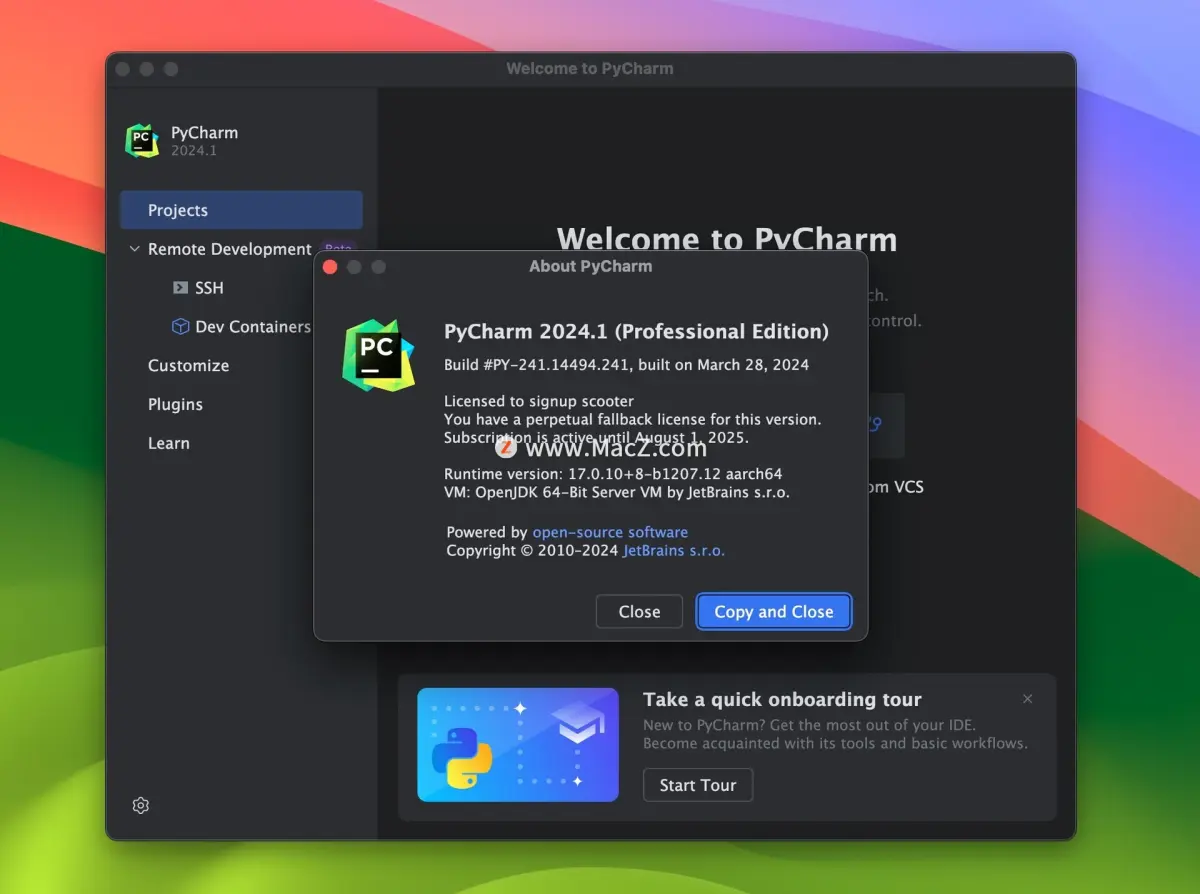
1. 打开“Settings”中的“Python Interpreter”面板。
2. 点击面板下方的“+”号按钮,弹出可用包列表。
3. 在搜索框输入库名,如“requests”,勾选“Specify version”可选择特定版本。
4. 点击“Install Package”按钮,PyCharm将自动下载并安装。
5. 安装完成后,可在代码中直接import使用,无需额外命令行操作。
1. 进入“Settings” > “Project” > “Python Interpreter”,点击齿轮选择“Add Interpreter”。
2. 选择“SSH Interpreter”,输入远程服务器IP、端口、用户名和密码。
3. 点击“Next”,PyCharm将读取远程Python路径,可手动指定。
4. 选择远程项目目录,并映射本地与远程路径。
5. 完成后,运行和调试将自动在远程环境执行,本地代码实时同步。
| 软件名称 | 推荐星级 | 功能优势 |
| Visual Studio Code | ★★★★★ | 轻量级,插件丰富,跨平台 |
| Sublime Text | ★★★★ | 启动快,界面简洁,多选择编辑 |
| Atom | ★★★★ | 开源免费,Git集成,可定制 |
| Notepad++ | ★★★★ | 轻量级,支持多语言高亮 |
| Eclipse | ★★★★ | 老牌IDE,插件生态强大 |
| IntelliJ IDEA | ★★★★★ | Java开发首选,智能重构 |
查看全文






 Samsung_Galaxy_S25_Ultra
工作宝PC端下载 办公软件300.9M 中文 v9.0.247 企业融合通信免费网络电话电脑客户端 26-07-01
下载
JetBrains PhpStorm 2021最新版 办公软件381.2M 中文 v2021.1直装版 26-08-18
下载
JetBrains Clion 2025激活版 办公软件1.70G 中文 v1.0直装版 26-08-18
下载
RobotStudio 6.08中文破解版 办公软件2.21G 中文 v6.08直装版 26-08-17
下载
知犀思维导图PC端下载 办公软件1.6M 中文 v3.8.2 免费AI思维导图电脑客户端 26-07-01
下载
西瓜创客pc版下载安装 办公软件227.0M 中文 v2.0.21 小学生编程启蒙竞赛学习软件 26-07-06
下载
360Teams客户端 办公软件201KB 中文 v4.4.30 官方版 26-06-26
下载
轻闪PDF桌面版官方正版下载 办公软件1.0M 中文 v2.17.0.11 无水印PDF编辑压缩工具 26-06-26
下载
浙政钉电脑版下载 办公软件385.5M 中文 v2.30.0 政务专属协同办公电脑端 26-07-06
下载
Visual Studio 2026专业版最新版 办公软件4M 中文 正式版 26-06-18
下载
jetbrains rider 2026中文版 办公软件1.63G 中文 v2026.1最新版 26-06-18
下载
LobsterAI(有道龙虾)电脑版 办公软件249.6M 中文 v2026.5.22 官方版 26-07-06
下载 下载
下载 纳米AI桌面版全能AI搜索协作PC客户端高速下载
 ai漫剧制作软件
 美女捕鱼游戏
 手机音游推荐
 真人捕鱼游戏
 国外社交软件app排行榜
 陀螺仪测试工具