

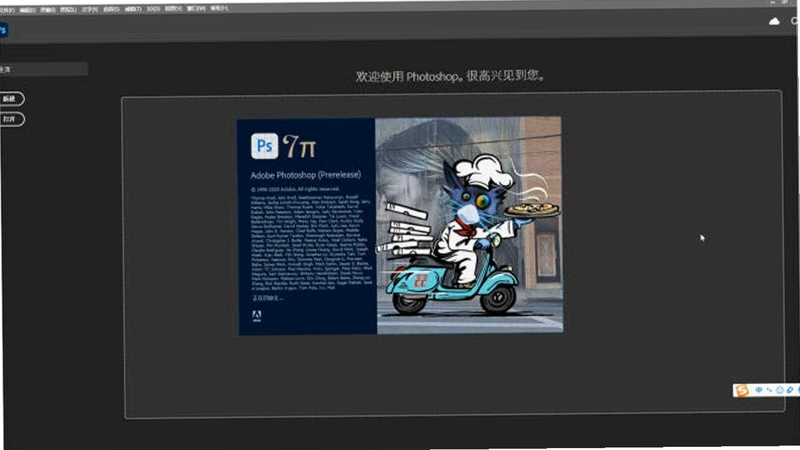
Adobe Photoshop Elements2021中文破解版是一款专为摄影爱好者和家庭用户设计的专业图像编辑软件,它集成了Adobe家族强大的图像处理引擎,并针对非专业用户进行了操作优化。该版本在2021年基础上融入了更多智能化工具,如人工智能驱动的自动选区和一键式特效,让用户无需复杂学习即可完成照片修复、创意合成与艺术美化。软件体积适中,对硬件配置要求友好,且完美支持中文界面,是替代笨重专业软件进行日常照片管理的理想选择。无论是调整曝光、移除杂物,还是制作节日贺卡,这款软件都能提供直观高效的解决方案。
1. 摄影初学者:软件提供引导式编辑模式,每一步都有清晰提示,能快速掌握调色、裁剪、修复等基础技能。
2. 家庭用户:内置大量节日模板和创意项目,如相册、日历、贺卡,方便记录和分享生活点滴。
3. 社交媒体爱好者:一键制作背景移除、艺术边框和文字特效,轻松生成适合朋友圈或小红书的高质量图片。
4. 办公文员:可用于快速处理产品图片、制作简单的宣传海报或修正扫描件,提升工作效率。
5. 教育工作者:在课件制作中处理插图、示意图,简单易用,无需深厚设计背景。
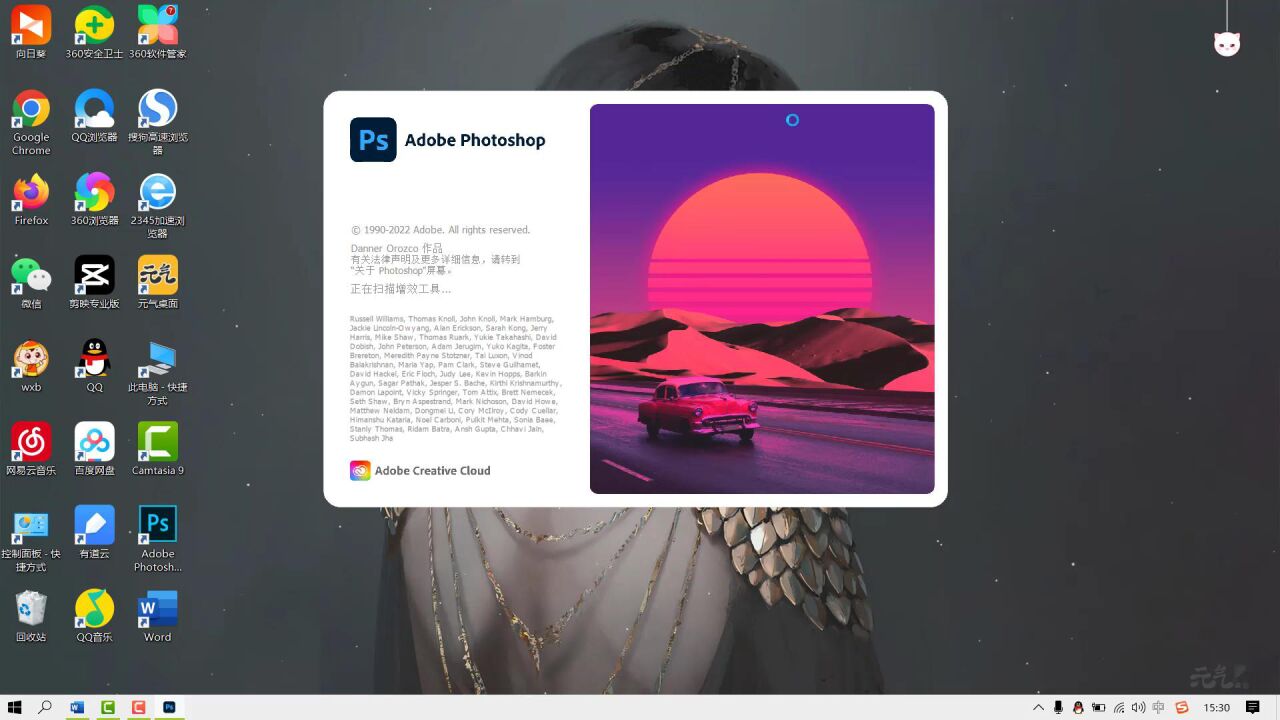
1. 处理器:推荐使用Intel或AMD多核处理器,主频1.8GHz及以上,可确保滤镜渲染和批量处理速度。
2. 内存:最低4GB,建议8GB或更高,特别是在同时打开多个高分辨率文件或使用图层堆栈时。
3. 硬盘空间:安装需占用约15GB可用空间,推荐使用固态硬盘(SSD)以获得更快的启动和保存体验。
4. 显卡:支持DirectX 12的显卡,显存不低于1GB,用于硬件加速预览和部分GPU特效。
5. 显示器分辨率:建议1280x800或更高,支持缩放比例的屏幕能更好地显示界面元素。
6. 操作系统:Windows 10版本1809及以上,或Windows 11 64位系统,需保持最新更新。
| 组件 | 最低配置 | 推荐配置 |
|---|---|---|
| 系统 | Windows 10 64位 | Windows 11 64位 |
| 处理器 | 2GHz双核 | 2.5GHz四核 |
| 内存 | 4GB | 8GB及以上 |
| 硬盘 | 15GB机械硬盘 | 30GB固态硬盘 |
| 显卡 | DirectX 12,1GB显存 | DirectX 12,2GB显存 |
1. 首先关闭杀毒软件和Windows Defender实时防护,防止安装文件被误删或拦截。
2. 解压下载好的压缩包,注意路径中不要包含中文或特殊符号,建议解压到磁盘根目录,如D:\PE2021。
3. 双击运行Set-up.exe安装程序,选择语言为简体中文,然后点击“继续”按钮。
4. 在安装选项界面,可以更改安装位置,但记住路径不要有空格,然后点击“安装”等待进度条完成。
5. 安装完成后,先不要启动软件,将破解补丁文件夹中的dll文件复制到安装目录下的Photoshop Elements 2021文件夹中替换原文件。
6. 双击桌面快捷方式启动软件,若提示激活窗口,选择“输入序列号”并使用注册机生成的序列号填写,然后断网点击“离线激活”。
7. 若启动时闪退,请右键点击快捷方式,选择“兼容性”选项卡,勾选“以Windows 8兼容模式运行”。
1. 在“专家”模式下,点击“文件”>“打开”导入需要修复的扫描照片,建议分辨率不低于300dpi。
2. 使用左侧工具栏的“污点修复画笔”,调整笔尖大小至略大于瑕疵,直接点击划痕或折痕处即可智能填充。
3. 对于大面积破损,使用“套索工具”选中破损区域,然后点击“编辑”>“填充”,选择“内容识别”选项。
4. 点击“增强”菜单,选择“调整光照”>“阴影/高光”,适当增加阴影数量,减少高光,恢复暗部细节。
5. 执行“滤镜”>“杂色”>“减少杂色”,将强度设为8,保留细节设为40%,让照片更平滑。
6. 最后点击“文件”>“导出为”>“JPEG”,选择最高画质保存即可,色彩模式记得设为RGB。
1. 打开图片后,点击右侧“特效”面板,选择“油画”效果,软件会模拟真实笔触的立体感。
2. 在“滤镜”菜单下选择“艺术效果”>“水彩”,可以一键将照片转换成透明的水墨画风格。
3. 利用“动态模糊”特效,在“模糊画廊”中调整角度和距离,可模拟主体运动时的速度感。
4. 尝试“图案生成器”功能,选中图片局部区域,软件能自动生成无缝拼接的纹理背景。
5. 使用“颜色查找”调整图层,在属性面板中选择3D LUT预设,如“日落暖阳”或“冷冽冰川”,快速改变整体色调。

1. 在“专家”模式下,点击“文件”>“批处理”>“调整大小”,打开批处理对话框。
2. 点击“来源”下的“浏览”按钮,选择存放原图的文件夹,确保只包含需要处理的图片。
3. 在“目标”中选择“在同一文件夹内存储”,并勾选“覆盖现有文件”以直接替换,或选新文件夹保存副本。
4. 在“尺寸”选项中,输入目标宽度或高度像素值,例如1920,并勾选“约束比例”防止变形。
5. 点击“质量”下拉菜单,选择“高”(90%以上),在“格式”中选择JPEG。
6. 点击“确定”,软件将自动遍历所有图片并完成压缩,处理完成后会生成一份报告,显示成功数量。
查看全文






 Samsung_Galaxy_S25
Adobe Photoshop Lightroom Classic 2021中文版 图像设计1.30G 中文 v10.4.0.202108071231 直装破解版 26-06-25
下载
CyberLink Director Suite 2026中文激活版 图像设计6.86G 中文 v14.0 Windows64位 26-06-16
下载
Advanced Design System 2026中文破解版 图像设计3.32G 中文 最新版本 26-07-06
下载
Bforartists电脑版 图像设计499.4M 中文 v5.1.1 开源3D创作套件 26-07-01
下载
Adobe After Effects2026中文最新版 图像设计3.96G 中文 v26.0.0 免激活版 26-06-15
下载
photoshop2026免安装绿色中文版 图像设计2.94G 中文 v27.1.00 精简版 26-06-15
下载
Altair SimLa2026中文激活版 图像设计4KB 中文 正式版 26-06-15
下载
PaintTool SAI Ver 2022破解版 图像设计3.6M 中文 v1.0中文免费版最新版本 26-08-17
下载
万彩骨骼大师电脑版 图像设计102.5M 中文 v2.4.707 最新版 26-06-30
下载
中望cad免费版 图像设计549.6M 中文 v26.10 最新版 26-07-06
下载
Canva可画电脑版2026最新官方版免费下载 图像设计189.1M 中文 v1.122.0 官方版 26-06-22
下载
方正字库电脑版官方下载 图像设计86.8M 中文 v1.1.6 最新版 26-06-20
下载 下载
下载 adobe animate 2026中文激活版
 Fotosizer电脑版
 万兴喵影pc版会员解锁版下载
 最火捕鱼手游排行榜
 看动漫小说免费软件推荐
 修图的软件app
 趣味语音盒大全app推荐
 语音盒子大全
 本地音乐播放器app推荐