

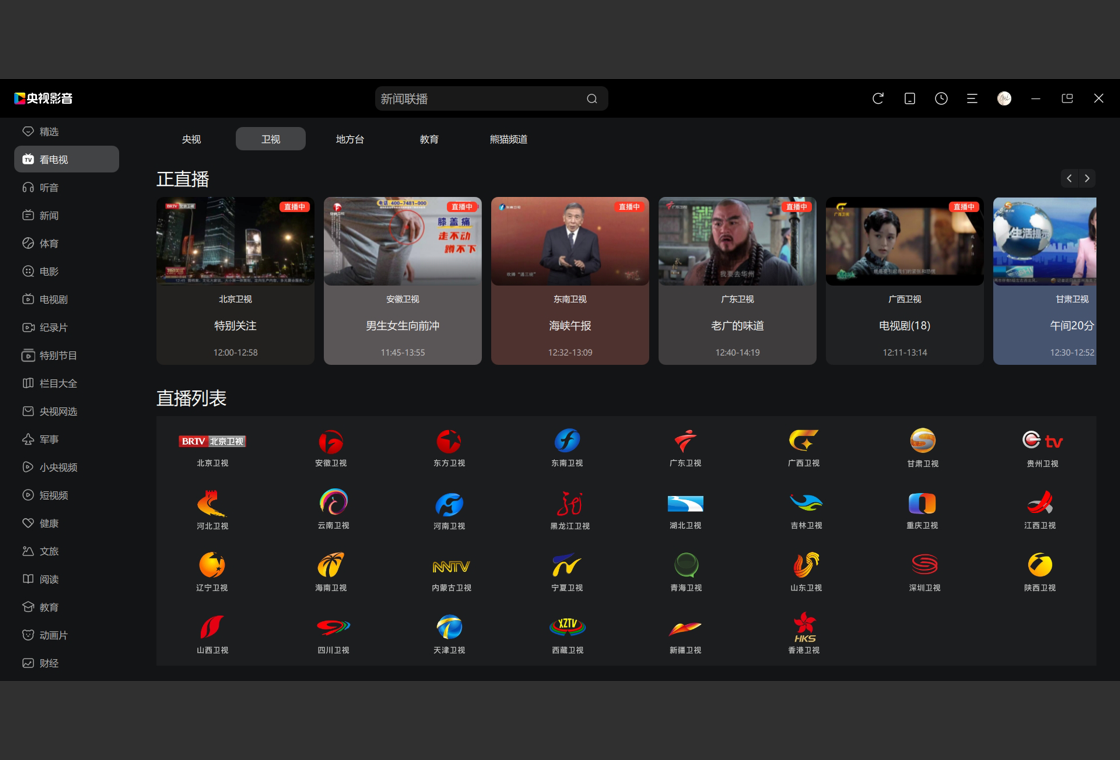


央视影音电脑版是中央电视台官方出品的一款全能型视频播放客户端,集央视全部频道直播、热门节目回看、独家赛事点播于一体。软件界面清爽、启动快速,支持高清甚至超清画质,并贴心提供预约提醒、断点续播等实用功能。无论是实时收看新闻联播、追看热播剧,还是重温经典纪录片,央视影音都能带给你稳定、流畅、正版的高品质观看体验。下面就来详细了解它的功能特色、安装步骤、常见问题及配置需求。
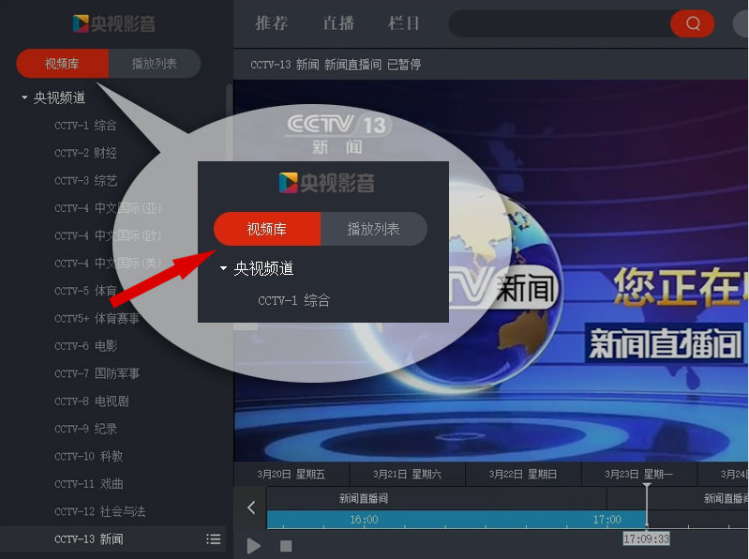
1. 首先,在浏览器地址栏输入本站提供的下载链接,进入央视影音电脑版的专属下载页面。
2. 点击页面中央的“下载”按钮,软件安装包(.exe文件)便会自动开始下载,建议选择默认下载位置,方便查找。
3. 下载完成后,找到安装包并双击运行,此时系统可能会弹出用户账户控制窗口,点击“是”以允许程序进行更改。
4. 进入安装向导后,仔细阅读软件许可协议,勾选“我同意”选项,然后点击“下一步”。
5. 接下来选择安装路径,默认安装在C盘,你也可以点击“浏览”按钮自定义安装到其他盘符,建议预留至少500MB空间。
6. 最后点击“安装”按钮,等待进度条走完,勾选“立即运行”选项,再点击“完成”即可顺利启动央视影音。

1. 检查网络连接是否稳定,建议使用有线网络或靠近路由器的位置,保证Wi-Fi信号强度。
2. 关闭其他占用网速的软件,比如迅雷、BT下载、在线游戏等,释放带宽给直播流。
3. 在播放器右下角调整清晰度,从“超清”切换至“高清”或“标清”,降低网络压力。
4. 尝试切换直播线路,点击播放器上的“线路切换”按钮,选择备用线路或流畅线路。
5. 清理央视影音缓存,点击“设置”中的“清除缓存”,然后重启软件再试。
6. 如果问题依旧,可能是服务器临时波动,稍等几分钟或错峰观看即可。
1. 打开央视影音,在首页或节目单中找到你感兴趣的未来播出的节目。
2. 点击节目海报或标题进入详情页,找到“预约”按钮并点击,按钮状态会变为“已预约”。
3. 预约成功后,节目开播前5分钟,软件会通过系统通知和弹窗提醒你,不错过精彩内容。
4. 你可以在“我的预约”中查看所有已预约的节目,并可一键取消或调整。
5. 预约功能需要保持软件在后台运行,建议开启开机自启功能,确保提醒有效。
6. 若未收到提醒,可检查系统通知设置是否允许央视影音发送通知。
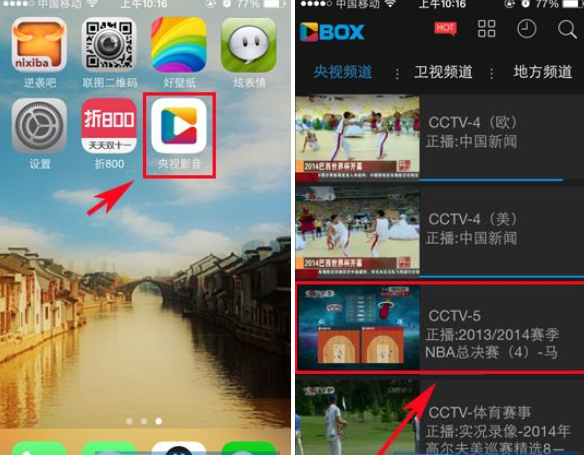
1. 在央视影音中找到支持下载的视频,通常在视频详情页会有一个“下载”按钮。
2. 点击“下载”后,会弹出清晰度选择窗口,根据需求选择流畅、高清或超清。
3. 点击“确定”后,视频会自动添加到下载任务列表,你可以在“下载管理”中查看进度。
4. 下载完成后,视频默认保存到“我的下载”文件夹,你也可以在设置中自定义保存路径。
5. 需要注意的是,部分版权受限内容不支持下载,仅支持在线观看,请以页面提示为准。
1. 主界面分为“推荐”、“直播”、“节目单”、“我的”四大板块,点击顶部导航即可切换。
2. 在“直播”板块,左侧按频道分类列出所有央视频道,点击任一频道即可全屏观看。
3. 在“节目单”板块,可以查看一周内各频道的节目安排,点击节目可直接预约或回看。
4. 在“我的”板块,可以管理历史记录、我的收藏、下载管理以及软件设置。
5. 设置中心支持自定义缓存大小、默认清晰度、开机自启等选项,建议按需调整。
6. 观看视频时,右键可呼出菜单,支持截图、倍速播放、画中画等便捷操作。
以下是运行央视影音电脑版的基本配置要求,满足这些条件即可流畅运行:
| 项目 | 最低配置 | 推荐配置 |
|---|---|---|
| 操作系统 | Windows 7 SP1 | Windows 10/11 64位 |
| CPU | 双核 2.0 GHz | 四核 3.0 GHz 及以上 |
| 内存 | 2 GB | 4 GB 及以上 |
| 硬盘空间 | 500 MB 可用空间 | 1 GB 以上可用空间 |
| 显卡 | 支持 DirectX 9.0c | 支持 DirectX 11 或更高 |
| 网络 | 4 Mbps 宽带 | 20 Mbps 及以上光纤 |
查看全文






 Windows 10
llplayer字幕生成AI播放器中文版 影音播放346M 中文 0.2.2最新版本 26-06-16
下载
万兴录演桌面版下载官方正版 影音播放1.2M 中文 v8.0.1 最新版 26-06-15
下载
JOOX电脑版下载 影音播放53.0M 中文 v1.1.1最新版 26-06-15
下载
VV 音乐电脑版下载电脑在线K歌音乐社交软件 影音播放130.0M 中文 v6.1.0.81 最新版 26-06-22
下载
弹弹Play电脑版下载2026最新版 影音播放107.5M 中文 v18.0.0 最新版 26-06-20
下载
PotPlayer播放器中文最新绿色版 影音播放52.9M 中文 v260422 官方版 26-06-16
下载
Adobe Audition 2026中文直装版 影音播放591.6M 中文 v26.0.0 最新版本 26-06-15
下载 下载
下载 三角洲行动辅助
 安卓仿ios主题桌面全套
 私密浏览器
私密浏览器
 三角洲画质助手
 手机令牌软件有哪些
 ai对话模型