


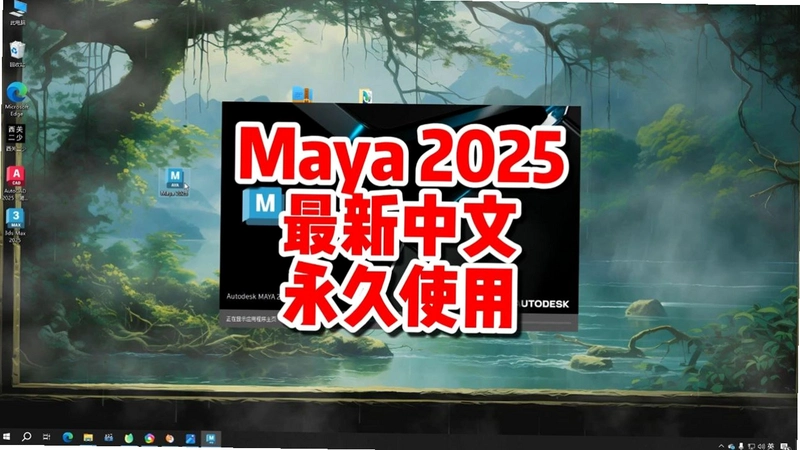
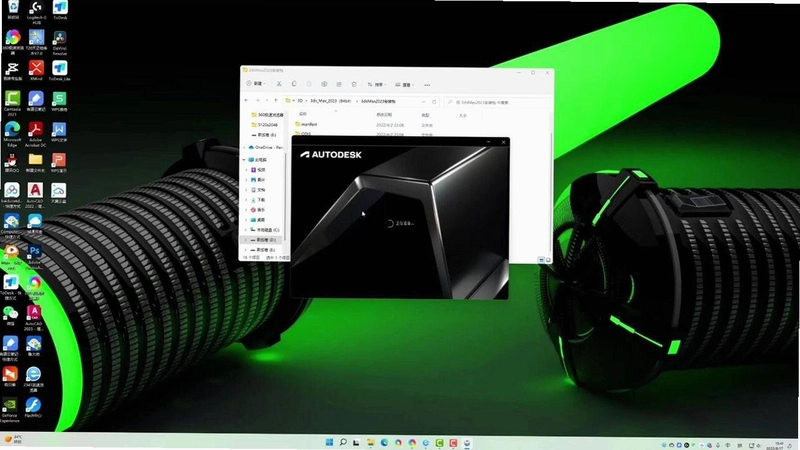
Autodesk Maya 2025中文版(附激活工具)是一款由欧特克公司出品的顶级三维动画、建模、渲染和特效制作软件,广泛应用于影视、游戏、广告、建筑可视化等领域。该版本集成了更强大的建模工具、全新的GPU加速渲染引擎、智能动画系统以及改进的USD工作流,显著提升了创作效率。软件内置了激活工具,用户无需额外破解即可永久免费使用,同时支持中英双语界面,极大降低了新手的上手门槛。无论是电影级视觉效果、复杂角色动画,还是精细的3D场景搭建,Maya 2025都能提供无与伦比的创作自由度与稳定性。本站提供官方中文版安装包,附带详细图文教程,确保每位用户都能顺利安装并激活,即刻开启三维创作之旅。
1. 首先从本站下载Autodesk Maya 2025中文版(附激活工具)安装包,建议使用百度网盘或迅雷下载,文件大小约3.7GB。
2. 下载完成后,右键点击压缩包选择“解压到当前文件夹”,注意解压路径不要包含中文,以免安装出错。
3. 进入解压后的文件夹,找到“Setup.exe”文件,右键以管理员身份运行。
4. 安装程序启动后,选择语言为“简体中文”,点击“安装”按钮,接受许可协议。
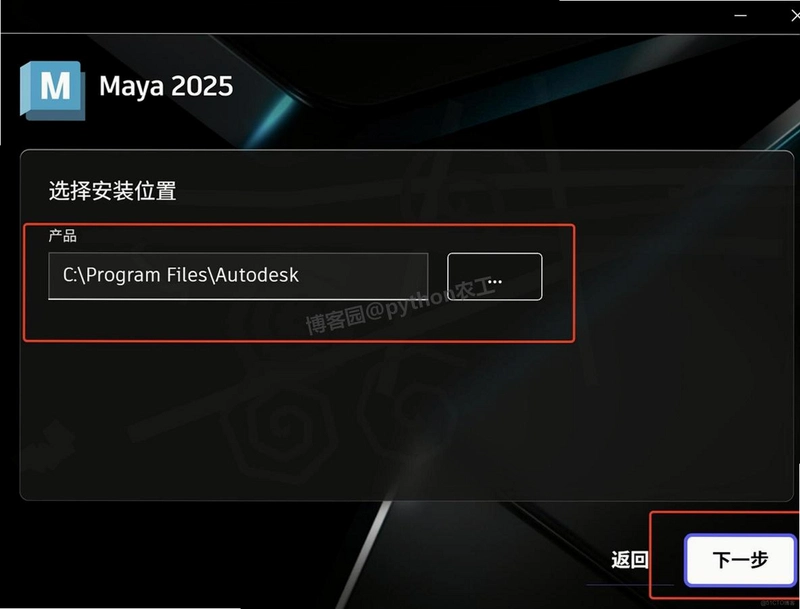
5. 选择安装路径(建议保持默认),点击“安装”开始部署,等待进度条走完。
6. 安装完成后,桌面自动生成Maya 2025快捷方式,双击打开软件。
7. 在软件启动界面中,点击“输入序列号”,按照激活工具包内的“激活说明.txt”操作,即可完成永久激活。
1. 新增“布尔建模”增强工具,支持非破坏性实时布尔运算,大幅提升复杂模型构建效率。
2. 引入“USD for Maya”全面更新,支持USD 0.23版本,强化多软件协作流程。
3. 动画系统新增“Ghosting”改进,可自定义幽灵帧显示,便于观察运动轨迹。
4. 渲染方面集成Arnold 7.2,支持CPU和GPU混合渲染,出图速度提升40%以上。
5. 新增“Retopo Toolkit”重拓扑工具,提供自动和手动两种模式,方便快速清理模型拓扑。
6. 材质编辑器新增“LookdevX”模块,支持多材质球混合调试,视觉效果更直观。
7. 性能优化:启动时间缩短30%,视口操作更流畅,支持4K分辨率实时预览。
1. 操作系统:Windows 10 64位(版本1809或更高)或Windows 11。
2. 处理器:Intel Core i5或AMD Ryzen 5及以上,建议使用i7或Ryzen 7获得更好体验。
3. 内存:最低16GB,推荐32GB或以上,处理复杂场景时大内存优势明显。
4. 显卡:NVIDIA GeForce GTX 1660或AMD Radeon RX 580,推荐RTX 3060以上,显存至少4GB。
5. 硬盘:需要20GB可用空间,推荐安装于SSD固态硬盘,以加快加载速度。
6. 显示器:1920×1080分辨率,支持True Color(10位)色彩显示更佳。
7. 其他:需要网络连接以激活软件,建议配备三键鼠标方便视图操作。
1. 确保安装路径和计算机用户名均为英文,避免中文导致注册表读取异常。
2. 关闭杀毒软件(如360、火绒)和Windows Defender,防止激活工具被误删。
3. 以管理员身份运行激活工具,右键点击“Maya2025激活工具.exe”选择“以管理员身份运行”。
4. 若激活码输入一直错误,可先断网,然后重新复制生成的新激活码,不要多复制空格。
5. 检查系统时间是否为当前日期,若时间错误会导致激活码失效,调整为正确时间后重试。
6. 若仍失败,卸载软件,清理注册表(使用CCleaner),重启电脑后重新安装。
7. 还失败的话,可以联系本站客服获取远程协助,或者下载MAYA2026最新版安装包。
1. 首先导入或创建基础模型,使用“建模”模块下的多边形工具进行精细雕刻。
2. 利用“材质”模块赋予物体PBR材质,调整金属度、粗糙度等参数。
3. 在“动画”模块中设置关键帧,或使用“时间编辑器”制作复杂角色动画。
4. 添加“nParticle”粒子系统模拟爆炸、烟火等特效,并配合“Nucleus”解算器模拟真实物理。
5. 使用“渲染设置”选择Arnold渲染器,开启“运动模糊”和“景深”,输出高清序列帧。
6. 最后在“合成”软件中合并渲染层,完成最终视觉特效。
1. 模型制作完成后,选中需要导出的物体,点击菜单“文件”>“导出所有”或“导出当前选择”。
2. 在导出对话框中选择格式为“FBX”,这是游戏引擎最常用的格式。
3. 在FBX导出选项中,勾选“嵌入媒体”,确保贴图纹理随模型一起导出。
4. 设置“轴向”为Y轴向上,与Unity或虚幻引擎保持一致。
5. 点击“确定”导出,然后打开游戏引擎,导入FBX文件即可使用。
6. 若模型带有动画,请确认勾选“动画”选项,并设置合适的帧率。
查看全文






 Samsung_Galaxy_S25_Ultra
Adobe Photoshop Lightroom Classic 2021中文版 图像设计1.30G 中文 v10.4.0.202108071231 直装破解版 26-06-25
下载
photoshop2026免安装绿色中文版 图像设计2.94G 中文 v27.1.00 精简版 26-06-15
下载
CyberLink Director Suite 2026中文激活版 图像设计6.86G 中文 v14.0 Windows64位 26-06-16
下载
Photoshop Elements2026正版安装包 图像设计6.69G 中文 v1.0直装版 26-08-24
下载
Bforartists电脑版 图像设计499.4M 中文 v5.1.1 开源3D创作套件 26-07-01
下载
Advanced Design System 2026中文破解版 图像设计3.32G 中文 最新版本 26-07-06
下载
Adobe After Effects2026中文最新版 图像设计3.96G 中文 v26.0.0 免激活版 26-06-15
下载
Altair SimLa2026中文激活版 图像设计4KB 中文 正式版 26-06-15
下载
PaintTool SAI Ver 2022破解版 图像设计3.6M 中文 v1.0中文免费版最新版本 26-08-17
下载
adobe animate 2026中文激活版 图像设计3.14G 中文 v24.0.12 windows64位版 26-07-06
下载
万彩骨骼大师电脑版 图像设计102.5M 中文 v2.4.707 最新版 26-06-30
下载
Fotosizer电脑版 图像设计2.7M 中文 v3.21.0.594 免费批量图片处理工具 26-06-28
下载 下载
下载 AutoCAD Electrical 2022中文破解版
 中望cad免费版
 Canva可画电脑版2026最新官方版免费下载
 方正字库电脑版官方下载
 动漫追番神器app推荐
 暑假必玩手游大全
 经典老版捕鱼游戏
 口碑最好的捕鱼游戏
 ai魔改短剧app推荐
 免费听歌软件大全