


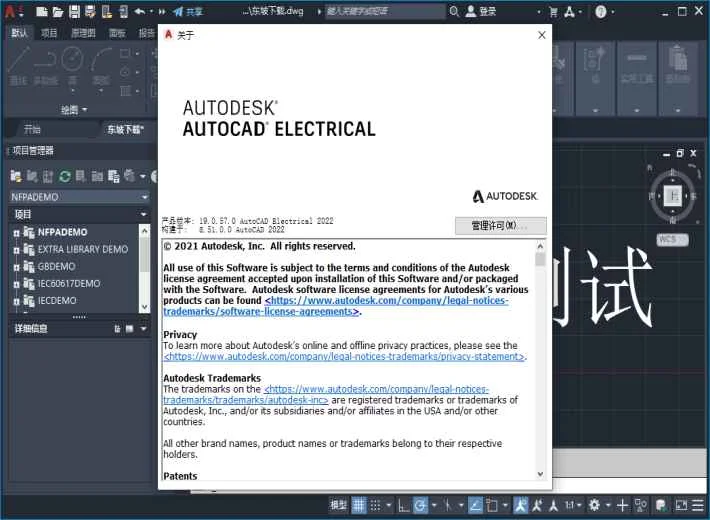


AutoCAD Electrical 2022中文破解版是一款专为电气控制设计师打造的行业领先的电气绘图软件,它基于AutoCAD平台深度定制,内置超过65,000个智能电气符号和标准化的设计工具,能够极大提升电气原理图、面板布局及报表生成的效率。本版本已集成完整破解补丁,用户无需额外激活即可永久免费使用全部专业功能,完美支持Win10/Win11系统,让电气工程师告别繁琐的重复绘图工作,专注于创新设计。

1. 安装并启动AutoCAD Electrical 2022中文破解版,在“开始”选项卡中选择“新建图纸”,弹出模板对话框后,点击“电气”分类,选择“IEC模板”作为绘图基础,确保符号库符合国际标准。
2. 在功能区切换到“原理图”选项卡,点击“插入元件”按钮,弹出元件选择器,左侧树形目录中按类别浏览,如继电器、接触器、断路器,右侧预览区显示对应的符号图形,双击选中元件符号。
3. 在图纸中单击放置元件符号,系统自动弹出“元件属性”对话框,输入元件标签(如K1)、制造商、型号等参数,点击“确定”后,元件即被记录到项目数据库中。
4. 使用“导线”工具连接元件引脚,只需点击起点和终点,软件自动生成带拐角的导线,并自动避让交叉点,同时导线编号会根据连接关系自动生成,无需手动标注。
5. 绘制完成后,点击“项目”选项卡中的“报告”按钮,选择“元件明细表”,软件自动汇总所有元件信息并生成BOM表,可直接导出为Excel或CSV格式,方便采购和成本估算。
6. 若需修改某个元件,直接双击该元件符号,在属性对话框中更改参数,所有关联的导线编号、端子排、报表都会同步更新,确保图纸一致性。
7. 最后,利用“绘图”工具栏中的“图框”命令,快速插入标准图框并填写图纸名称、设计人、日期等标题栏信息,完成整套原理图的标准化输出。
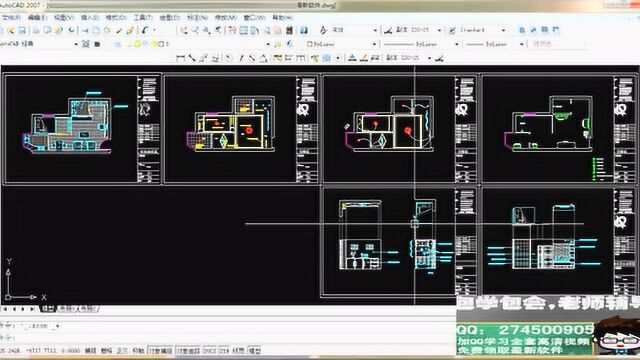
1. 在项目管理器中,先创建“端子排”元件,从“原理图”选项卡选择“插入端子排”,指定端子号(如X1:1、X1:2),放置在图纸的合适位置。
2. 完成原理图所有端子连接后,点击“项目”选项卡中的“端子排编辑器”,软件会列出所有端子及其连接的导线编号,可在此调整端子顺序、添加备用端子。
3. 生成端子连接图:在“项目”选项卡中选择“生成端子连接图”,选择需要生成的端子排,软件自动创建一张新的图纸,显示端子之间的内部连接和外部接线。
4. 对于面板布局,切换到“面板布局”选项卡,点击“插入面板元件”,从元件库中选择实际型号的3D或2D外形,放置到面板视图中,软件自动关联原理图中的元件。
5. 使用“自动布线”功能,在面板布局中指定导线路径,软件自动规划走线位置,避免交叉和干涉,并生成线束长度信息。
6. 最后,利用“报告”功能生成面板接线清单,包含每根导线的起点、终点、长度和线径,直接用于生产加工,极大减少现场接线错误。
1. 打开“符号库管理器”,在“管理”选项卡中找到“符号库”图标,点击后弹出符号库列表,选择需要修改的库,例如“IEC_symbols”。
2. 点击“新建符号”按钮,进入符号编辑器,使用绘图工具绘制符号形状,注意保持线条清晰、比例协调,尺寸建议设为1:1。
3. 为符号添加连接点,使用“插入连接点”命令,在每个引脚位置放置连接点,并指定连接点类型(如电源、信号、接地),确保后续导线能够自动吸附。
4. 定义符号属性,在符号编辑器中点击“属性定义”,添加如“标签”“型号”等属性,并设置默认值,这样插入时可直接填写。
5. 保存符号到指定库,点击“保存”并在对话框中输入符号名称,如“MY_RELAY”,选择所属分类,确定后即可在插入元件时搜索到。
6. 对于数据库自定义,在“项目”选项卡中打开“数据库管理器”,可修改元件制造商、型号、价格等参数,或者导入外部Excel表批量更新数据库。
7. 完成自定义后,建议重新启动软件,确保所有自定义配置生效,并在新项目中测试插入自定义符号,验证连接和报表功能正常。
1. 操作系统:Windows 10 或 Windows 11 64位版本,不支持32位系统,建议更新至最新补丁以增强稳定性。
2. 处理器:推荐使用Intel Core i7或AMD Ryzen 7以上处理器,主频不低于3.0GHz,多核心性能对大型项目计算至关重要。
3. 内存:最低要求8GB RAM,强烈建议配置16GB或更高,尤其在处理复杂电气原理图和3D面板时,大内存可避免卡顿。
4. 显卡:建议使用支持DirectX 11的独立显卡,显存2GB以上,如NVIDIA Quadro或AMD Radeon Pro系列,可流畅显示图形。
5. 硬盘:安装需要至少20GB可用空间,推荐使用SSD固态硬盘,可显著提升软件启动和图纸加载速度。
6. 显示器:建议使用1920x1080分辨率以上,并进行颜色校准,确保图纸色彩准确,建议双显示器提升工作效率。
7. 其他:需配备鼠标和键盘,建议使用高精度鼠标,网络连接用于激活和更新,但本破解版可离线使用。
1. 在旧版软件中,打开需要迁移的项目文件,点击“项目”选项卡中的“打包”按钮,选择“将项目打包为ZIP”,生成包含所有图纸和数据库的压缩包。
2. 将打包好的ZIP文件复制到新电脑中,在AutoCAD Electrical 2022中文破解版中,点击“项目”选项卡下的“解包”功能,选择ZIP文件并指定解压目录。
3. 解包后,项目文件自动关联到新版本,注意检查“项目属性”中的路径设置,确保所有外部引用文件(如图框、符号库)指向正确的位置。
4. 打开项目中的每一张图纸,使用“图形审计”功能检查是否有不兼容的元素,如旧版自定义对象,软件会提示修复或替换。
5. 如果项目中包含PLC模块或宏,需重新加载对应的宏文件,在“管理”选项卡中点击“加载/卸载应用程序”,选择旧版宏文件并加载。
6. 全部检查无误后,对项目进行完整测试,生成一次报表,确认所有数据正确迁移,然后就可以正常使用了。

查看全文






Adobe Photoshop Lightroom Classic 2021中文版 图像设计1.30G 中文 v10.4.0.202108071231 直装破解版 26-06-25
下载
CyberLink Director Suite 2026中文激活版 图像设计6.86G 中文 v14.0 Windows64位 26-06-16
下载
Bforartists电脑版 图像设计499.4M 中文 v5.1.1 开源3D创作套件 26-07-01
下载
Advanced Design System 2026中文破解版 图像设计3.32G 中文 最新版本 26-07-06
下载
Adobe After Effects2026中文最新版 图像设计3.96G 中文 v26.0.0 免激活版 26-06-15
下载
photoshop2026免安装绿色中文版 图像设计2.94G 中文 v27.1.00 精简版 26-06-15
下载
Altair SimLa2026中文激活版 图像设计4KB 中文 正式版 26-06-15
下载
PaintTool SAI Ver 2022破解版 图像设计3.6M 中文 v1.0中文免费版最新版本 26-08-17
下载
adobe animate 2026中文激活版 图像设计3.14G 中文 v24.0.12 windows64位版 26-07-06
下载
万彩骨骼大师电脑版 图像设计102.5M 中文 v2.4.707 最新版 26-06-30
下载
Fotosizer电脑版 图像设计2.7M 中文 v3.21.0.594 免费批量图片处理工具 26-06-28
下载
Canva可画电脑版2026最新官方版免费下载 图像设计189.1M 中文 v1.122.0 官方版 26-06-22
下载 下载
下载 Photoshop Elements2026正版安装包
 中望cad免费版
 方正字库电脑版官方下载
 万兴喵影pc版会员解锁版下载
 虚拟恋人软件合集
 免费交友软件不需充值畅聊
 黄豆魔改短剧软件
 黄果短剧
黄果短剧
 捕鱼手游哪款爆率最高
 十大良心捕鱼游戏排行榜