


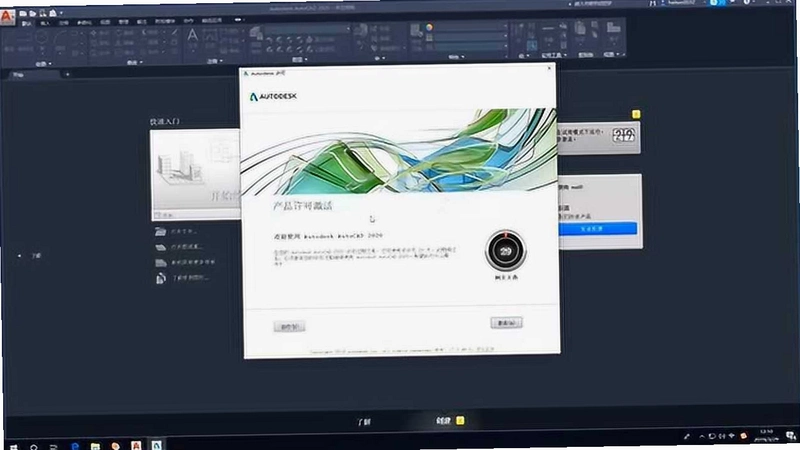
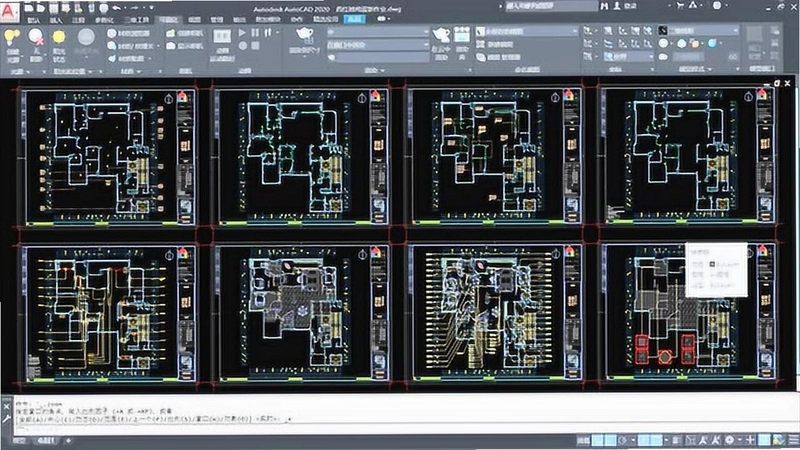
Autodesk AutoCAD 2020中文免费版(附激活教程)是一款功能强大的计算机辅助设计软件,广泛应用于建筑、机械、电气等众多领域。该版本为用户提供了完整的中文界面和便捷的激活教程,让国内设计师能够快速上手并充分发挥其强大的绘图与建模能力。无论是二维草图绘制还是三维实体建模,AutoCAD 2020都表现出色,并且支持与团队协作,大幅提升设计效率。软件内置了丰富的工具集和智能化功能,帮助用户轻松应对各种复杂设计挑战,是专业设计人员不可或缺的得力助手。
1. 新增“快速测量”功能,无需切换命令即可在绘图区域直接测量距离、面积等几何数据,极大提升工作效率。
2. 支持“块”面板的增强,可以更高效地插入、管理和编辑块定义,减少重复操作。
3. 增加了“云存储”集成,用户可将图纸直接保存到Autodesk云端或OneDrive等平台,方便跨设备访问。
4. 优化了“比较”功能,能够快速识别两个图形文件之间的差异,并以颜色高亮显示,便于审阅与修订。
5. 引入了“暗色主题”选项,减少视觉疲劳,适合长时间绘图作业。
1. 首先从本站下载Autodesk AutoCAD 2020中文免费版(附激活教程)安装包,解压后双击“Setup.exe”开始安装。
2. 选择“安装”并接受许可协议,然后输入序列号666-69696969以及产品密钥001L1(若提示错误,请使用安装包内提供的密钥)。
3. 安装完成后,断开网络连接,并在桌面双击AutoCAD图标启动软件。
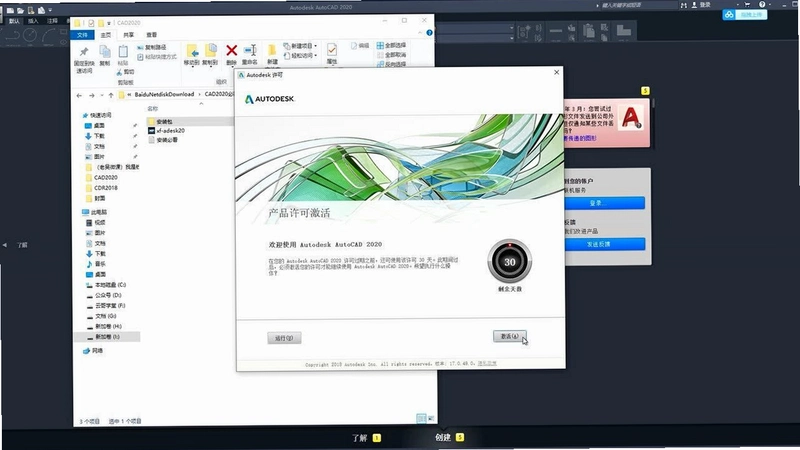
4. 在激活界面点击“激活”,若提示序列号无效,则点击“重新输入”并再次输入正确的序列号,然后继续。
5. 选择“我具有Autodesk提供的激活码”,运行安装包内的“注册机”(以管理员身份运行),将申请号复制到注册机“Request”框中。
6. 点击“Generate”生成激活码,再点击“Patch”打补丁,最后将激活码复制到软件激活框中,点击“下一步”即可完成激活。
1. 如果启动时提示“缺少.NET Framework”,请安装安装包内“Redist”文件夹中的对应组件。
2. 若打开图纸时字体显示为问号,可安装AutoCAD字体库或手动替换缺失字体。
3. 如果软件运行卡顿,建议关闭硬件加速或降低图形性能设置。
4. 当保存文件时提示磁盘空间不足,请清理临时文件或更换保存路径。
5. 若激活后依然弹出激活提示,请确保防火墙已阻止AutoCAD访问网络,并重试激活步骤。
以下为运行该软件的最低及推荐配置要求,请根据您的电脑情况参考:
| 配置项 | 最低要求 | 推荐配置 |
|---|---|---|
| 操作系统 | Windows 7 SP1 (64位) | Windows 10 (64位) |
| 处理器 | 2.5 GHz 双核 | 3.0 GHz 及以上多核 |
| 内存 | 4 GB | 16 GB 或更高 |
| 显卡 | 1 GB 显存,支持DirectX 11 | 4 GB 显存,支持DirectX 12 |
| 硬盘空间 | 4 GB 可用空间 | SSD 建议10 GB以上 |
1. 熟练掌握常用快捷键,例如L(直线)、C(圆)、TR(修剪)等,减少鼠标点击次数。
2. 使用“图层”管理器合理组织图形,便于后期修改和打印。
3. 利用“块”功能将重复使用的图形创建为块,插入时只需一次定义。
4. 开启“对象捕捉”和“极轴追踪”功能,快速精准定位关键点。
5. 定期使用“清理”命令(PU)删除图中未使用的对象,减小文件体积。
查看全文






 Windows 10
Adobe Photoshop Lightroom Classic 2021中文版 图像设计1.30G 中文 v10.4.0.202108071231 直装破解版 26-06-25
下载
CyberLink Director Suite 2026中文激活版 图像设计6.86G 中文 v14.0 Windows64位 26-06-16
下载
Bforartists电脑版 图像设计499.4M 中文 v5.1.1 开源3D创作套件 26-07-01
下载
Advanced Design System 2026中文破解版 图像设计3.32G 中文 最新版本 26-07-06
下载
Adobe After Effects2026中文最新版 图像设计3.96G 中文 v26.0.0 免激活版 26-06-15
下载
photoshop2026免安装绿色中文版 图像设计2.94G 中文 v27.1.00 精简版 26-06-15
下载
Altair SimLa2026中文激活版 图像设计4KB 中文 正式版 26-06-15
下载
PaintTool SAI Ver 2022破解版 图像设计3.6M 中文 v1.0中文免费版最新版本 26-08-17
下载
Photoshop Elements2026正版安装包 图像设计6.69G 中文 v1.0直装版 26-08-24
下载
adobe animate 2026中文激活版 图像设计3.14G 中文 v24.0.12 windows64位版 26-07-06
下载
万彩骨骼大师电脑版 图像设计102.5M 中文 v2.4.707 最新版 26-06-30
下载
Fotosizer电脑版 图像设计2.7M 中文 v3.21.0.594 免费批量图片处理工具 26-06-28
下载 下载
下载 AutoCAD Electrical 2022中文破解版
 中望cad免费版
 Canva可画电脑版2026最新官方版免费下载
 方正字库电脑版官方下载
 无限制ai聊天
 电脑精品软件打包下载合集
 各地大学App
 一对一聊天软件推荐
 游戏工具app
 galgame游戏平台