


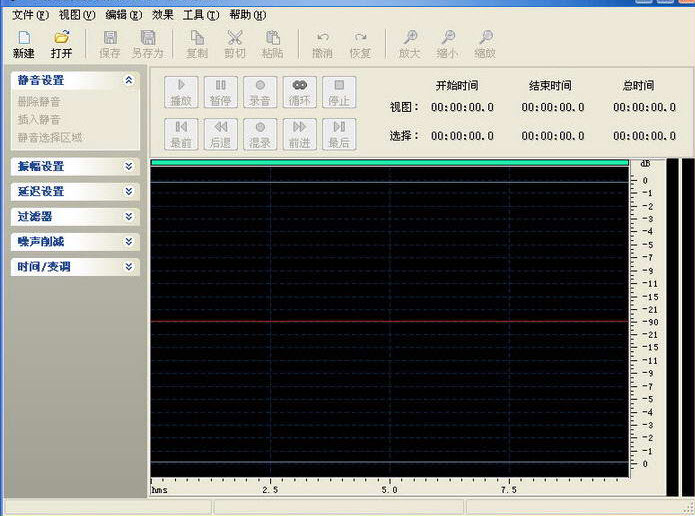
音频混音剪辑大师电脑版是一款功能全面且操作直观的音频处理工具,专为需要快速剪辑、混音和后期制作的用户设计。无论是音乐制作人、播客主播还是视频创作者,都能通过它轻松完成音频的剪切、合并、音量调节以及多轨混音等任务。软件内置了丰富的音效库和高级音频分析工具,支持多种主流音频格式的导入与导出,配合简洁的界面布局,让专业音频处理不再复杂。

1. 打开音频混音剪辑大师,点击主界面左上角的“新建项目”按钮,选择“多轨混音”模式。
2. 在项目窗口中,通过“导入文件”按钮将需要混音的多个音频文件添加至不同轨道。
3. 在时间轴上,拖拽音频块调整其起始位置,实现对齐或交错排列。
4. 选中任意轨道,通过右侧“效果器”面板添加均衡器、压缩器或混响等效果。
5. 使用轨道左侧的“音量”和“声像”旋钮,分别调整每个轨道的音量和左右声道位置。
6. 点击“播放”预览混音效果,确认无误后选择“导出”并设置输出格式与采样率。
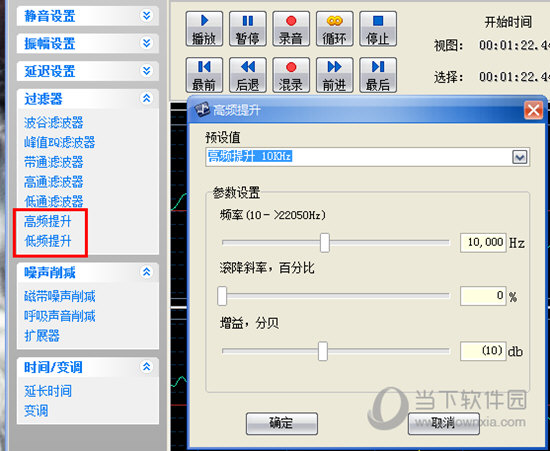
1. 在音频混音剪辑大师的时间轴上,放大显示比例以更清晰地查看波形的对齐细节。
2. 选中需要对齐的音频块,右键选择“对齐到光标”或使用“磁性吸附”功能,使音频块边缘自动靠近参考点。
3. 通过“波纹对齐”工具,移动音频块时自动与其他轨道上的内容保持对齐。
4. 在“项目设置”中调整“时间基准”,选择更高的帧速率以提升对齐精度。
5. 如果差异较大,可使用“时间拉伸”功能,轻微调整音频块的时长,使其与主轨节奏吻合。
6. 最后,通过“相位分析”工具检查多轨之间的相位关系,确保没有相互抵消。
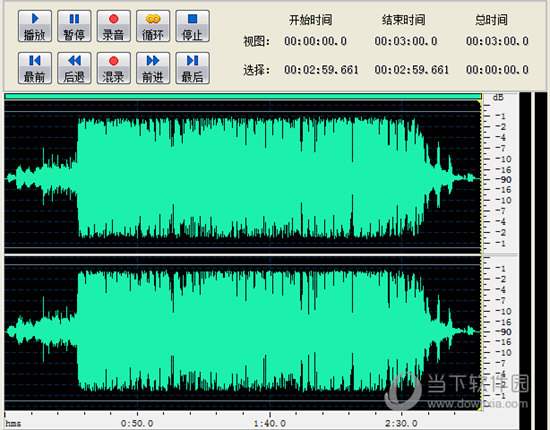
1. 音频混音剪辑大师支持常见的MP3、WAV、FLAC、AAC、OGG等格式导入。
2. 对于无损音质需求,软件完美兼容APE、ALAC等高保真格式。
3. 导出方面,可输出为MP3、WAV、FLAC、M4A等主流格式,满足不同平台需求。
4. 在导出对话框中,用户可自定义编码器、比特率、采样率等参数,平衡音质与文件大小。
5. 此外,软件还支持批量转换功能,可一次性将多个文件导出为同一格式。
6. 若需特殊格式,可通过“自定义预设”保存常用输出配置,提高工作效率。
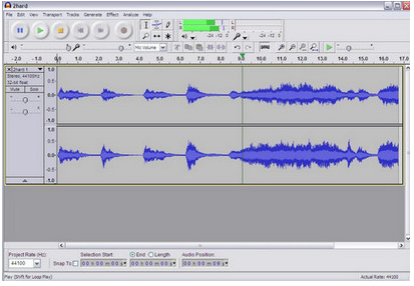
1. 导入需要降噪的音频文件,点击选中该音频块,进入“效果”菜单。
2. 在效果列表中找到“降噪/修复”选项,点击打开降噪窗口。
3. 首先选取一段纯噪声样本(如背景底噪),点击“捕捉噪声样本”按钮。
4. 调整“降噪量”滑块,建议从30%开始,逐步增加直到噪声明显减弱。
5. 点击“预览”对比处理前后的效果,避免过度降噪导致音质损失。
6. 确认满意后点击“应用”,软件会智能处理整个音频。
7. 如果音频中有多个噪声段,可重复上述步骤,分别处理不同区域。
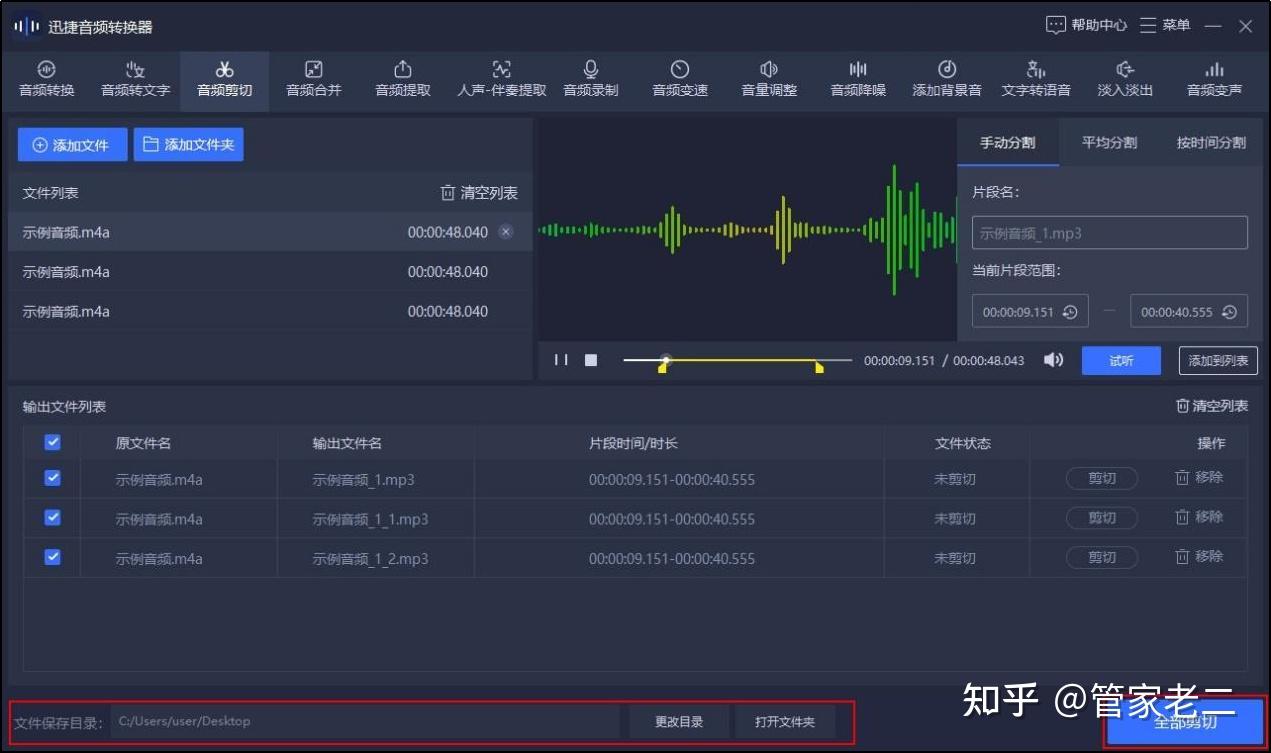
音频混音剪辑大师电脑版对硬件要求较为友好,普通家用电脑即可流畅运行,以下是推荐配置与最低配置的对比表格:
| 配置项 | 最低配置 | 推荐配置 |
|---|---|---|
| 操作系统 | Windows 7 64位 | Windows 10/11 64位 |
| 处理器 | Intel Core i3 | Intel Core i5 或更高 |
| 内存 | 4 GB | 8 GB 或以上 |
| 硬盘空间 | 500 MB 可用空间 | 1 GB 以上可用空间 |
| 声卡 | 兼容DirectSound | 支持ASIO驱动 |
| 显卡 | 无特殊要求 | 支持OpenGL 2.0 |
查看全文






llplayer字幕生成AI播放器中文版 影音播放346M 中文 0.2.2最新版本 26-06-16
下载
万兴录演桌面版下载官方正版 影音播放1.2M 中文 v8.0.1 最新版 26-06-15
下载
JOOX电脑版下载 影音播放53.0M 中文 v1.1.1最新版 26-06-15
下载
VV 音乐电脑版下载电脑在线K歌音乐社交软件 影音播放130.0M 中文 v6.1.0.81 最新版 26-06-22
下载
弹弹Play电脑版下载2026最新版 影音播放107.5M 中文 v18.0.0 最新版 26-06-20
下载
PotPlayer播放器中文最新绿色版 影音播放52.9M 中文 v260422 官方版 26-06-16
下载
Adobe Audition 2026中文直装版 影音播放591.6M 中文 v26.0.0 最新版本 26-06-15
下载 下载
下载 AI聊天软件推荐
 软件库全网软件合集
 虚拟女友聊天软件
 暑假必玩手游大全
 游戏变声器
游戏变声器
 变声器软件免费版合集大全