

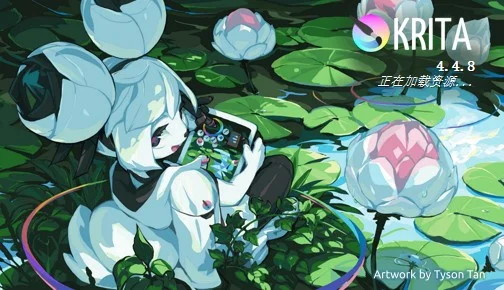
Krita电脑版是一款专为数字绘画、插画创作及动画制作而生的开源免费绘画软件,凭借强大的画笔引擎、专业的色彩管理以及友好的中文界面,深受全球画师与设计爱好者的青睐。无论是概念设计、漫画绘制还是纹理烘焙,Krita都能提供高效流畅的创作体验。本页面为您带来Krita电脑版最新官方下载,支持Windows系统,安装简单,功能全面,是您开启数字艺术之旅的理想伙伴。
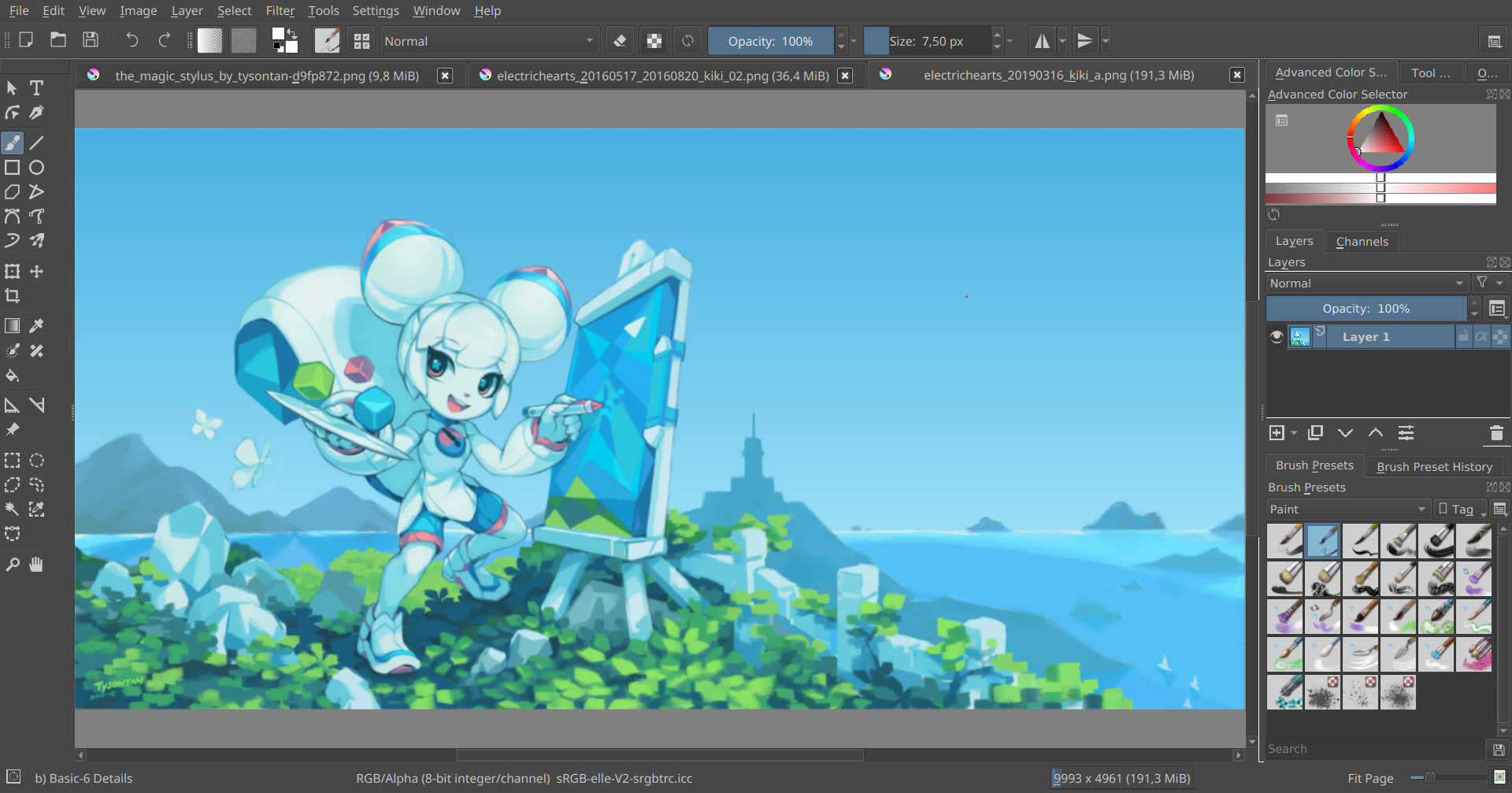
1. 点击本页面上的“下载”按钮,获取Krita安装包(.exe文件)。
2. 双击运行安装程序,如果弹出用户账户控制提示,请点击“是”允许安装。
3. 进入安装向导后,选择安装语言(默认简体中文),然后点击“下一步”。
4. 根据个人需求勾选附加组件(如“添加到桌面快捷方式”),并选择安装目录,建议保持默认路径。
5. 点击“安装”按钮,等待进度条完成,最后点击“完成”即可启动Krita。
6. 首次打开时,可在欢迎界面选择工作区布局(如“绘画”或“动画”),点击“新建文档”开始创作。
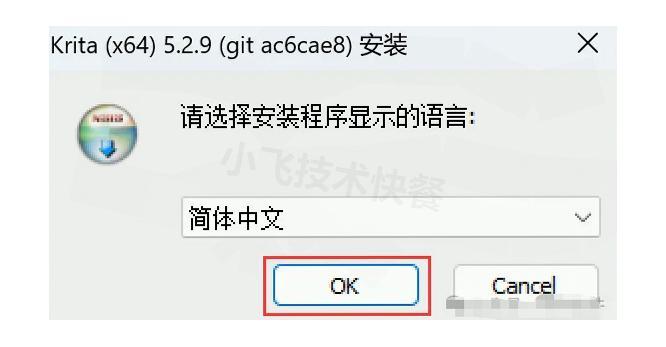
Krita 的运行较为轻量,但为了获得流畅的绘画体验,建议参考以下配置:
| 硬件/系统 | 最低要求 | 推荐配置 |
|---|---|---|
| 操作系统 | Windows 7 64位 | Windows 10/11 64位 |
| 处理器 | 双核 CPU | 四核及以上 |
| 内存 | 4 GB RAM | 8 GB 或更高 |
| 显卡 | 支持 OpenGL 2.0 | 独立显卡,支持 OpenGL 3.0+ |
| 硬盘空间 | 1 GB 可用空间 | SSD,5 GB 以上 |
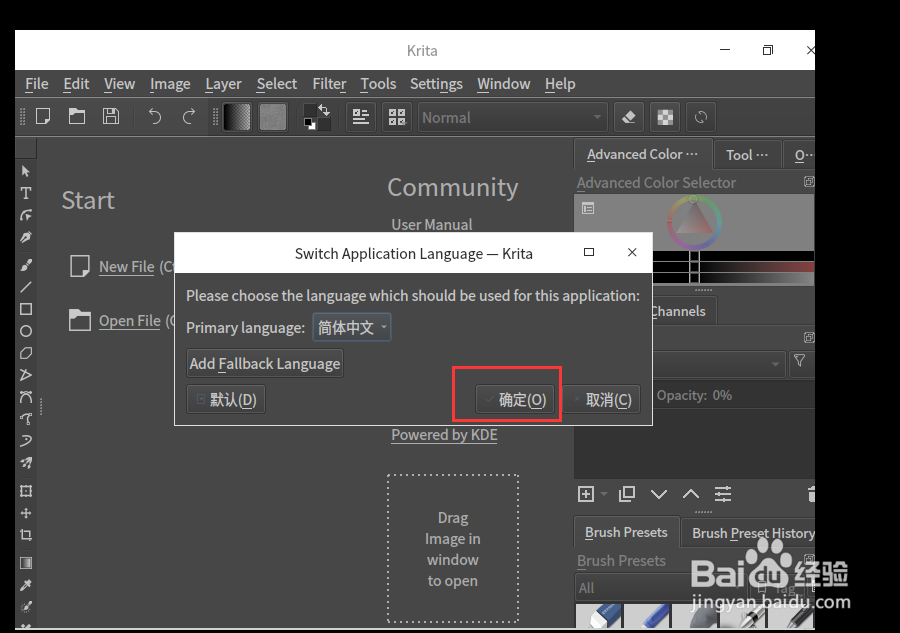
1. 打开Krita,点击顶部菜单栏的“Settings”(设置)。
2. 在下拉菜单中选择“Switch Language”(切换语言)。
3. 在弹出的语言列表中,找到“简体中文”并点击。
4. 点击“OK”保存设置,并重启Krita。
5. 重启后界面即为中文,所有菜单和工具提示都会显示为中文。
1. 点击菜单栏“设置” → “配置Krita”,打开配置窗口。
2. 在左侧选择“性能”选项卡,将“内存限制”滑块调高(建议为物理内存的70%)。
3. 启用“OpenGL 加速”功能,确保硬件加速开启。
4. 在“画布”选项卡中,勾选“启用画布加速”和“使用GPU优化”。
5. 点击“确定”保存设置,重启软件,画笔延迟现象会明显改善。
6. 若仍卡顿,可尝试降低画布分辨率或关闭不必要的图层。
1. 在右侧“图层”面板中,点击“新建图层”按钮(快捷键Ctrl+Shift+N)创建新图层。
2. 使用“移动工具”拖动图层调整上下顺序,上方图层会覆盖下方图层。
3. 选中图层后,使用“不透明度”滑块调整图层的透明程度。
4. 点击图层面板底部的“蒙版”图标,可为当前图层添加蒙版,方便擦除不破坏原图。
5. 点击“眼睛”图标可隐藏或显示图层,按住Alt+左键点击图层可查看单独图层内容。
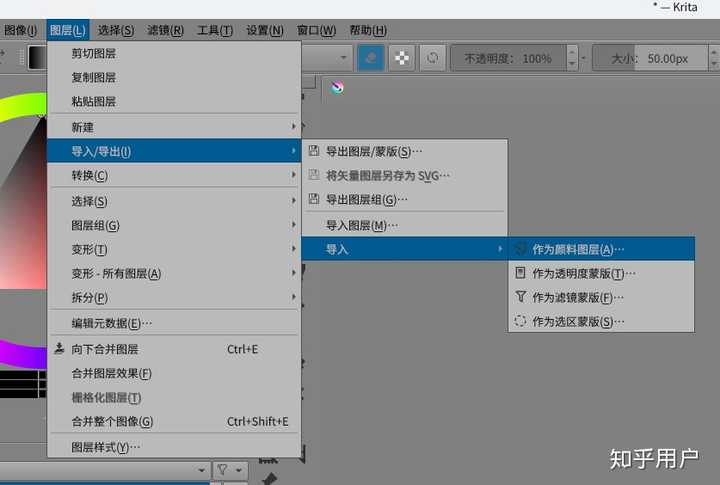
1. 完成绘画后,点击菜单栏“文件” → “导出”(或使用快捷键Ctrl+Shift+E)。
2. 在“导出”对话框中,选择保存位置,并输入文件名。
3. 在“文件类型”下拉菜单中选择格式,如PNG、JPG、PSD等。
4. 点击“保存”,然后根据格式调整导出选项(如质量、分辨率),最后点击“确定”。
5. 导出完成后,可在保存位置查看图片文件。
查看全文






 Windows 11
photoshop2026免安装绿色中文版 图像设计2.94G 中文 v27.1.00 精简版 26-06-15
下载
Photoshop Elements2026正版安装包 图像设计6.69G 中文 v1.0直装版 26-08-24
下载
CyberLink Director Suite 2026中文激活版 图像设计6.86G 中文 v14.0 Windows64位 26-06-16
下载
Adobe Photoshop Lightroom Classic 2021中文版 图像设计1.30G 中文 v10.4.0.202108071231 直装破解版 26-06-25
下载
Bforartists电脑版 图像设计499.4M 中文 v5.1.1 开源3D创作套件 26-07-01
下载
Adobe After Effects2026中文最新版 图像设计3.96G 中文 v26.0.0 免激活版 26-06-15
下载
Advanced Design System 2026中文破解版 图像设计3.32G 中文 最新版本 26-07-06
下载
Altair SimLa2026中文激活版 图像设计4KB 中文 正式版 26-06-15
下载
中望cad免费版 图像设计549.6M 中文 v26.10 最新版 26-07-06
下载
PaintTool SAI Ver 2022破解版 图像设计3.6M 中文 v1.0中文免费版最新版本 26-08-17
下载
adobe animate 2026中文激活版 图像设计3.14G 中文 v24.0.12 windows64位版 26-07-06
下载
万彩骨骼大师电脑版 图像设计102.5M 中文 v2.4.707 最新版 26-06-30
下载 下载
下载 AutoCAD Electrical 2022中文破解版
 Fotosizer电脑版
 Canva可画电脑版2026最新官方版免费下载
 方正字库电脑版官方下载
 第三方b站
第三方b站
 十大看b站直播的平台
 国产b站视频
 看b站视频直播软件有哪些
 能看mv的音乐电视软件
 蛋蛋游戏库
蛋蛋游戏库