


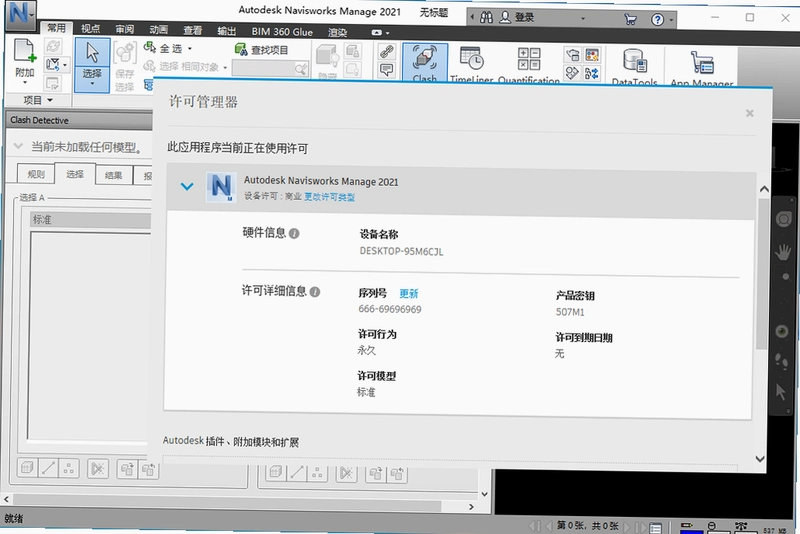
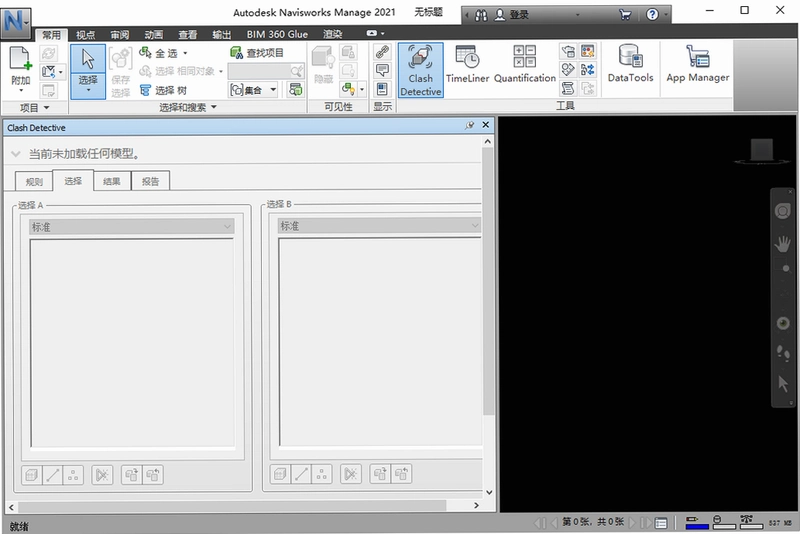
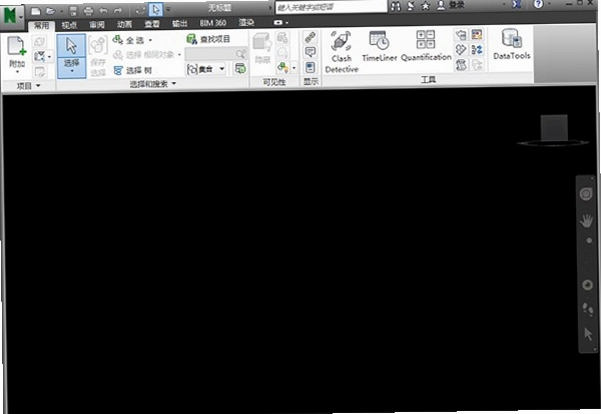
Autodesk Navisworks Manage 2021中文版是一款专为建筑、工程和施工行业打造的项目综合审阅与协调管理软件。它能够帮助工程团队将各种三维模型、二维图纸和数据进行整合,形成单一、完整的项目视图。通过强大的冲突检测、渲染和漫游功能,用户可以在施工前直观地发现并解决设计冲突,从而有效避免施工延误和成本超支。该软件支持与Revit、AutoCAD等多种设计工具无缝协作,是提升项目协同效率、实现精细化管理的核心工具。无论是大型基础设施项目还是复杂的商业建筑,Navisworks Manage 2021都能提供全面的解决方案,助力团队更高效地完成项目交付。
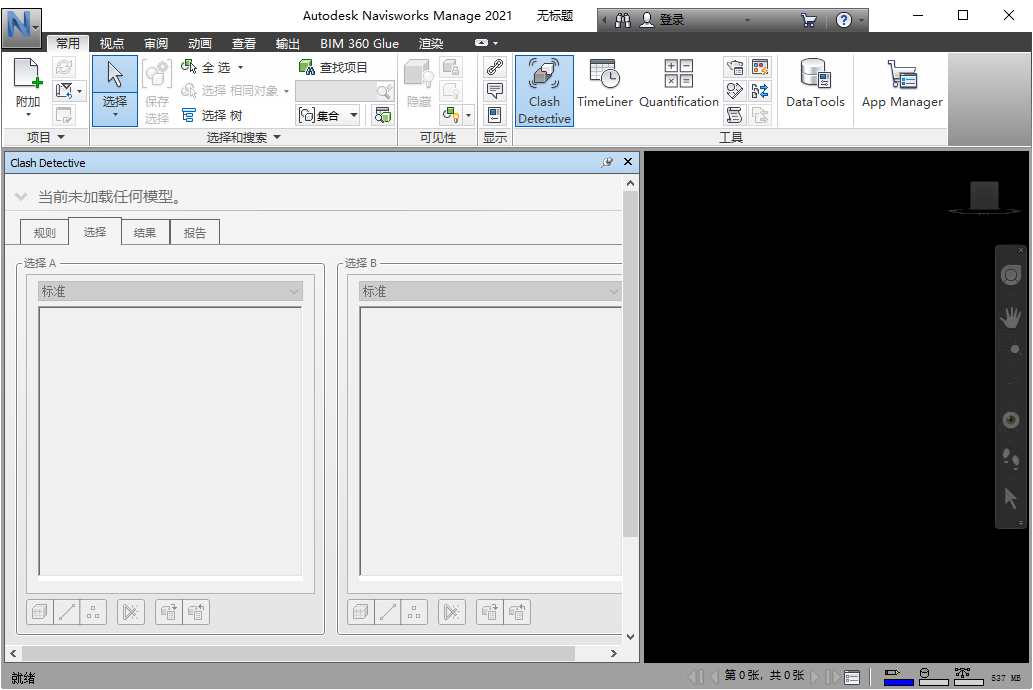
1. 模型整合与协调:软件能够无损整合来自不同设计软件(如Revit、Civil 3D、MicroStation等)的模型数据,支持超过60种文件格式,构建一个统一、完整的项目信息模型。
2. 冲突检测与碰撞检查:通过内置的Clash Detective功能,用户可以自定义碰撞规则,在施工前自动检测出不同专业(如结构、暖通、给排水)之间的硬碰撞和软碰撞,并生成详细报告。
3. 四维与五维模拟:支持将项目进度计划(时间维度)和成本信息(成本维度)与三维模型关联,进行施工进度模拟和成本分析,帮助团队优化施工顺序和资源配置。
4. 项目审阅与标记:提供强大的视点保存、测量、剖切和标记工具,方便团队成员对特定位置进行标注、评论和审阅,实现高效的设计沟通与问题追踪。
5. 实时漫游与渲染:支持创建逼真的实时漫游动画,并内置多种渲染模式,能够快速生成高质量的项目可视化效果,便于向非专业人士展示设计方案。
6. 数据管理:支持与Autodesk Construction Cloud等平台集成,便于项目成员在云端访问和共享Navisworks数据,实现跨地域的协同工作。
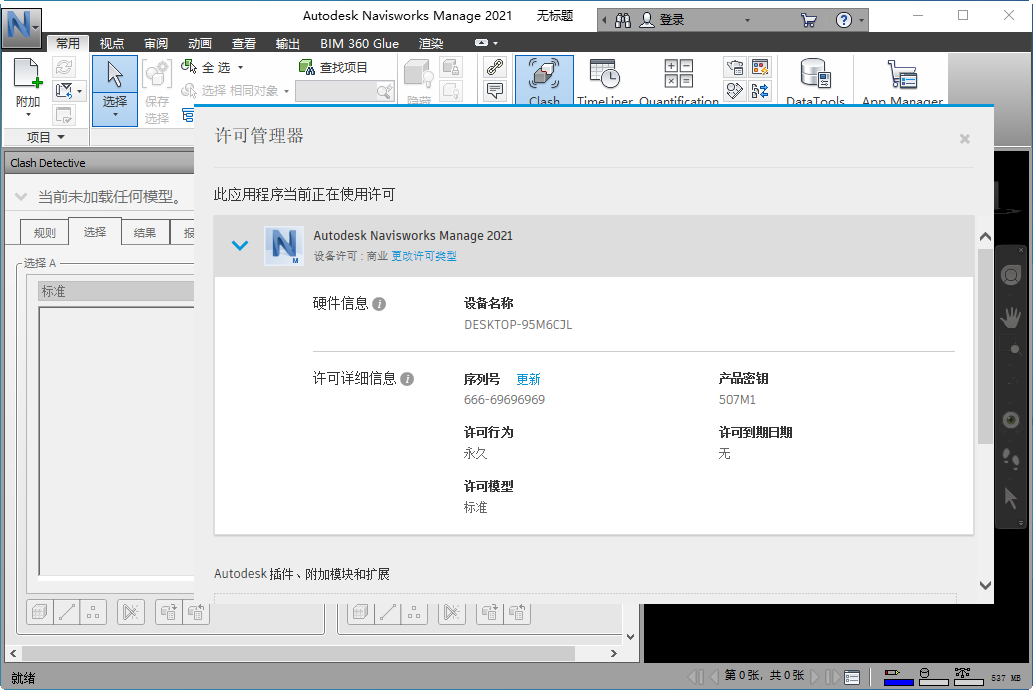
1. 首先,在“主页”选项卡中点击“追加”,将需要检测的多个专业模型文件(如建筑、结构、机电)添加到同一个Navisworks模型中,并调整好各模型的对齐位置。
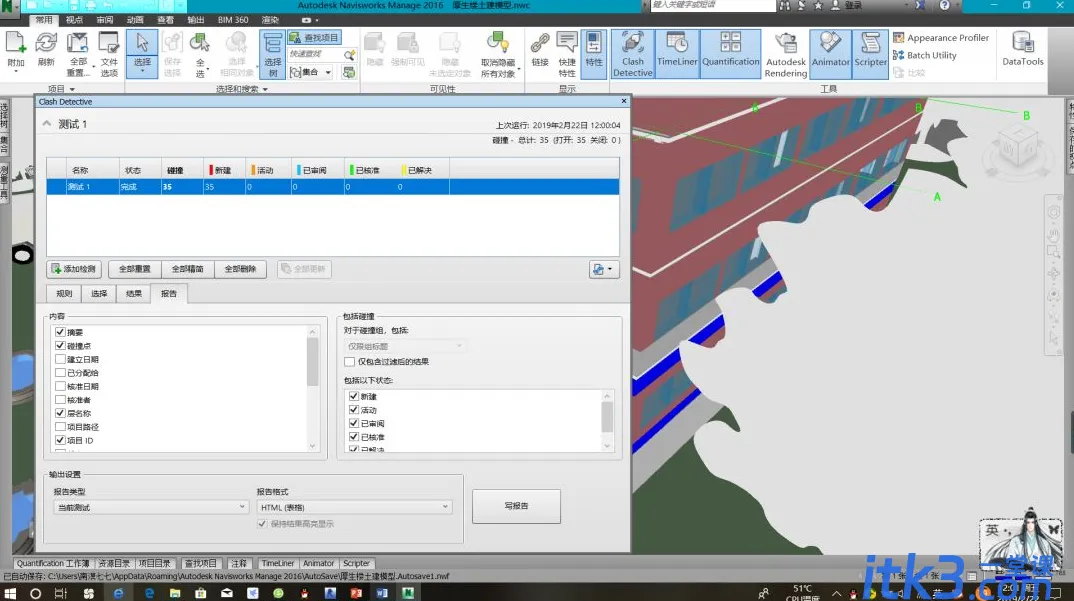
2. 切换到“Clash Detective”选项卡,点击“添加测试”按钮,新建一个碰撞检测任务,并为该任务命名,例如“结构与机电碰撞”。
3. 在“选择A”和“选择B”中,分别选择需要检测碰撞的两个模型集合或图层,例如选择“结构柱”作为A,选择“所有机电管线”作为B。
4. 设置合适的碰撞类型和公差值。通常选择“硬碰撞”(即几何相交)作为基础规则,并根据项目精度要求调整容错间隙,例如设置为0.001米。
5. 点击“运行测试”按钮,软件将自动计算并列出所有碰撞点。在结果列表中,可以单击任意碰撞条目,软件会高亮显示碰撞位置,并提供一个“视点”按钮用于快速跳转。
6. 针对每个碰撞点,可以使用“创建标记”功能添加文字说明或截图,并指定责任人。最后,“导出报告”功能可以将碰撞结果和分析数据导出为HTML或XML格式,便于分发和跟踪解决状态。
1. 首先确保已完成模型的整合,并使用“Timeliner”选项卡。点击“数据源”按钮,选择“Microsoft Project”或“Primavera”等格式导入项目进度计划表。
2. 在“Timeliner”任务列表中,将导入的进度任务与模型中的相应图元进行关联。可以通过“自动匹配”功能,根据图元属性(如名称、类型)快速建立关联,也可以手动逐个选择对应图元。
3. 设置任务的“开始日期”和“结束日期”,并可在“任务类型”中选择“建造”或“拆除”,以模拟施工或拆除过程。为了更精细,还可以为每个任务分配不同的外观颜色。
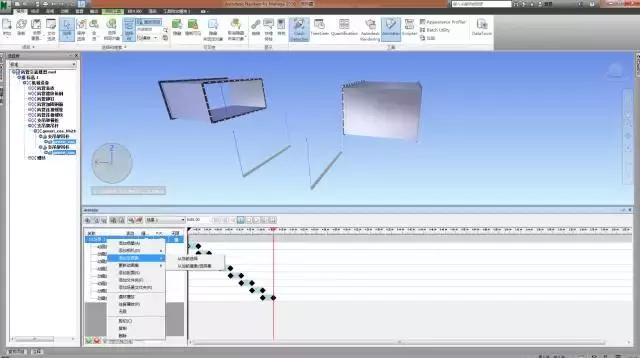
4. 切换到“模拟”选项卡,设置模拟的起始和结束日期,并调整动画播放的时间间隔(如每天一帧)。通过“播放”按钮即可预览整个建造过程的动画。
5. 为了增强动画表现力,可以在“模拟”选项卡中添加“视点”关键帧,在模拟过程中动态切换相机视角。最后,点击“导出动画”按钮,将模拟过程输出为AVI或PNG序列帧,生成视频文件。
6. 导出的视频可以用于项目投标、施工交底或进度汇报,让非专业人士也能直观理解复杂的施工步骤。
为了确保Autodesk Navisworks Manage 2021中文版流畅运行,尤其是在处理大型复杂模型时,建议您的电脑满足或超过以下配置要求:
| 硬件/系统组件 | 最低配置要求 | 推荐配置要求 |
|---|---|---|
| 操作系统 | Windows 10 64位操作系统 | Windows 10 或 Windows 11 64位专业版 |
| 处理器 (CPU) | Intel Core i5 或 AMD 同等级别处理器 | Intel Core i7 或 AMD Ryzen 7 及以上,支持4核以上主频3.0GHz |
| 内存 (RAM) | 8 GB RAM | 32 GB RAM 或更高,以处理大规模模型和复杂模拟 |
| 显卡 (GPU) | 支持DirectX 11的显卡,1GB显存 | NVIDIA GeForce RTX 系列或 AMD Radeon Pro 系列,6GB显存以上,支持DirectX 12 |
| 硬盘空间 | 安装需要10 GB可用磁盘空间 | 建议使用NVMe SSD固态硬盘,预留50 GB以上空间用于缓存和临时文件 |
| 显示器分辨率 | 1920 x 1080 分辨率 | 2560 x 1440 或更高分辨率,支持高DPI缩放 |
查看全文






Adobe Photoshop Lightroom Classic 2021中文版 图像设计1.30G 中文 v10.4.0.202108071231 直装破解版 26-06-25
下载
CyberLink Director Suite 2026中文激活版 图像设计6.86G 中文 v14.0 Windows64位 26-06-16
下载
Advanced Design System 2026中文破解版 图像设计3.32G 中文 最新版本 26-07-06
下载
Bforartists电脑版 图像设计499.4M 中文 v5.1.1 开源3D创作套件 26-07-01
下载
Adobe After Effects2026中文最新版 图像设计3.96G 中文 v26.0.0 免激活版 26-06-15
下载
photoshop2026免安装绿色中文版 图像设计2.94G 中文 v27.1.00 精简版 26-06-15
下载
Altair SimLa2026中文激活版 图像设计4KB 中文 正式版 26-06-15
下载
PaintTool SAI Ver 2022破解版 图像设计3.6M 中文 v1.0中文免费版最新版本 26-08-17
下载
万彩骨骼大师电脑版 图像设计102.5M 中文 v2.4.707 最新版 26-06-30
下载
中望cad免费版 图像设计549.6M 中文 v26.10 最新版 26-07-06
下载
Canva可画电脑版2026最新官方版免费下载 图像设计189.1M 中文 v1.122.0 官方版 26-06-22
下载
方正字库电脑版官方下载 图像设计86.8M 中文 v1.1.6 最新版 26-06-20
下载 下载
下载 adobe animate 2026中文激活版
 Fotosizer电脑版
 万兴喵影pc版会员解锁版下载
 ehviewer绿色版
 AI聊天软件推荐
 软件库全网软件合集
 虚拟女友聊天软件
 暑假必玩手游大全
 游戏变声器
游戏变声器