


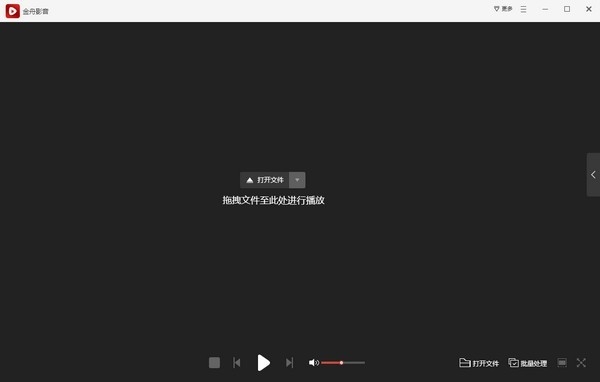
金舟影音电脑版是一款集本地播放与在线点播于一体的全能型影音工具,凭借轻巧的安装包、干净的界面和强悍的解码能力,迅速成为众多家庭用户和办公族的首选播放器。它不仅支持主流音视频格式的无缝播放,还内置了智能网络加速与多画质切换功能,让您无论是观看高清电影还是畅听无损音乐,都能获得流畅稳定的体验。软件操作逻辑简单直观,即使是电脑新手也能在几分钟内上手,轻松管理本地媒体库并享受云端资源带来的便捷。
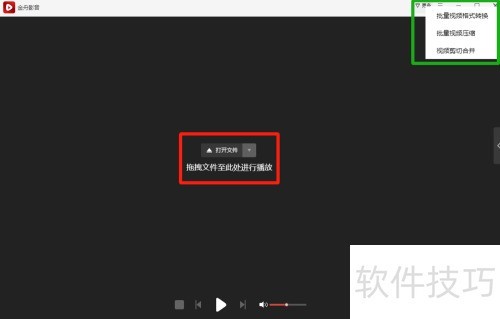
1. 首先检查视频文件本身是否完整,可以尝试用其他播放器打开同一文件,若同样卡顿则可能是文件损坏或编码异常。
2. 确认金舟影音已更新至最新版本,旧版本可能无法完美支持某些新编码格式,建议访问官网下载最新安装包覆盖安装。
3. 打开金舟影音设置界面,找到“硬件加速”选项,尝试关闭或切换为“兼容模式”,这能解决大部分显卡驱动不兼容导致的花屏问题。
4. 如果播放网络视频卡顿,请检查网络带宽,并尝试在播放器内切换线路或降低清晰度(如从蓝光切换至高清)。
5. 若问题依旧,请前往金舟影音官方论坛反馈,提供视频格式与系统版本信息,以便技术团队协助排查。
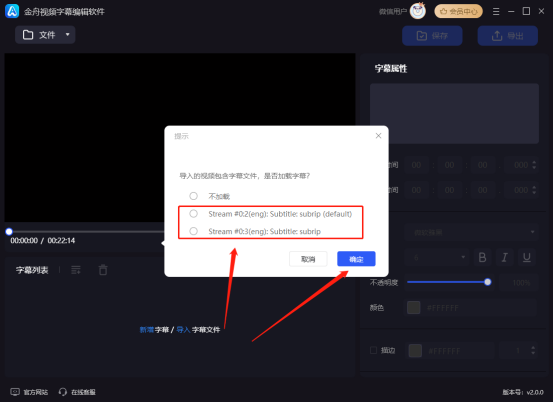
1. 在播放视频时,将外挂字幕文件(.srt、.ass等)与视频文件放在同一文件夹下,并确保文件名完全一致,播放器会自动加载。
2. 如果未自动加载,右键点击播放画面,选择“字幕”菜单,然后点击“打开字幕文件”,浏览选择字幕文件即可。
3. 若字幕显示乱码,请使用记事本打开字幕文件,另存为UTF-8编码格式,再重新导入。
4. 金舟影音还支持在线字幕搜索功能,在字幕菜单中点击“在线匹配”,输入视频名称即可快速获取匹配字幕。
5. 调整字幕大小与颜色:在“设置”-“字幕设置”中可自定义字体、字号、描边等参数,满足不同观看习惯。
1. 将需要循环播放的多个视频或音频文件添加到播放列表中,可通过文件拖拽或点击“添加文件”按钮完成。
2. 点击播放界面下方的“播放模式”按钮(通常显示为箭头循环图标),在弹出的菜单中选择“列表循环”。
3. 若想单曲循环,可选择“单曲循环”模式;若想随机播放,可选择“随机播放”模式。
4. 设置完成后,播放器将按照您的选择自动循环播放列表中的文件,无需手动干预。
5. 您还可以在“设置”中勾选“退出时记住播放位置”,下次打开时自动从上次停止处继续播放。
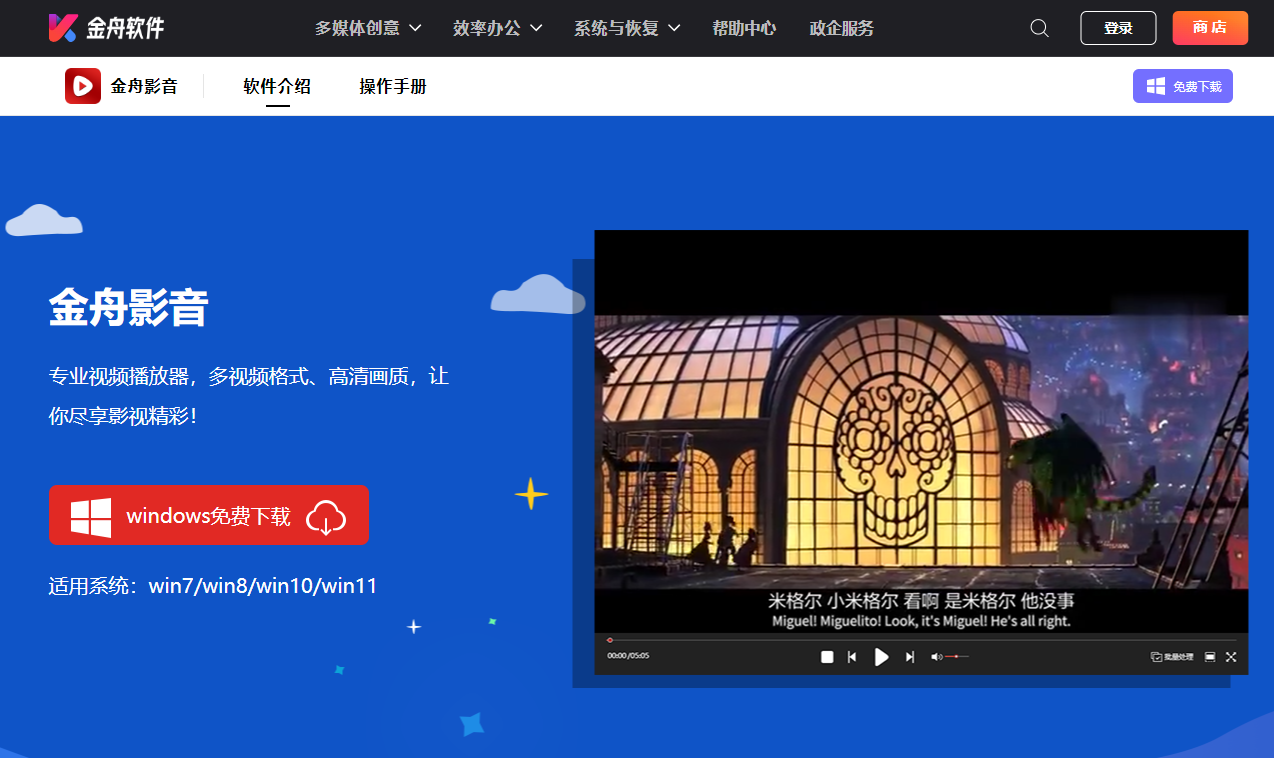
1. 金舟影音对系统资源占用极低,主流配置电脑均可流畅运行,官方推荐配置如下表所示。
| 配置项 | 最低要求 | 推荐配置 |
|---|---|---|
| 操作系统 | Windows 7 SP1 | Windows 10/11 64位 |
| CPU | 1.0 GHz 双核处理器 | 2.0 GHz 四核或更高 |
| 内存 | 2 GB RAM | 8 GB RAM 或以上 |
| 显卡 | 支持 DirectX 9 的 GPU | 支持硬件解码的显卡 |
| 硬盘空间 | 100 MB 可用空间 | 500 MB 可用空间 |
2. 开启硬件加速后,播放4K视频时CPU占用率可降低至20%以下,确保多任务操作不卡顿。
3. 若显卡驱动较旧,建议前往显卡官网更新驱动,以获得最佳播放效果。
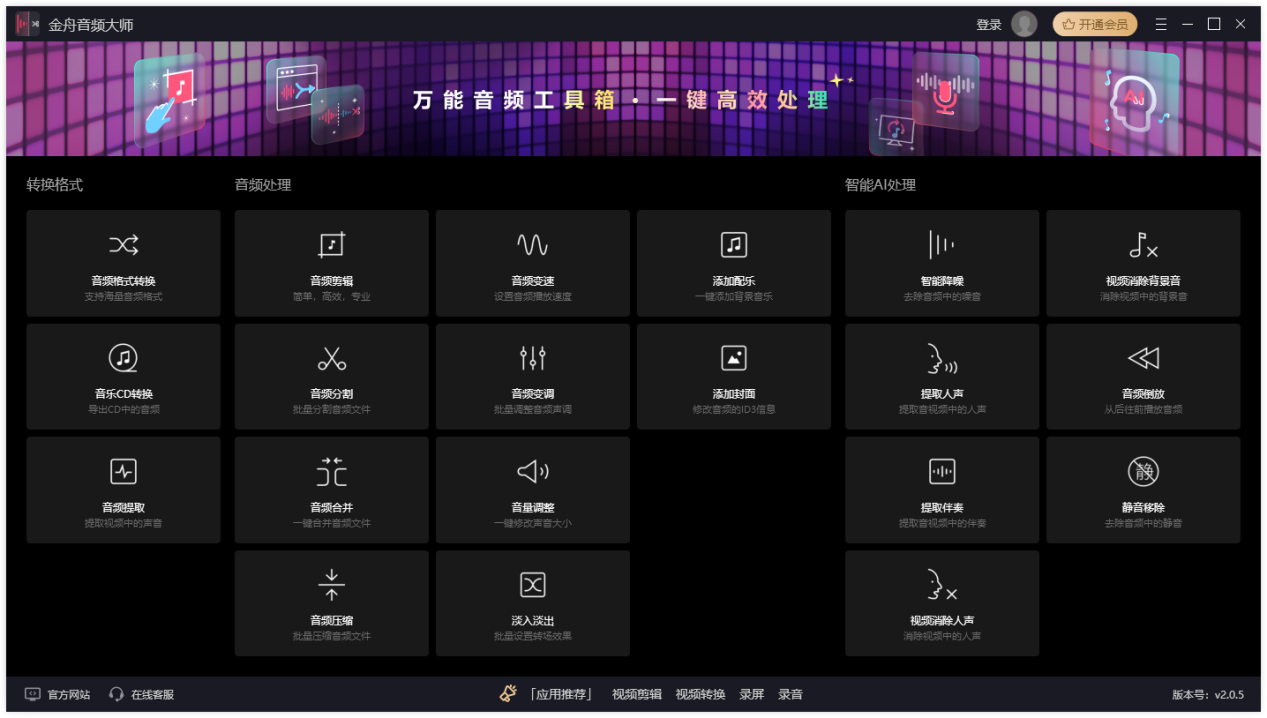
1. 在主界面点击“工具箱”图标,选择“屏幕录制”功能;首次使用需设置录制区域(全屏或自定义)与音频来源。
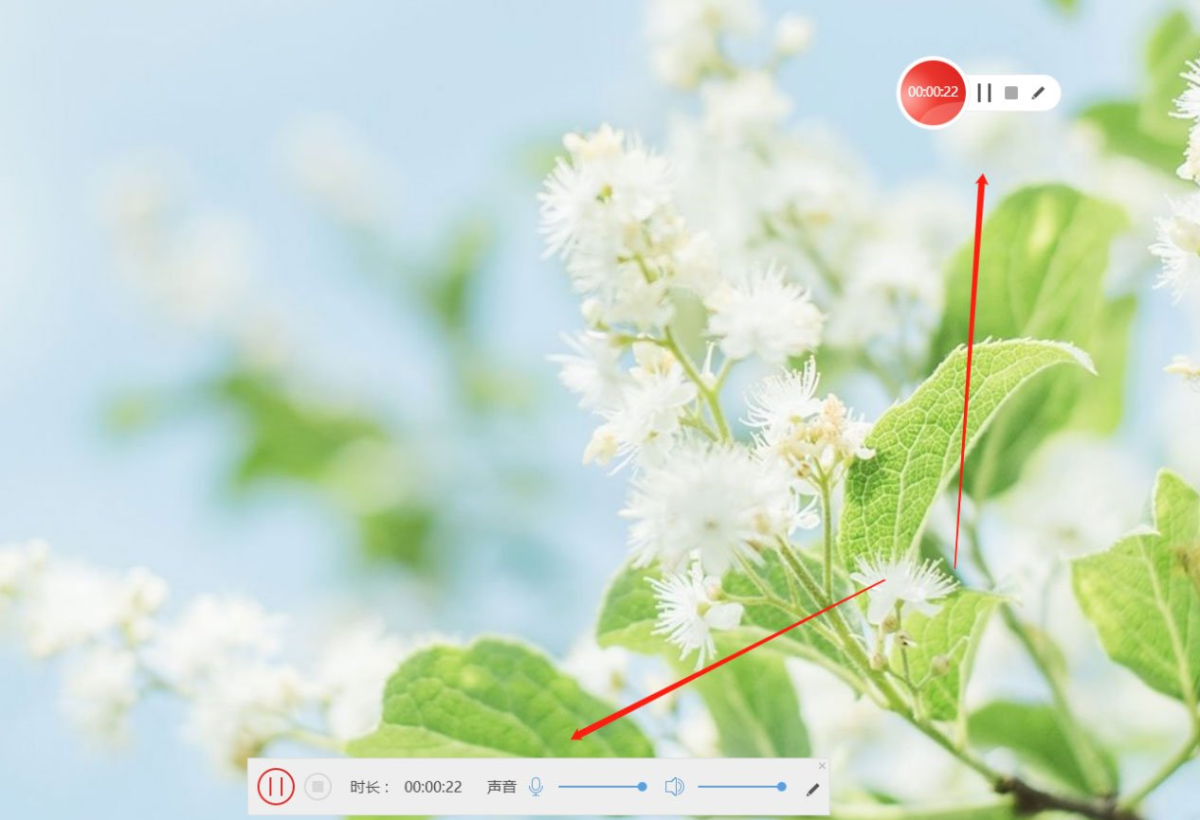
2. 点击“开始录制”按钮,播放器将自动最小化并开始捕捉画面与声音,录制过程中可随时暂停或停止。
3. 录制完成后,视频自动保存为MP4格式,可在“录制文件”文件夹中查看与管理。
4. 若需录制系统内部声音,请在音频设置中选择“仅系统声音”,并确保电脑音量已开启。
5. 金舟影音还支持GIF录制,适合制作短视频素材,录制后可直接分享至社交平台。
查看全文






 OnePlus_15
llplayer字幕生成AI播放器中文版 影音播放346M 中文 0.2.2最新版本 26-06-16
下载
万兴录演桌面版下载官方正版 影音播放1.2M 中文 v8.0.1 最新版 26-06-15
下载
JOOX电脑版下载 影音播放53.0M 中文 v1.1.1最新版 26-06-15
下载
VV 音乐电脑版下载电脑在线K歌音乐社交软件 影音播放130.0M 中文 v6.1.0.81 最新版 26-06-22
下载
弹弹Play电脑版下载2026最新版 影音播放107.5M 中文 v18.0.0 最新版 26-06-20
下载
PotPlayer播放器中文最新绿色版 影音播放52.9M 中文 v260422 官方版 26-06-16
下载
Adobe Audition 2026中文直装版 影音播放591.6M 中文 v26.0.0 最新版本 26-06-15
下载 下载
下载 ehviewer绿色版
 AI聊天软件推荐
 软件库全网软件合集
 虚拟女友聊天软件
 暑假必玩手游大全
 游戏变声器
游戏变声器