




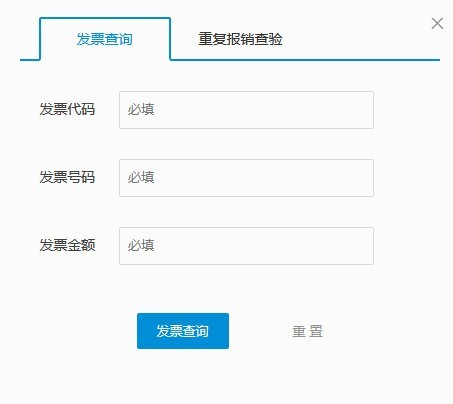
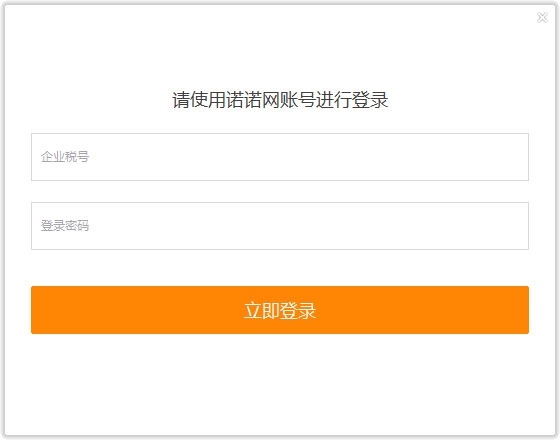
诺诺发票电脑版是一款专为企业财务与个人用户打造的智能发票管理工具,深度整合了发票开具、查验、归档与统计等核心功能,支持多税号、多开票点集中管控,让原本繁琐的发票操作变得高效轻松。软件界面简洁直观,操作流程贴合实际业务场景,即便是初次接触电子发票的用户也能快速上手。无论是日常开票、批量导入,还是发票真伪核验、台账导出,诺诺发票都能提供稳定可靠的一站式服务,有效帮助企业提升财务处理效率,降低税务风险,是现代企业数字化办公中不可或缺的得力助手。
1. 首先,在浏览器地址栏输入本站提供的诺诺发票电脑版下载链接,点击进入下载页面,选择适合您系统的版本(Windows 7及以上均支持)。
2. 下载完成后,找到本地磁盘中的安装包(通常为exe格式),双击运行,此时系统可能会弹出用户账户控制提示,点击“是”允许安装。
3. 进入安装向导界面,仔细阅读软件许可协议,如无异议点击“下一步”继续,建议保持默认安装路径,除非您的C盘空间不足。
4. 在安装选项页面,可根据需要勾选“创建桌面快捷方式”、“开机自动启动”等附加组件,推荐全部勾选,方便日常使用。
5. 点击“安装”按钮,等待进度条走完,整个过程一般不超过2分钟,期间请勿关闭电源或强制退出。
6. 安装完成后,点击“完成”退出向导,桌面会出现诺诺发票图标,双击图标即可启动软件,首次运行需进行基础配置。
7. 若安装过程中遇到杀毒软件拦截,请选择“允许运行”,因为诺诺发票通过安全认证,可放心使用。
1. 启动诺诺发票电脑版,使用您的诺诺账号或税控设备(如金税盘、税控盘)登录,首次登录需完成企业信息认证。
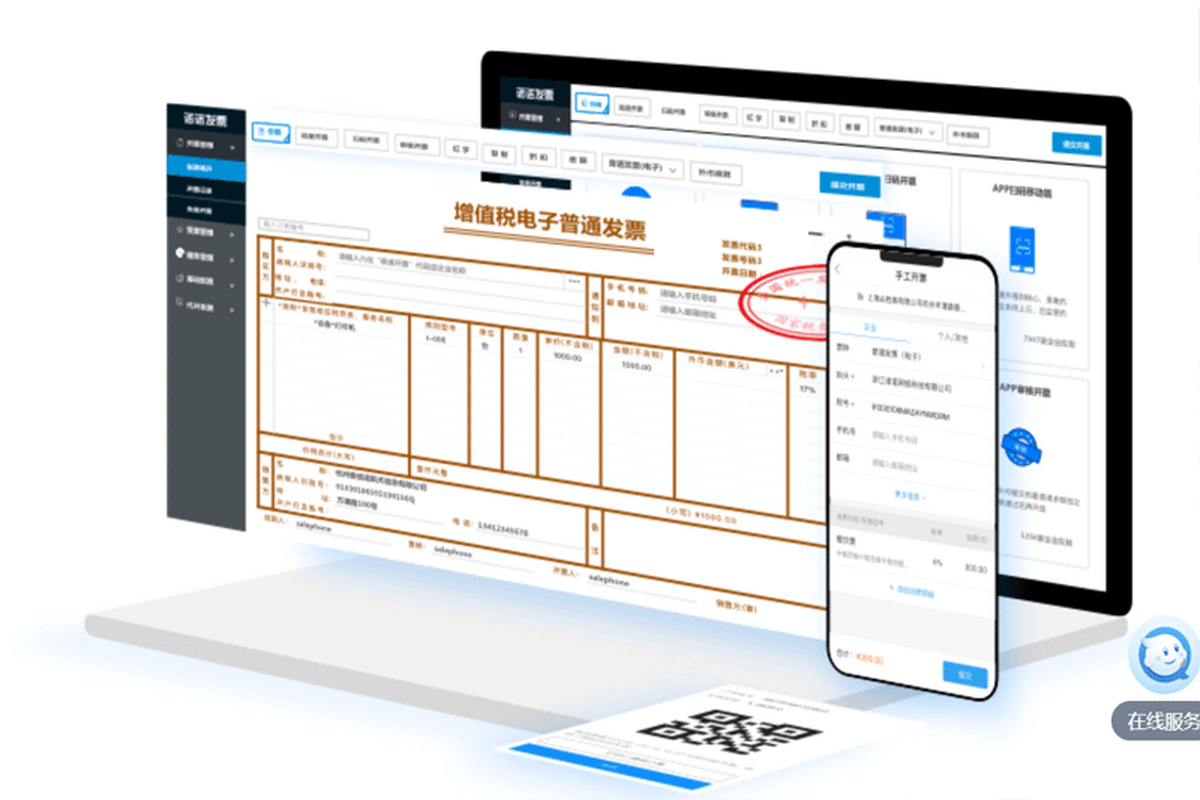
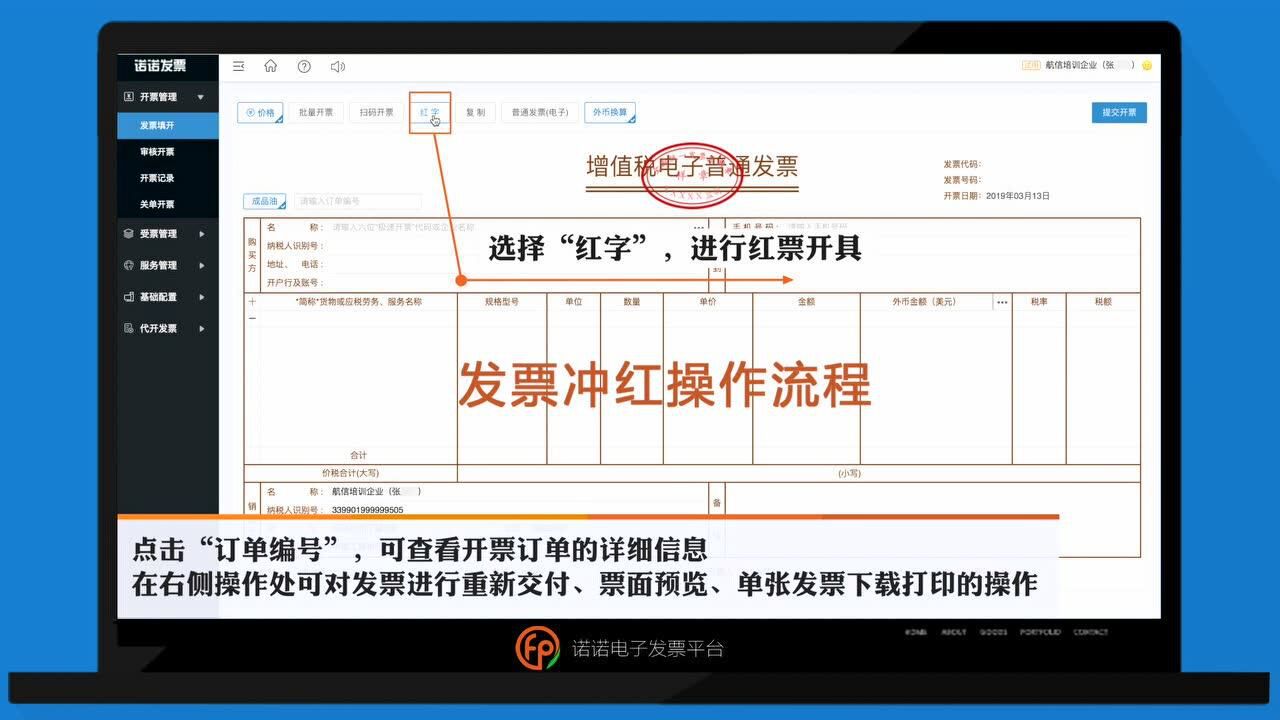
2. 在主界面点击“发票开具”模块,选择发票类型(增值税专用发票或普通发票),进入开票表单。
3. 填写购方信息,支持手工输入或从客户库中快速选择,也可通过扫码枪扫描二维码自动填充,减少录入错误。
4. 输入商品名称、规格型号、单位、数量、单价,系统会自动计算金额和税额,注意核对税率是否准确。
5. 确认无误后,点击“开具”按钮,系统会向税局端发送请求,数秒内返回开票结果,支持电子发票自动生成PDF文件,也可直接打印纸质发票。
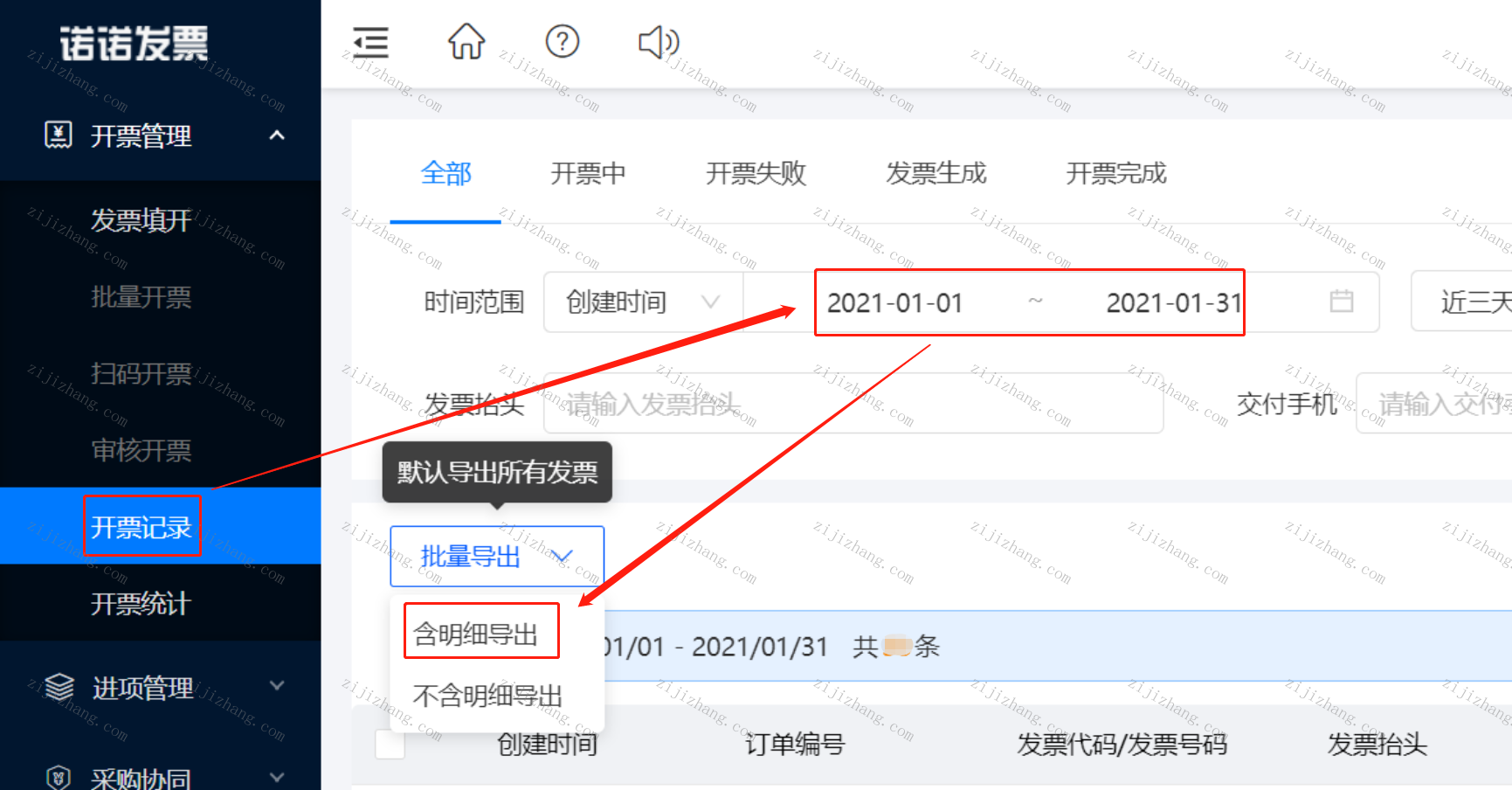
6. 开票完成后,该笔发票自动归档到“发票查询”模块,支持按时间、号码、购方名称等条件快速检索。
7. 如需批量开票,可使用“批量导入”功能,下载Excel模板,填写数据后一键导入,极大提升效率。
1. 诺诺发票采用银行级SSL加密传输技术,所有开票数据在传输过程中均经过高强度加密,防止被窃取或篡改。
2. 软件本地存储的数据库文件默认加密保存,即使电脑丢失或硬盘损坏,非法分子也无法直接读取敏感信息。
3. 支持数据云备份功能,用户可开启自动备份,将发票数据同步至云端,即使本地数据丢失也能一键恢复。
4. 软件具备多级权限管理,管理员可设置不同操作员的查看、编辑、审批权限,有效避免越权操作。
5. 每次开票操作都会记录详细日志,包括操作人、时间、内容,便于事后审计追踪,满足企业内控要求。
6. 诺诺发票定期通过国家信息安全等级保护三级认证,系统漏洞及时修复,确保平台持续安全稳定。
诺诺发票电脑版对硬件要求非常友好,一般办公电脑均可流畅运行,具体参考如下:
| 配置项 | 最低要求 | 推荐配置 |
|---|---|---|
| 操作系统 | Windows 7 SP1 | Windows 10/11 64位 |
| CPU | 双核 1.6GHz | 四核 2.4GHz 及以上 |
| 内存 | 2GB | 8GB 或更高 |
| 硬盘空间 | 500MB 可用 | SSD 固态硬盘,剩余1GB以上 |
| 显示器 | 1366×768 分辨率 | 1920×1080 或更高 |
| 网络 | 宽带连接 | 光纤宽带,建议10Mbps以上 |
总之,只要您的电脑不是特别老旧,都能轻松运行诺诺发票,无需额外升级硬件,降低了使用门槛。
查看全文






 Vivo_X200_Ultra
工作宝PC端下载 办公软件300.9M 中文 v9.0.247 企业融合通信免费网络电话电脑客户端 26-07-01
下载
JetBrains PhpStorm 2021最新版 办公软件381.2M 中文 v2021.1直装版 26-08-18
下载
JetBrains Clion 2025激活版 办公软件1.70G 中文 v1.0直装版 26-08-18
下载
RobotStudio 6.08中文破解版 办公软件2.21G 中文 v6.08直装版 26-08-17
下载
知犀思维导图PC端下载 办公软件1.6M 中文 v3.8.2 免费AI思维导图电脑客户端 26-07-01
下载
西瓜创客pc版下载安装 办公软件227.0M 中文 v2.0.21 小学生编程启蒙竞赛学习软件 26-07-06
下载
360Teams客户端 办公软件201KB 中文 v4.4.30 官方版 26-06-26
下载
轻闪PDF桌面版官方正版下载 办公软件1.0M 中文 v2.17.0.11 无水印PDF编辑压缩工具 26-06-26
下载
浙政钉电脑版下载 办公软件385.5M 中文 v2.30.0 政务专属协同办公电脑端 26-07-06
下载
Visual Studio 2026专业版最新版 办公软件4M 中文 正式版 26-06-18
下载
jetbrains rider 2026中文版 办公软件1.63G 中文 v2026.1最新版 26-06-18
下载
LobsterAI(有道龙虾)电脑版 办公软件249.6M 中文 v2026.5.22 官方版 26-07-06
下载 下载
下载 纳米AI桌面版全能AI搜索协作PC客户端高速下载
 ehviewer绿色版
 AI聊天软件推荐
 软件库全网软件合集
 虚拟女友聊天软件
 暑假必玩手游大全
 游戏变声器
游戏变声器