


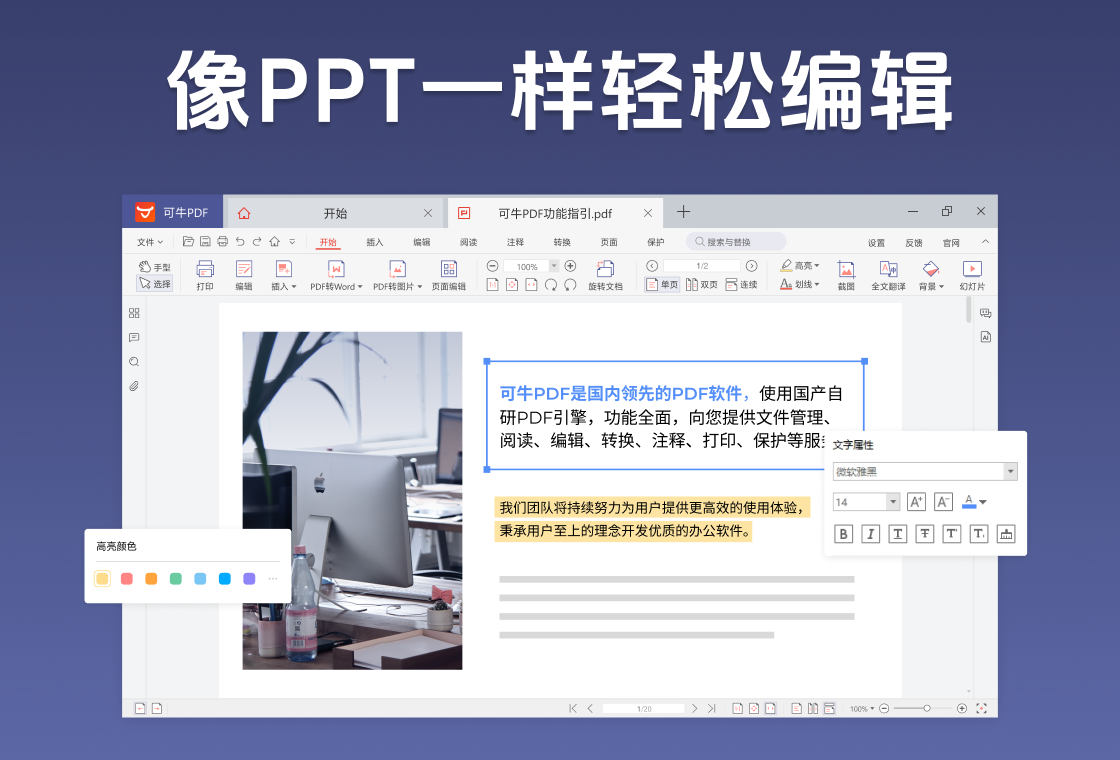
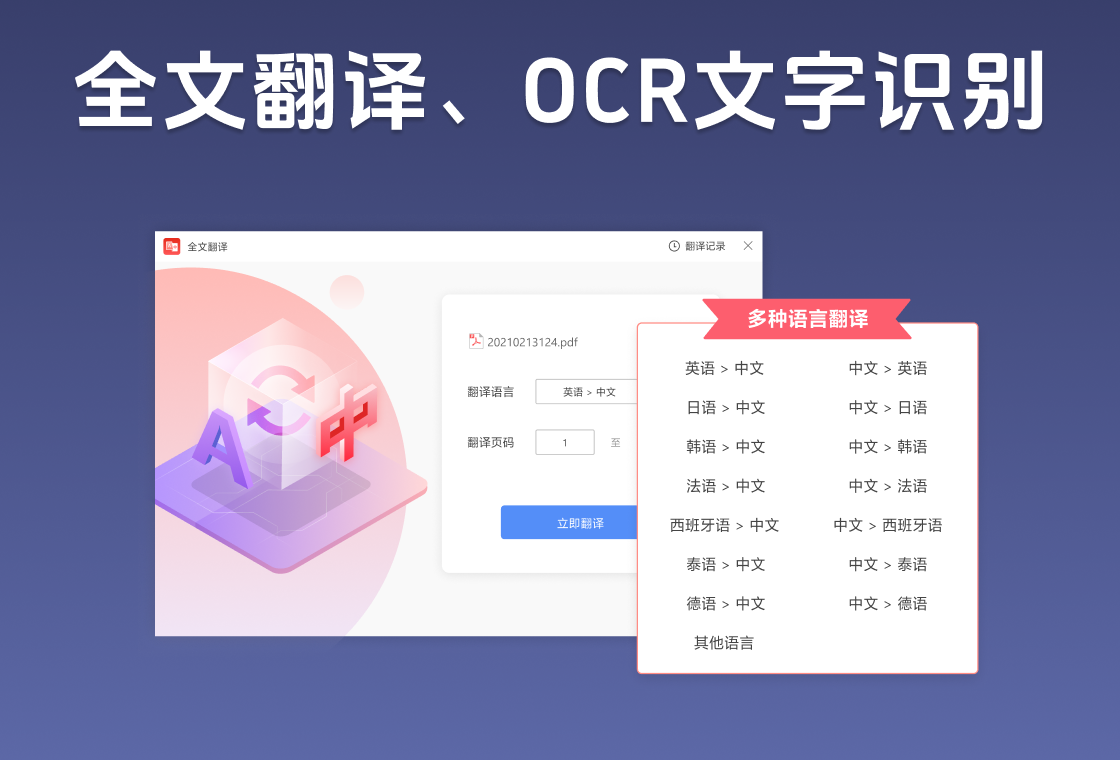
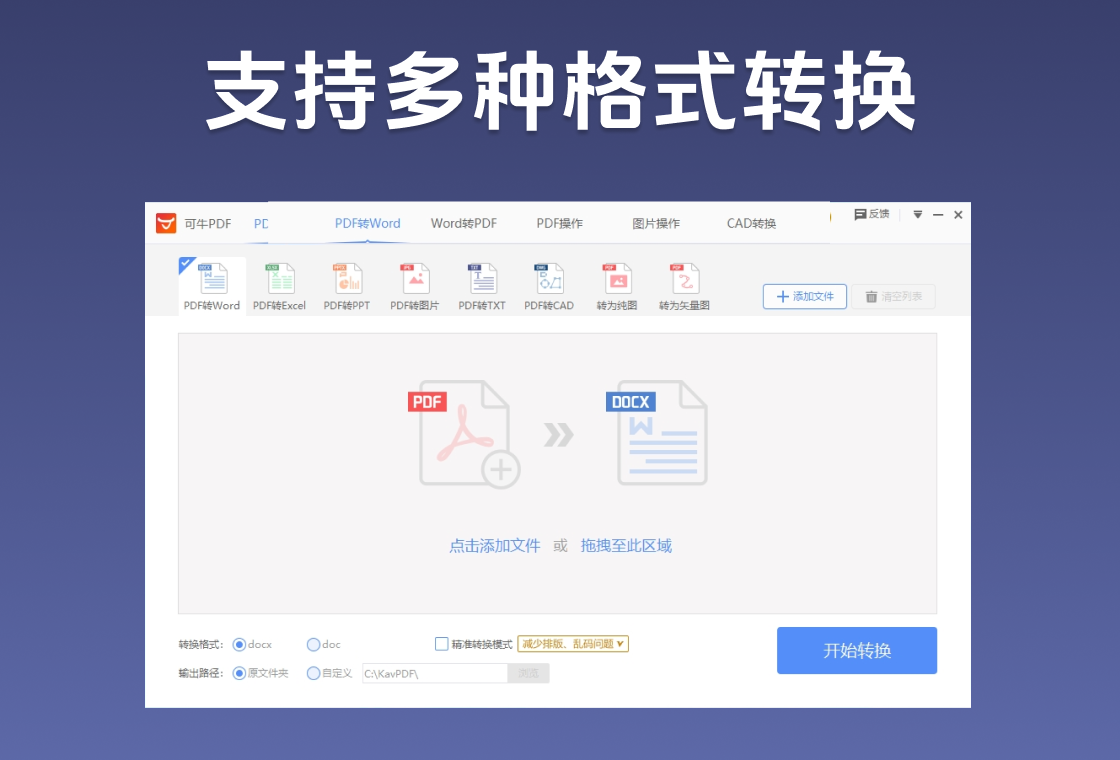
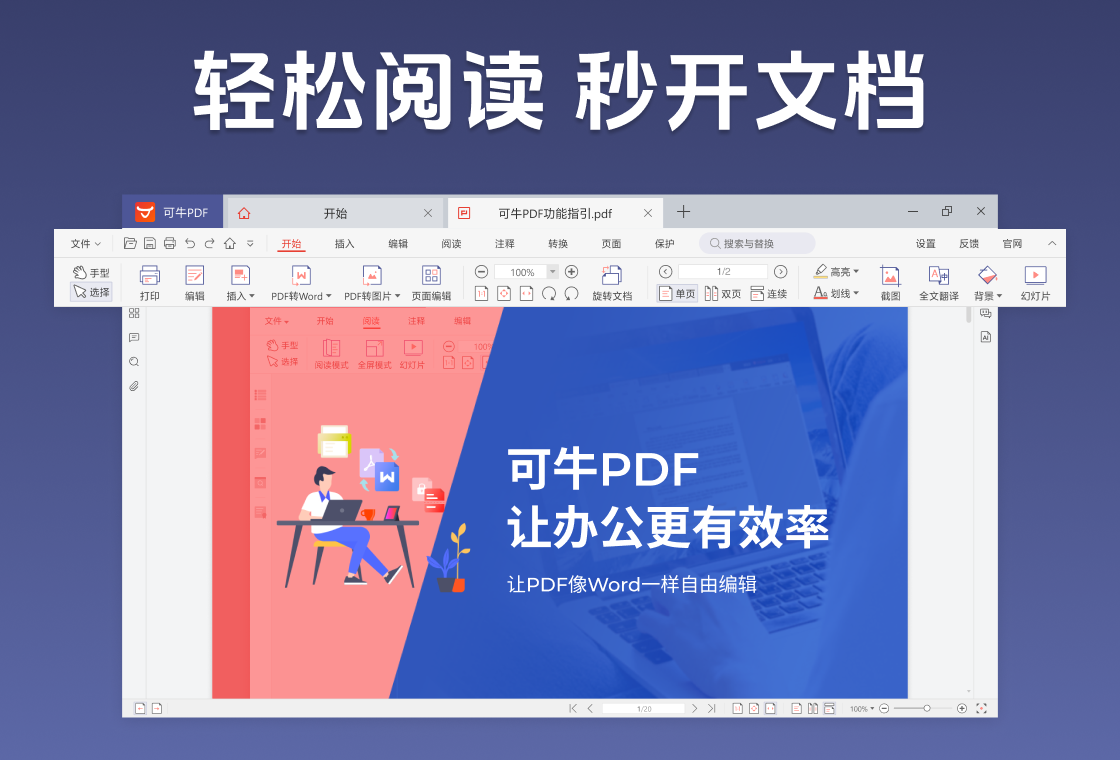
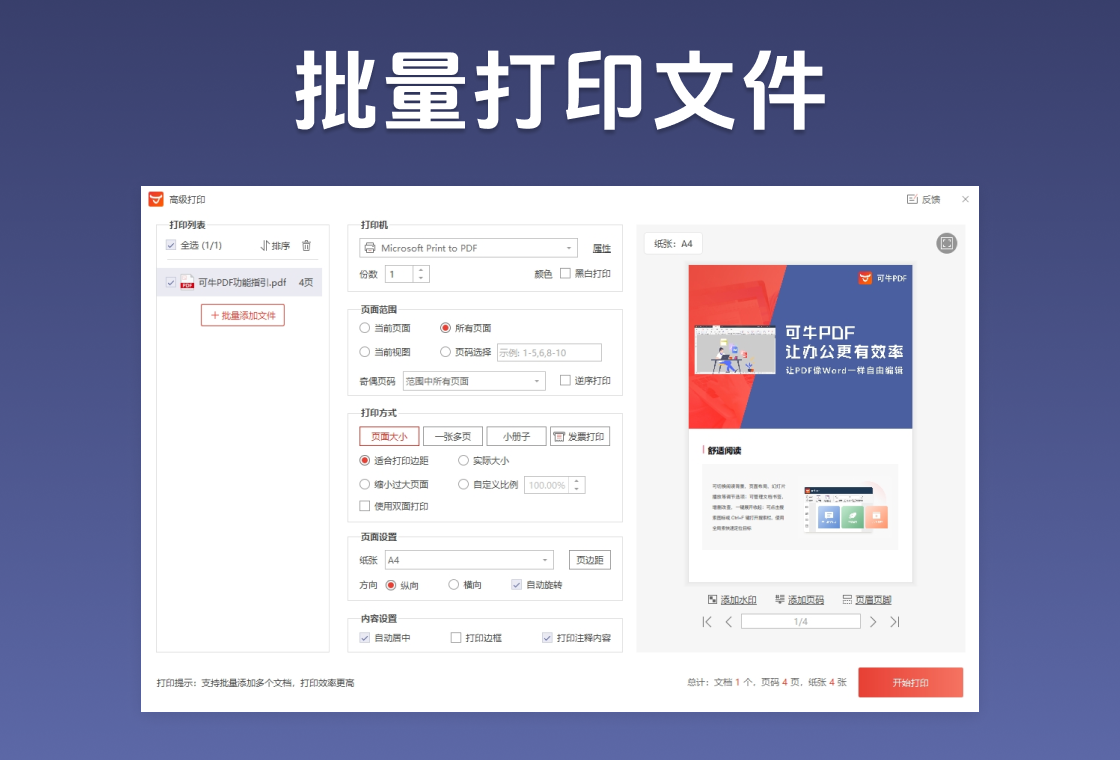
可牛PDF电脑版是一款专为Windows用户打造的轻量级PDF文档处理工具,集查看、编辑、转换、合并、压缩等核心功能于一身。软件界面简洁直观,操作逻辑清晰,即使是初次接触PDF编辑的新手也能在几分钟内上手。它支持将PDF与Word、Excel、图片等多种格式互转,批量处理能力出色,极大提升办公效率。同时,可牛PDF注重用户数据安全,所有操作均在本地完成,无需上传云端,有效保障隐私。无论是日常办公、学习资料整理还是个人文档管理,可牛PDF都能提供稳定可靠的解决方案。
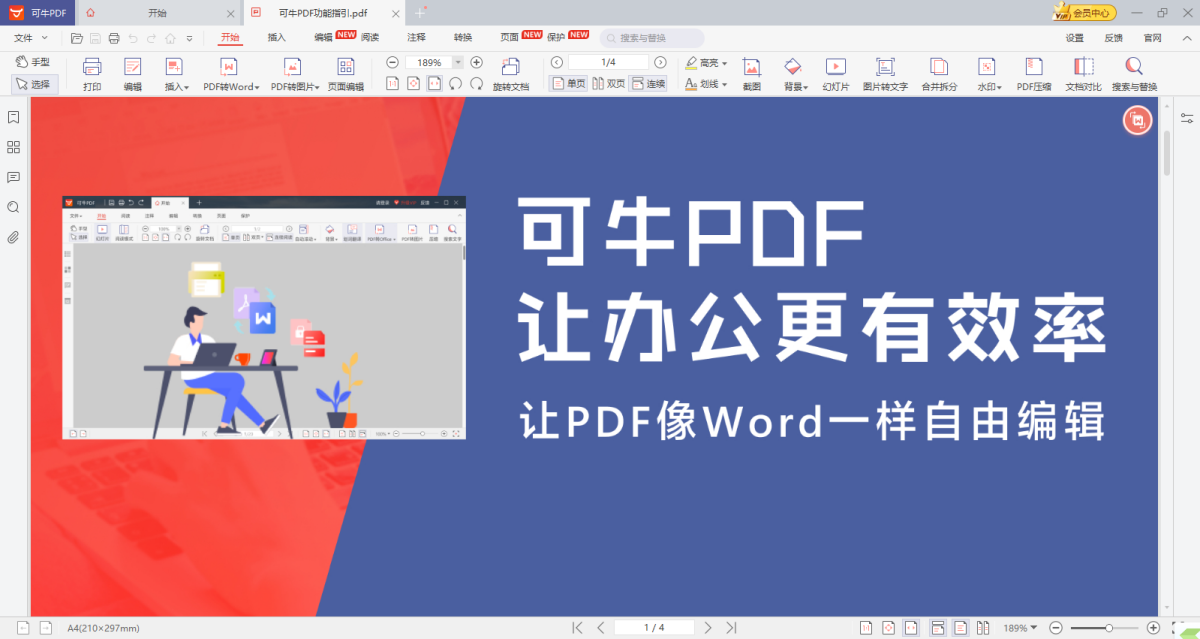
1. 在本文页面或软件官网找到可牛PDF的下载链接,点击下载按钮,等待安装包下载完成。
2. 下载完成后,双击运行安装包,系统可能会弹出用户账户控制提示,点击“是”允许安装程序运行。
3. 进入安装向导界面,点击“下一步”继续,阅读并同意软件许可协议。
4. 选择安装路径,建议保持默认的C盘安装目录,也可以点击“浏览”自定义安装位置,点击“下一步”。
5. 根据个人需求,勾选是否创建桌面快捷方式,然后点击“安装”开始安装过程。
6. 等待安装进度条走完,点击“完成”退出向导,此时可牛PDF已成功安装到电脑上。
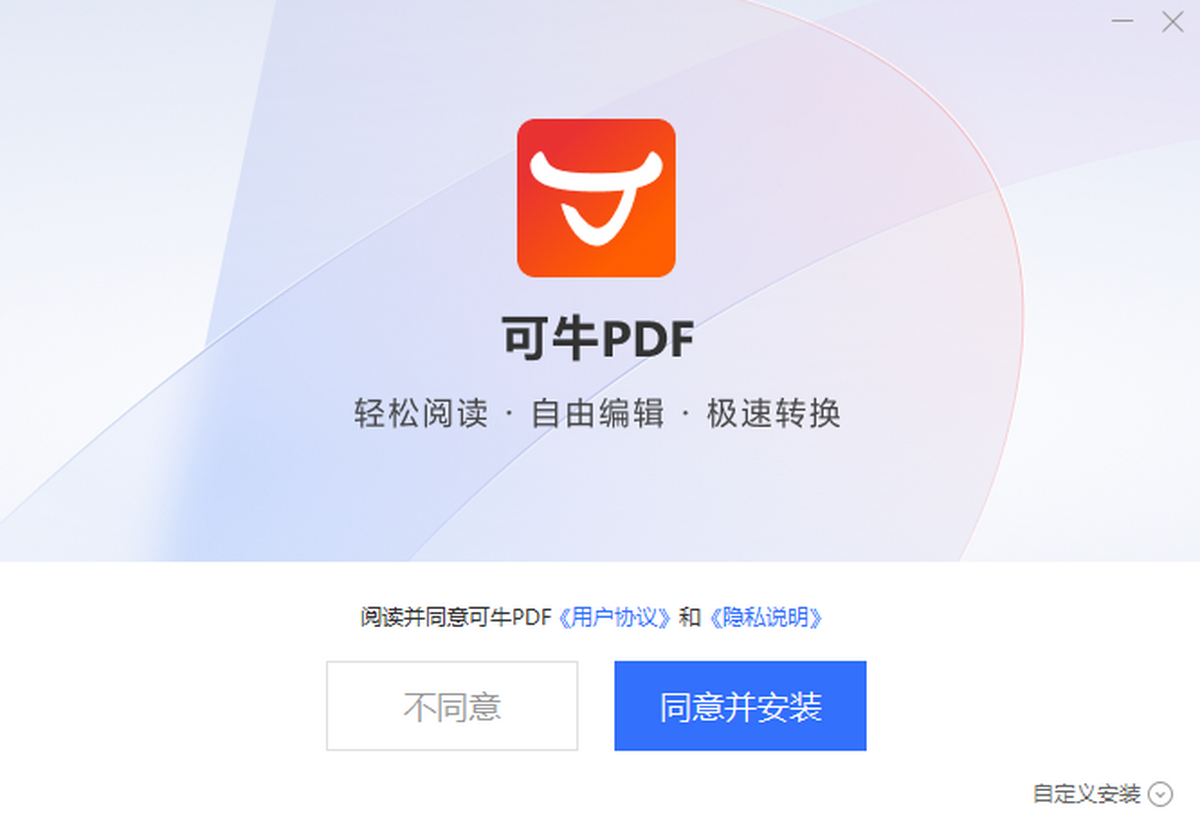
1. 打开可牛PDF电脑版,在主界面点击“PDF转换”功能模块。
2. 点击“添加文件”按钮,从电脑中选择需要转换的PDF文件,支持批量添加。
3. 在输出格式选项中,选择“Word文档”(.docx或.doc),并设置输出目录。
4. 点击“开始转换”按钮,软件将自动进行识别和转换,等待进度条完成。
5. 转换完成后,点击“打开文件夹”查看生成的Word文件,即可直接编辑使用。
1. 打开可牛PDF,选择“PDF合并”功能入口。
2. 点击“添加文件”或直接拖拽多个PDF文件到指定区域,可调整文件顺序。
3. 在设置中勾选“合并为一个PDF”或“每个文件单独一个PDF”,根据需求选择。
4. 点击“开始合并”按钮,软件将快速合并文件,并输出到一个新PDF中。
5. 合并完成后,可在输出目录中找到结果文件,打开检查合并效果。
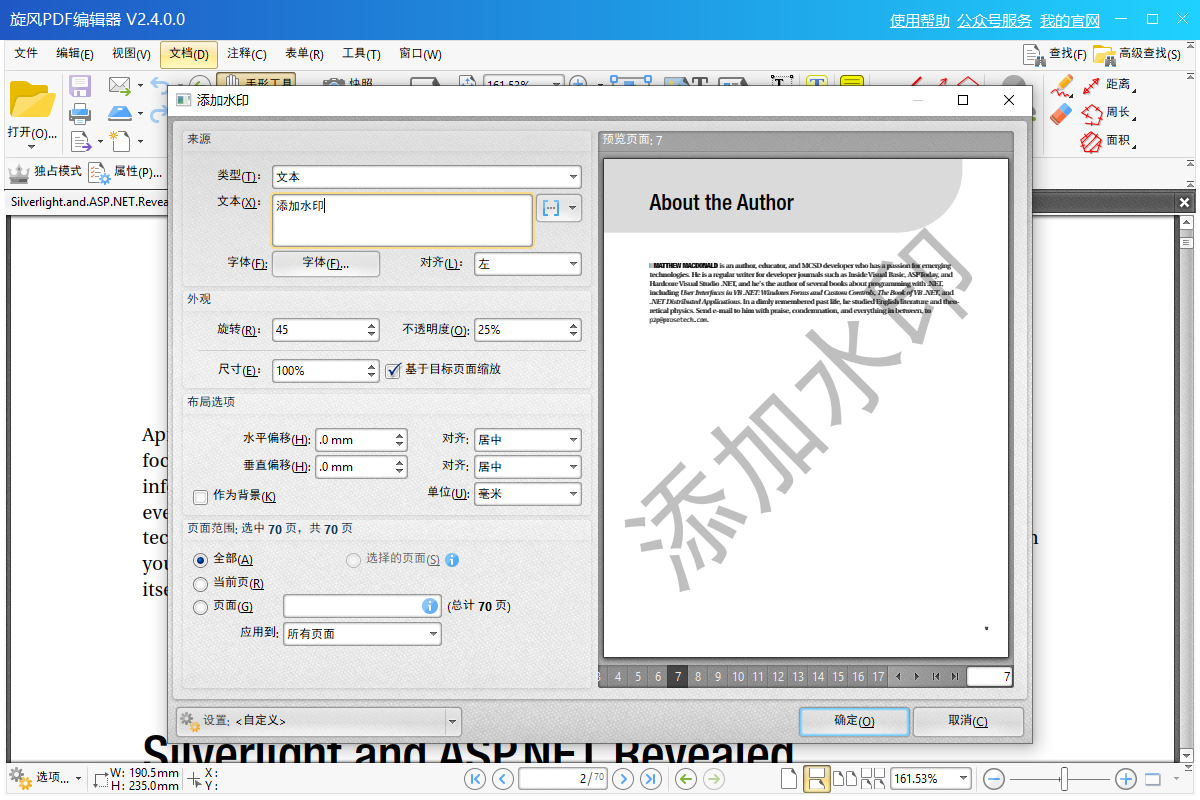
1. 启动可牛PDF,打开需要添加水印的PDF文件。
2. 在顶部工具栏找到“保护”或“水印”选项,点击进入水印设置界面。
3. 选择水印类型,支持文字水印和图片水印,输入文字内容或上传图片。
4. 设置水印的透明度、旋转角度、位置以及应用于哪些页面。
5. 预览效果满意后,点击“应用”保存设置,最后导出文件即可。
可牛PDF对电脑配置要求非常亲民,主流办公电脑即可流畅运行,具体最低配置参考如下表:
| 配置项目 | 最低要求 |
|---|---|
| 操作系统 | Windows 7 / 8 / 10 / 11(64位) |
| 处理器 | 1GHz 及以上 |
| 内存 | 2GB RAM(推荐4GB) |
| 硬盘空间 | 200MB 可用空间 |
| 显示设备 | 1024×768 分辨率 |
查看全文






 Windows 10
工作宝PC端下载 办公软件300.9M 中文 v9.0.247 企业融合通信免费网络电话电脑客户端 26-07-01
下载
360Teams客户端 办公软件201KB 中文 v4.4.30 官方版 26-06-26
下载
轻闪PDF桌面版官方正版下载 办公软件1.0M 中文 v2.17.0.11 无水印PDF编辑压缩工具 26-06-26
下载
Visual Studio 2026专业版最新版 办公软件4M 中文 正式版 26-06-18
下载
jetbrains rider 2026中文版 办公软件1.63G 中文 v2026.1最新版 26-06-18
下载
JetBrains PhpStorm 2021最新版 办公软件381.2M 中文 v2021.1直装版 26-08-18
下载
JetBrains Clion 2025激活版 办公软件1.70G 中文 v1.0直装版 26-08-18
下载
RobotStudio 6.08中文破解版 办公软件2.21G 中文 v6.08直装版 26-08-17
下载
浙政钉电脑版下载 办公软件385.5M 中文 v2.30.0 政务专属协同办公电脑端 26-07-06
下载
纳米AI桌面版全能AI搜索协作PC客户端高速下载 办公软件277.9M 中文 v1.3.1563.64 最新版 26-07-06
下载
LobsterAI(有道龙虾)电脑版 办公软件249.6M 中文 v2026.5.22 官方版 26-07-06
下载
西瓜创客pc版下载安装 办公软件227.0M 中文 v2.0.21 小学生编程启蒙竞赛学习软件 26-07-06
下载 下载
下载 知犀思维导图PC端下载
 虚拟恋人软件合集
 免费交友软件不需充值畅聊
 黄豆魔改短剧软件
 黄果短剧
黄果短剧
 捕鱼手游哪款爆率最高
 十大良心捕鱼游戏排行榜