


金舟电脑录音软件是一款专为Windows平台打造的轻量级音频录制工具,凭借其简洁直观的操作界面和稳定高效的录制内核,迅速成为众多用户进行课程录制、会议存档、游戏实况解说及音乐创作的首选方案。软件支持麦克风、系统声音及混合音源的多轨采集,能够输出MP3、WAV、FLAC等多种主流格式,满足不同场景下的音质需求。无论是新手还是专业用户,都能在几分钟内快速上手,享受无广告、无水印的纯净录制体验。
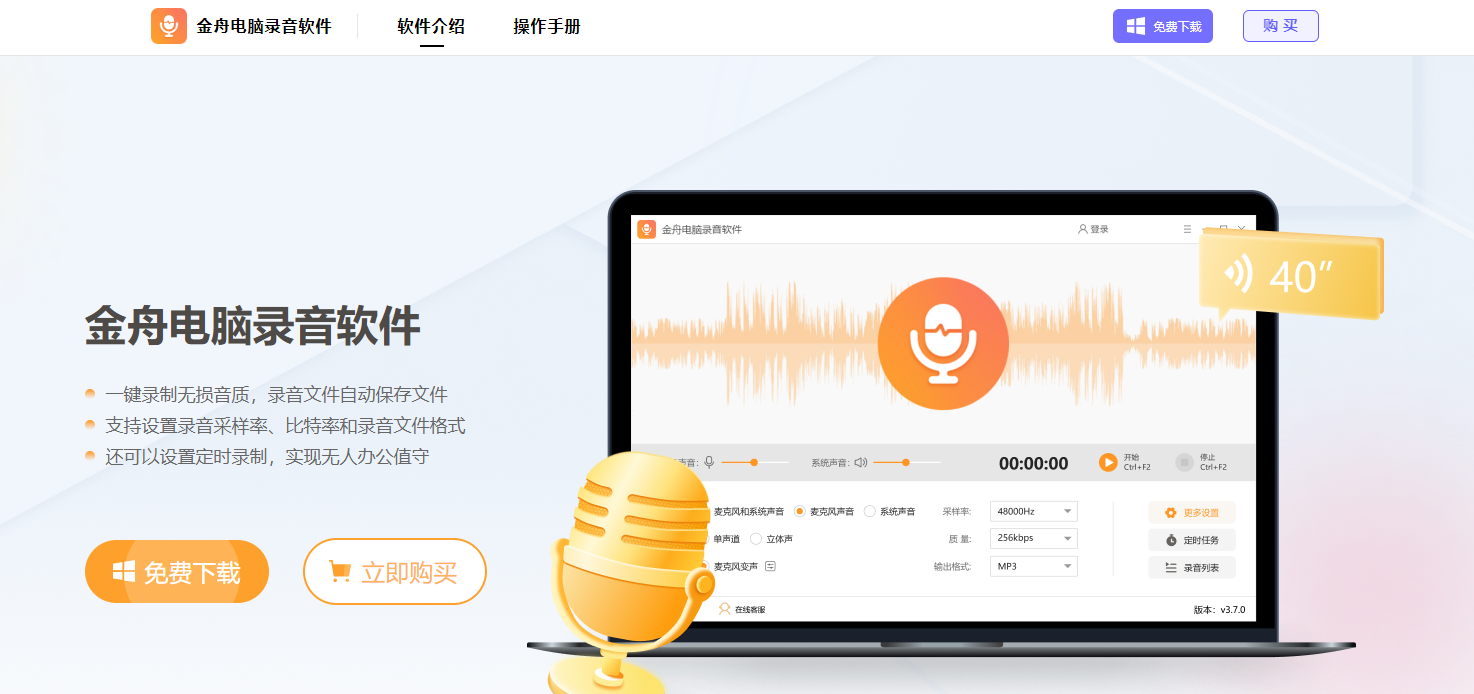
1. 启动软件后,在主界面左上角找到“音源设置”图标,点击进入音频输入选择面板。
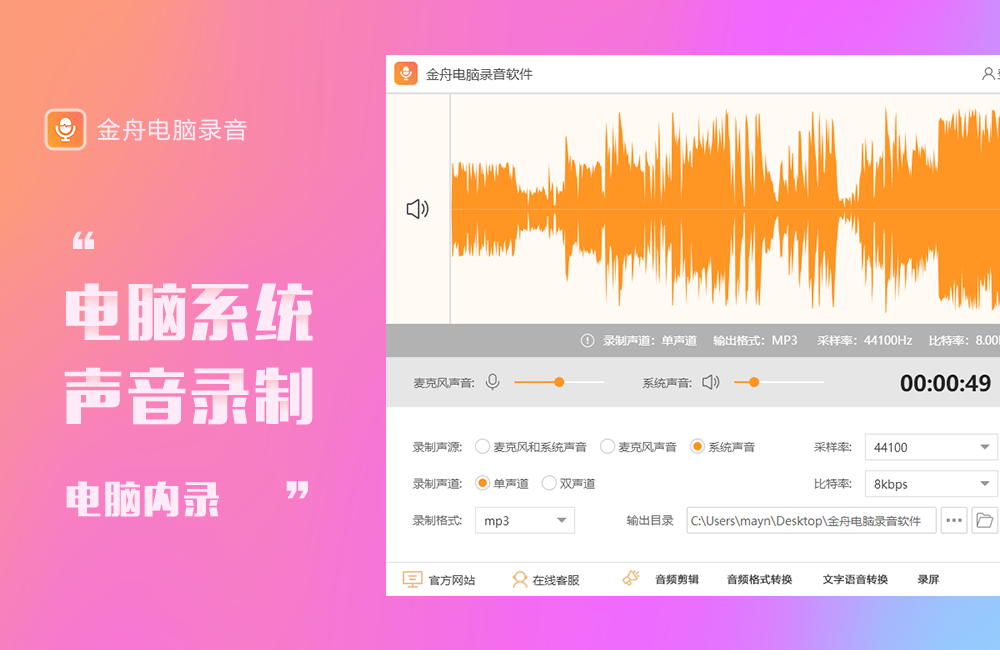
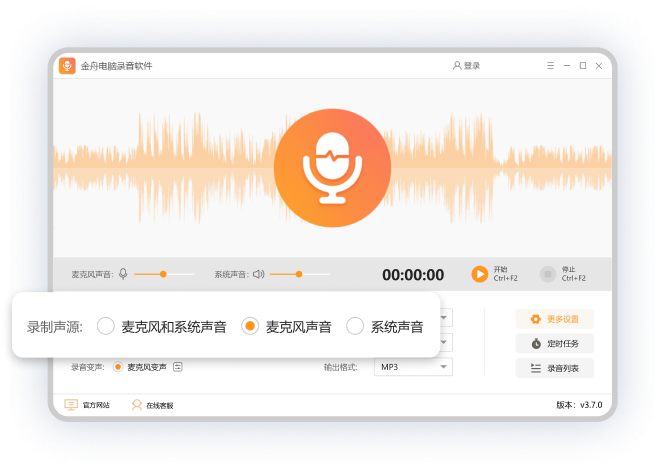
2. 若需录制电脑内部声音(如网页视频、游戏音效),请勾选“仅系统声音”选项,并确保扬声器设备已正确识别。
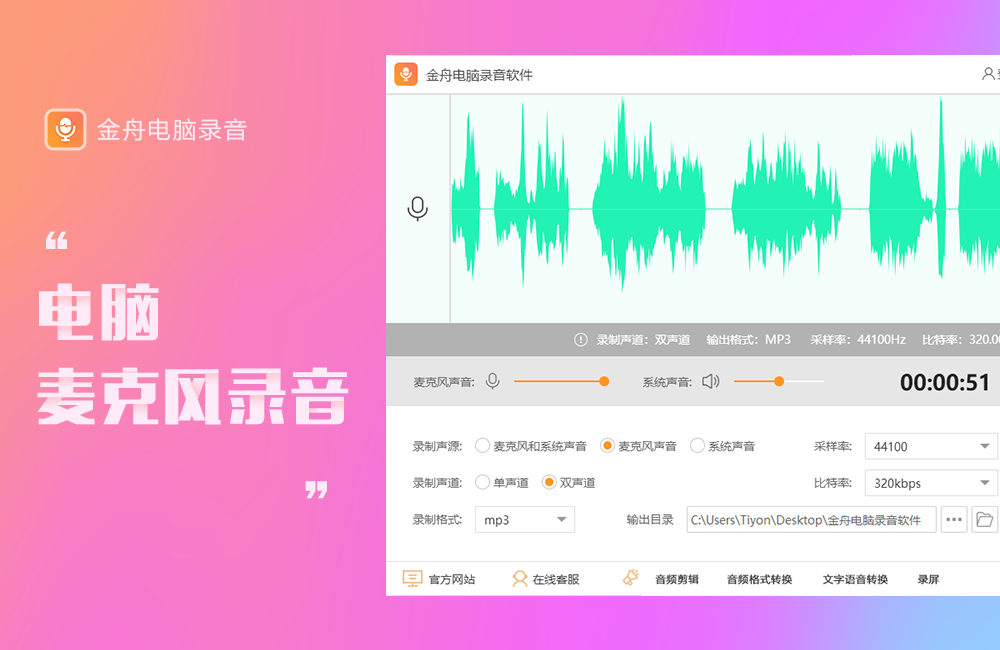
3. 若需录制人声讲解或外部乐器,则勾选“麦克风声音”,同时可在下拉菜单中指定具体麦克风设备,避免多设备混录。
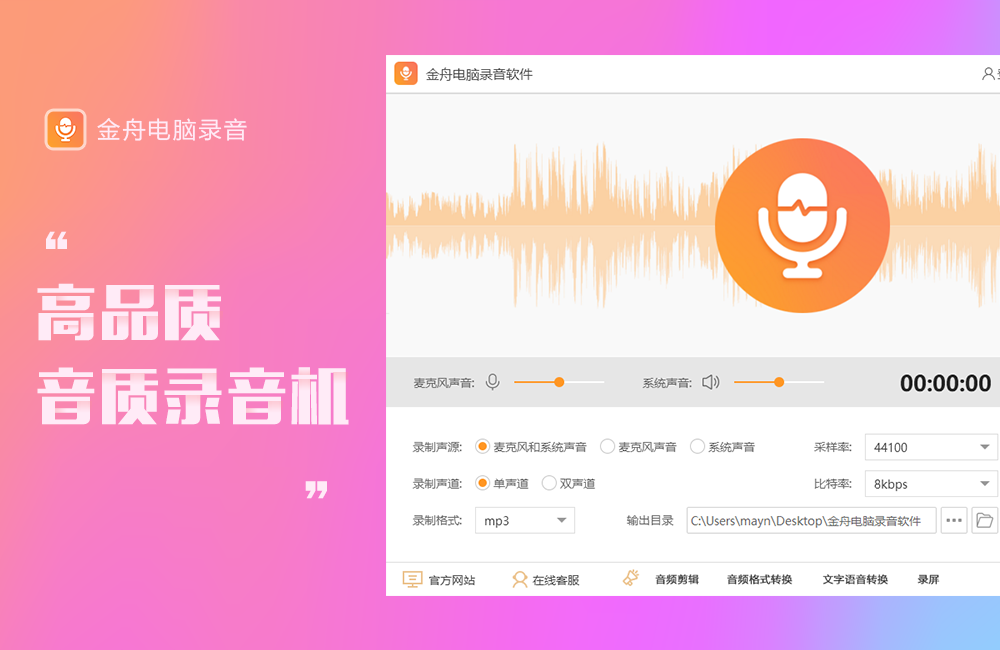
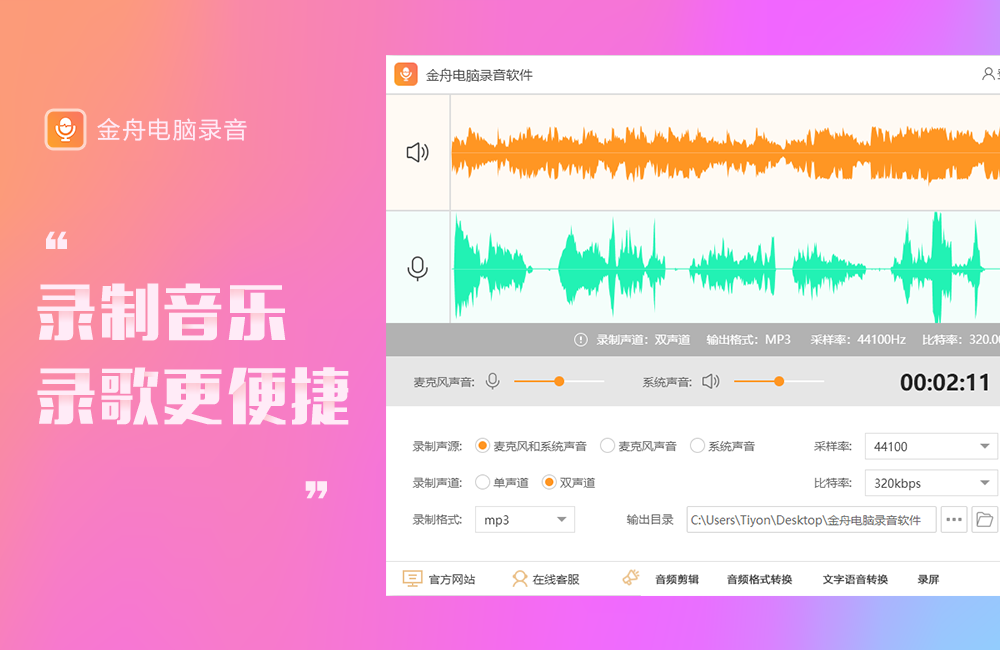
4. 若想同时收录电脑声与麦克风声音,选择“全部录制”模式,软件会自动混合两路音轨。
5. 设置完成后,点击“保存”按钮,后续录制将自动应用当前配置,无需重复调整。
6. 建议在正式录制前,先使用界面下方的“试音”功能,观察音量条是否处于绿色健康区间,避免爆音或声音过小。
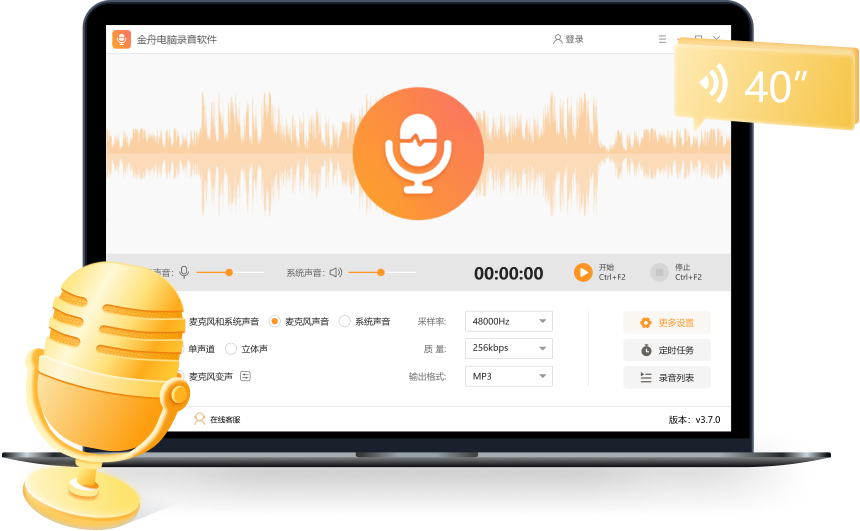
1. 默认情况下,录制完成的音频文件会自动保存在“我的文档\金舟录音”文件夹中,方便用户快速查找。
2. 如需更改保存位置,点击主界面右上角的“菜单”按钮,选择“设置”选项。
3. 在设置窗口中,切换到“文件保存”标签页,点击“浏览”按钮选择新的目标文件夹,或直接输入路径。
4. 建议将保存路径设置为非系统盘(如D盘或E盘),避免因系统重装导致录音文件丢失。
5. 完成设置后,后续所有录制文件都会自动存入新路径,原有文件不会被移动。
6. 若录制过程中意外中断,软件会自动生成临时文件,可在原保存目录下查找以“temp”开头的文件,并尝试用播放器打开恢复。
1. 金舟电脑录音软件支持MP3、WAV、FLAC、AAC四种主流音频格式输出,满足不同场景需求。
2. MP3格式适合日常录制和网络传输,体积较小,推荐在音质与文件大小之间平衡时选择。
3. WAV格式为无损音频,适合后期剪辑和音乐制作,但文件体积较大,请确保磁盘空间充足。
4. FLAC格式同样为无损压缩,比WAV节省约50%空间,适合追求高保真的用户。
5. AAC格式在同等码率下音质优于MP3,适合苹果设备用户或流媒体平台上传。
6. 在“设置”中可自由切换格式,并调整采样率(44100Hz或48000Hz)与比特率(128kbps至320kbps),建议高音质需求选择320kbps。
1. 在软件主界面找到“定时录音”功能按钮,通常位于录音键右侧,点击进入定时设置面板。
2. 勾选“启用定时录音”复选框,然后分别设置开始时间和结束时间,支持精确到秒。
3. 若需要按日期重复,可勾选“每天”或“指定日期”,并在日历中选择具体日期。
4. 设置完成后,点击“应用”按钮,软件将在后台静默等待,到达设定时间后自动启动录制。
5. 到达结束时间后,软件会自动停止录制并保存文件,同时可选择是否自动关机或退出程序。
6. 定时录音非常适合录制在线讲座、电台节目或临时会议,无需人工值守,确保不错过任何重要内容。
1. 操作系统:Windows 7/8/10/11(32位或64位均可),确保系统已安装最新服务包。
2. 处理器:Intel Core i3或同等性能AMD处理器,双核2.0GHz以上,即可流畅运行基础录制。
3. 内存:建议4GB及以上,若同时运行其他大型软件(如视频剪辑工具),建议8GB内存以保证稳定。
4. 硬盘空间:安装需200MB可用空间,录制1小时MP3格式(128kbps)约占用60MB空间,请预留足够容量。
5. 声卡:集成声卡即可正常工作,但推荐使用独立声卡以获得更低的延迟和更好的音质表现。
6. 网络:软件本身无需联网,但若需在线更新或云备份功能,建议保持网络畅通。
| 配置项 | 最低要求 | 推荐配置 |
| 操作系统 | Windows 7 | Windows 10/11 |
| 处理器 | 双核2.0GHz | 四核3.0GHz及以上 |
| 内存 | 2GB | 8GB及以上 |
| 硬盘空间 | 200MB | 1GB以上 |
| 声卡 | 集成声卡 | 独立声卡 |
查看全文






 Motorola_Edge_60_Pro
llplayer字幕生成AI播放器中文版 影音播放346M 中文 0.2.2最新版本 26-06-16
下载
万兴录演桌面版下载官方正版 影音播放1.2M 中文 v8.0.1 最新版 26-06-15
下载
JOOX电脑版下载 影音播放53.0M 中文 v1.1.1最新版 26-06-15
下载
VV 音乐电脑版下载电脑在线K歌音乐社交软件 影音播放130.0M 中文 v6.1.0.81 最新版 26-06-22
下载
弹弹Play电脑版下载2026最新版 影音播放107.5M 中文 v18.0.0 最新版 26-06-20
下载
PotPlayer播放器中文最新绿色版 影音播放52.9M 中文 v260422 官方版 26-06-16
下载
Adobe Audition 2026中文直装版 影音播放591.6M 中文 v26.0.0 最新版本 26-06-15
下载 下载
下载 滚动的天空饭制版合集
 免费视频软件没有广告
 电脑精品软件打包下载合集
 手机下载器推荐
 无限多开
无限多开
 软件分身推荐