





金舟电子相册制作软件电脑版是一款专为普通用户设计的电子相册制作工具,它彻底颠覆了传统相册制作的高门槛,让没有任何设计基础的朋友也能在几分钟内将日常照片、旅行风景、宝宝成长记录等素材,轻松组合成带有动感特效、背景音乐和个性文字的精美视频相册。软件内置海量时尚模板与转场特效,操作流程直观简洁,从导入照片到输出成片,全程可视化引导,无需学习复杂的时间线剪辑逻辑。无论是想给家人一份温馨的节日礼物,还是为店铺活动制作宣传短片,这款软件都能提供高效、稳定且免费的解决方案,是您电脑上不可或缺的实用多媒体工具。

1. 金舟电子相册制作软件在操作逻辑上充分考虑到了零基础用户,主界面采用三步式布局:新建项目、添加素材、一键导出,所有功能按钮都有清晰的中文文字提示,不需要查看说明书也能猜个大概。
2. 软件自带超过200套分类细致的相册模板,覆盖生日、婚礼、旅行、儿童、商务等常见场景,您只需双击模板即可套用,所有模板均支持自由修改背景、音乐和文字。
3. 针对新手最担心的“做出来效果差”问题,软件内置了智能场景识别功能,它能自动分析照片的拍摄时间和光线,并为您匹配最和谐的转场动画与滤镜,让成品质感无限接近专业剪辑软件。
4. 实际测试中,导入50张高清照片并选择模板后,软件仅用3秒就完成了初步预览,整个编辑过程没有出现卡顿或闪退,导出1080P高清视频的速度也相当理想。
5. 软件还提供了详细的图文教程和新手引导视频,在主界面右上角即可随时调出,遇到不懂的功能按F1也能快速获得帮助,非常贴心。
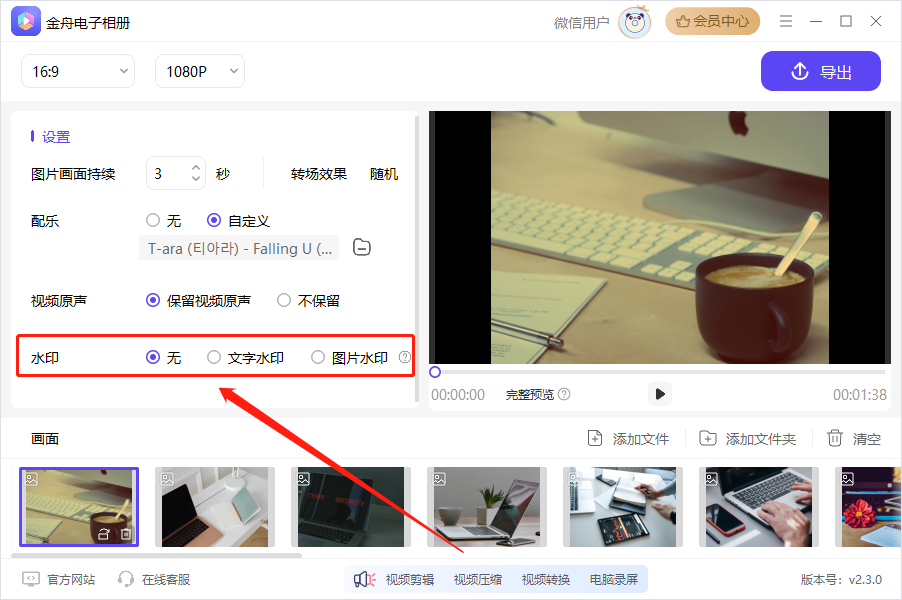
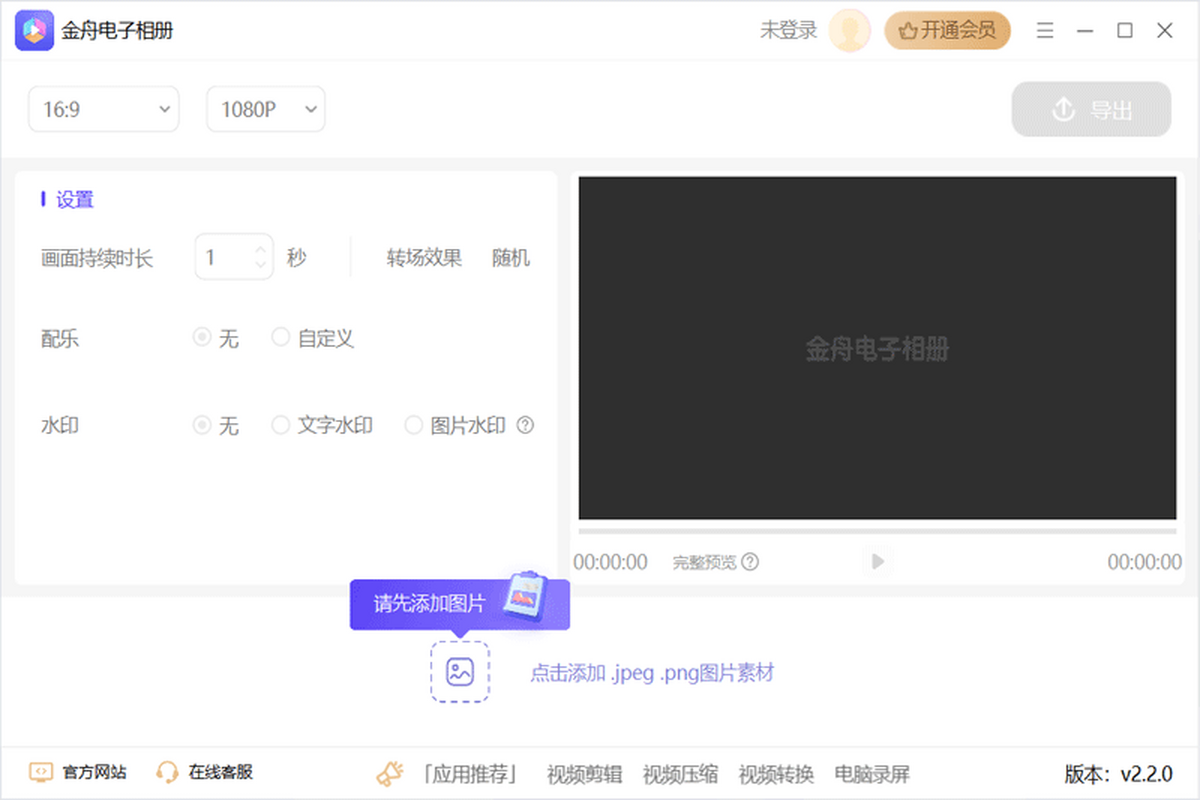
1. 首先双击桌面上的金舟电子相册制作软件图标启动程序,在欢迎页面点击“新建项目”,输入项目名称并选择合适的画幅比例(16:9或9:16)。
2. 进入主编辑界面后,点击左侧面板中的“添加照片”按钮,此时会弹出文件选择窗口,您可以按住Ctrl键一次性选中多张照片,也可以直接拖拽整个文件夹到软件窗口。
3. 照片全部导入后,软件会自动将所有图片排列在下方的故事轨道中,您可以用鼠标拖动缩略图来调整照片的播放顺序,双击任意照片还能进行旋转、裁剪、添加滤镜等微调操作。
4. 接下来点击上方工具栏的“音乐”图标,在“本地音乐”选项卡中点击“添加”按钮,从电脑中选择您喜欢的MP3或WAV格式音频文件,导入后您可以通过拖动波形图下方的滑块来设置音乐在视频中的起始位置。
5. 如果您没有合适的音乐,也可以切换到“内置音乐”库,软件提供了多种风格的免费背景音乐,单击试听满意后,直接点击“使用”即可一键添加到项目中。
6. 最后点击界面右下角的“预览”按钮,检查照片切换和音乐是否同步,确认无误后就可以进行导出操作了。

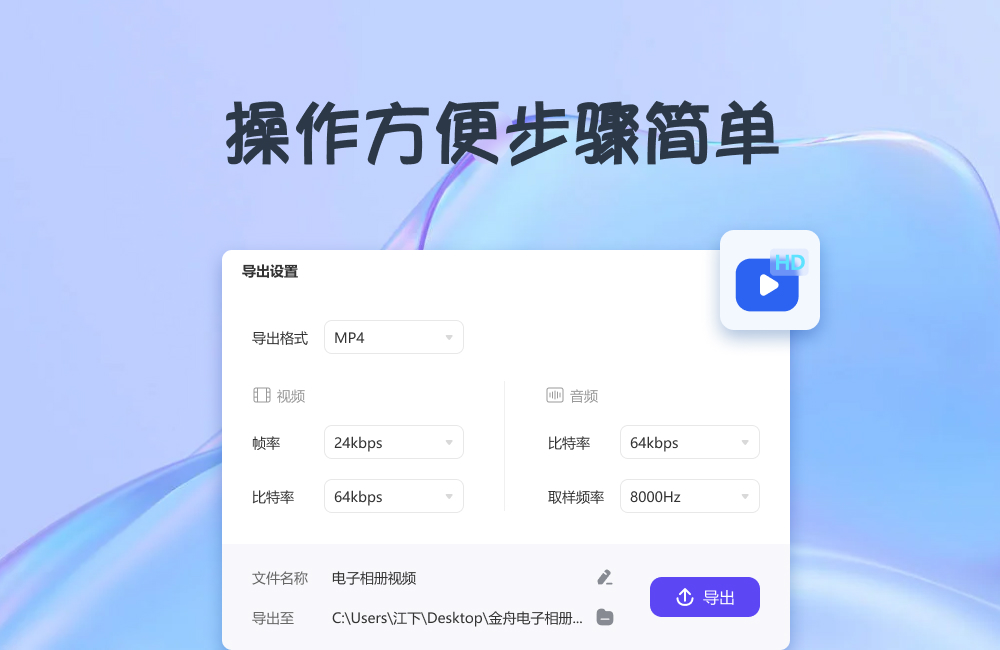
1. 在完成所有编辑操作后,点击软件右上角的“导出”按钮,首先会进入“输出设置”页面。
2. 在“视频格式”下拉菜单中,您可以选择MP4、AVI、MOV等常用格式,其中MP4格式兼容性最好,推荐优先选择。
3. 接着在“分辨率”选项中,软件提供了480P、720P、1080P和4K四个档位,如果您只是发微信朋友圈,选择720P足够;如果是想保存到电脑或电视播放,建议选择1080P以获得最佳画质。
4. 在“帧率”设置中,一般选择30fps即可,如果您的照片中包含大量动态效果,可以尝试60fps,但导出文件体积会相应增大。
5. 您还可以在“质量”选项中调整码率,数值越高画质越好,但文件也越大,默认的“推荐质量”已经经过优化,普通用户保持默认即可。
6. 设置完成后,点击“开始导出”按钮,软件会显示进度条,导出完成后会弹出输出文件夹,您可以直接找到视频文件进行查看或分享。
1. 操作系统:支持Windows 7、Windows 8、Windows 10和Windows 11,32位或64位系统均可运行,但建议使用64位系统以获得更好的性能。
2. 处理器:最低需要Intel Core i3或同级别的AMD处理器,推荐使用Intel Core i5或更高,处理大量高清照片时会更流畅。
3. 内存:至少需要4GB内存,推荐8GB或以上,特别是编辑4K视频或使用大型模板时,更大的内存可以避免卡顿。
4. 硬盘空间:安装软件需要500MB可用空间,导出视频时还需要预留至少2GB的空间用于临时文件,建议使用固态硬盘以加快读写速度。
5. 显卡:集成显卡即可运行,但如果您使用大量3D特效或4K分辨率,建议配备独立显卡,如NVIDIA GeForce GTX 1050或以上。
6. 显示屏幕:推荐使用分辨率为1920x1080的显示器,这样可以完整显示软件界面,获得更好的编辑体验。
| 配置项 | 最低配置 | 推荐配置 |
| 操作系统 | Windows 7 32位 | Windows 10 64位 |
| 处理器 | Intel Core i3 | Intel Core i5 |
| 内存 | 4GB | 8GB |
| 硬盘空间 | 500MB + 2GB临时 | SSD 10GB可用 |
| 显卡 | 集成显卡 | 独立显卡2GB显存 |
查看全文






 Windows 10
Adobe Photoshop Lightroom Classic 2021中文版 图像设计1.30G 中文 v10.4.0.202108071231 直装破解版 26-06-25
下载
CyberLink Director Suite 2026中文激活版 图像设计6.86G 中文 v14.0 Windows64位 26-06-16
下载
Bforartists电脑版 图像设计499.4M 中文 v5.1.1 开源3D创作套件 26-07-01
下载
Advanced Design System 2026中文破解版 图像设计3.32G 中文 最新版本 26-07-06
下载
Adobe After Effects2026中文最新版 图像设计3.96G 中文 v26.0.0 免激活版 26-06-15
下载
photoshop2026免安装绿色中文版 图像设计2.94G 中文 v27.1.00 精简版 26-06-15
下载
Altair SimLa2026中文激活版 图像设计4KB 中文 正式版 26-06-15
下载
PaintTool SAI Ver 2022破解版 图像设计3.6M 中文 v1.0中文免费版最新版本 26-08-17
下载
adobe animate 2026中文激活版 图像设计3.14G 中文 v24.0.12 windows64位版 26-07-06
下载
万彩骨骼大师电脑版 图像设计102.5M 中文 v2.4.707 最新版 26-06-30
下载
Fotosizer电脑版 图像设计2.7M 中文 v3.21.0.594 免费批量图片处理工具 26-06-28
下载
Canva可画电脑版2026最新官方版免费下载 图像设计189.1M 中文 v1.122.0 官方版 26-06-22
下载 下载
下载 Photoshop Elements2026正版安装包
 中望cad免费版
 方正字库电脑版官方下载
 万兴喵影pc版会员解锁版下载
 滚动的天空饭制版合集
 免费视频软件没有广告
 电脑精品软件打包下载合集
 手机下载器推荐
 无限多开
无限多开
 软件分身推荐