


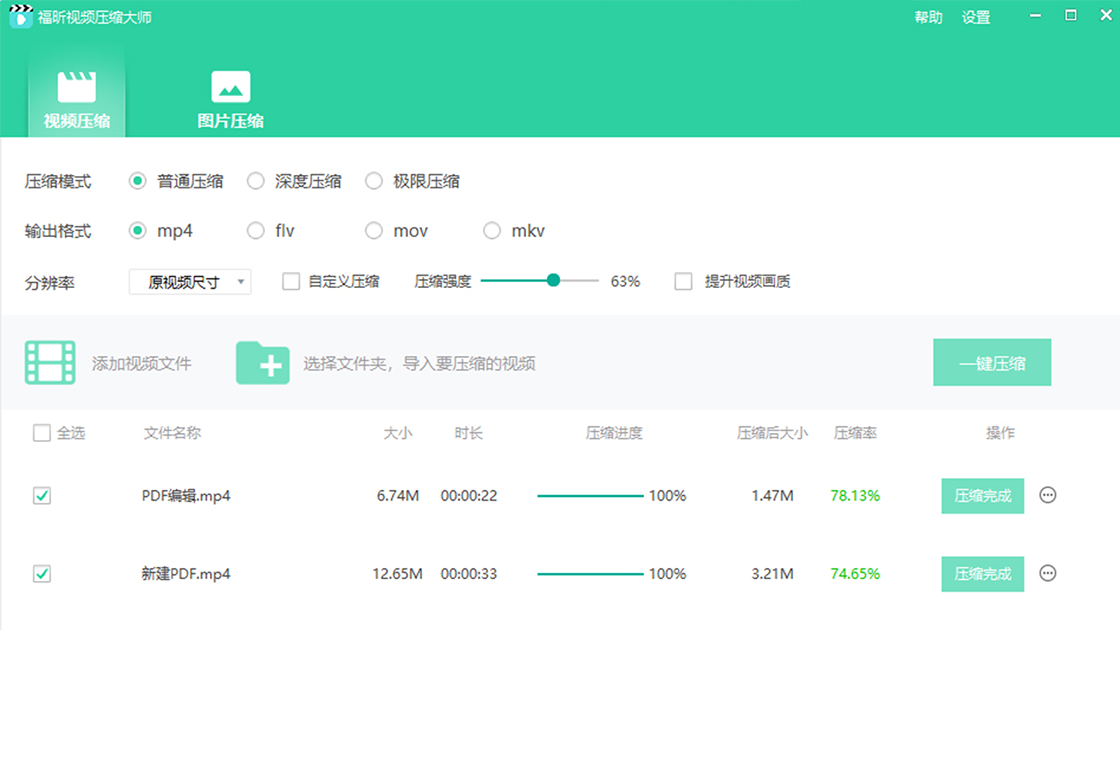
福昕视频压缩大师电脑版是一款专为Windows平台用户打造的本地视频处理工具,它能在不损伤画面清晰度的前提下大幅缩小视频体积,解决视频文件过大带来的传输与存储难题。软件支持MP4、AVI、MKV等常见格式,操作界面直观清晰,用户无需掌握专业技能即可完成批量压缩。无论是日常社交分享、办公邮件传输还是影像归档保存,福昕视频压缩大师都能提供高效、安全的压缩体验,是值得推荐的一款免费视频压缩软件。
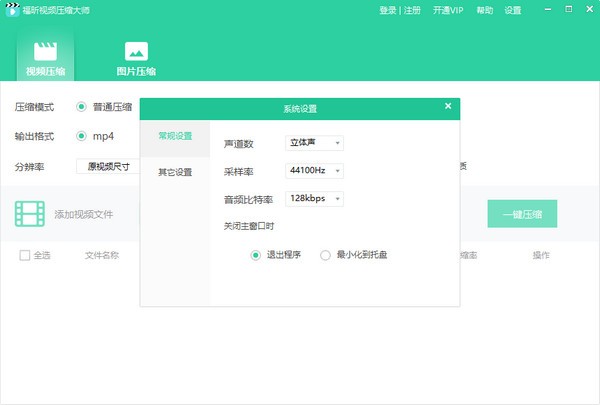
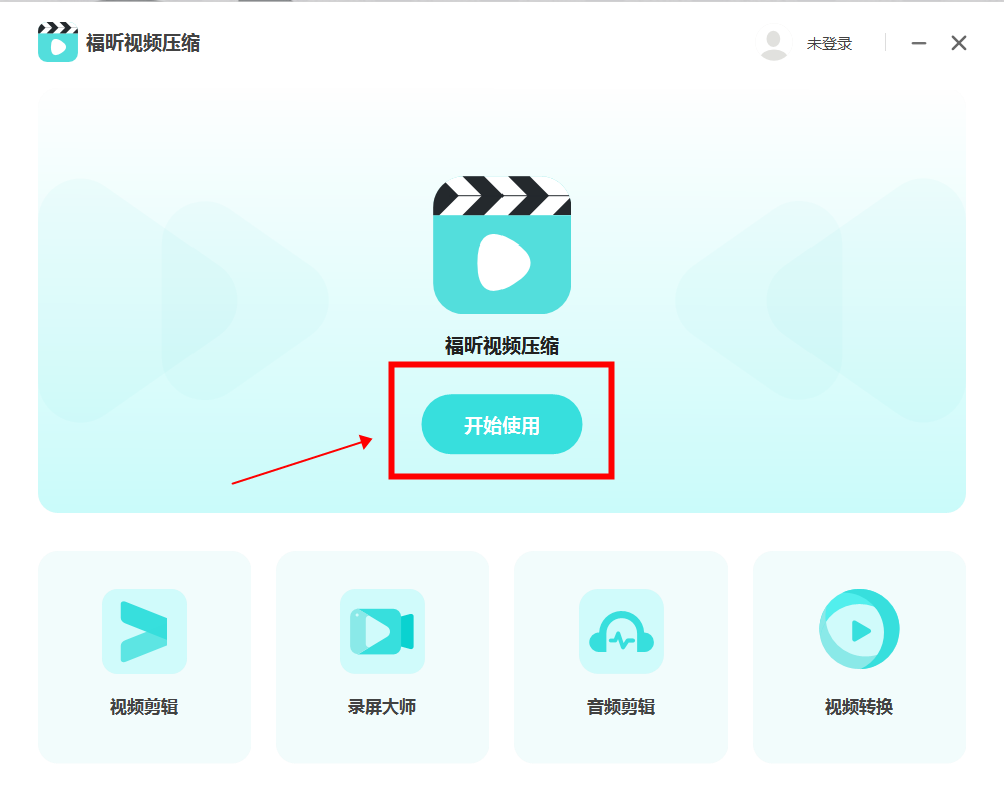
1. 在电脑上下载并安装福昕视频压缩大师电脑版,安装过程简单,按提示下一步即可。
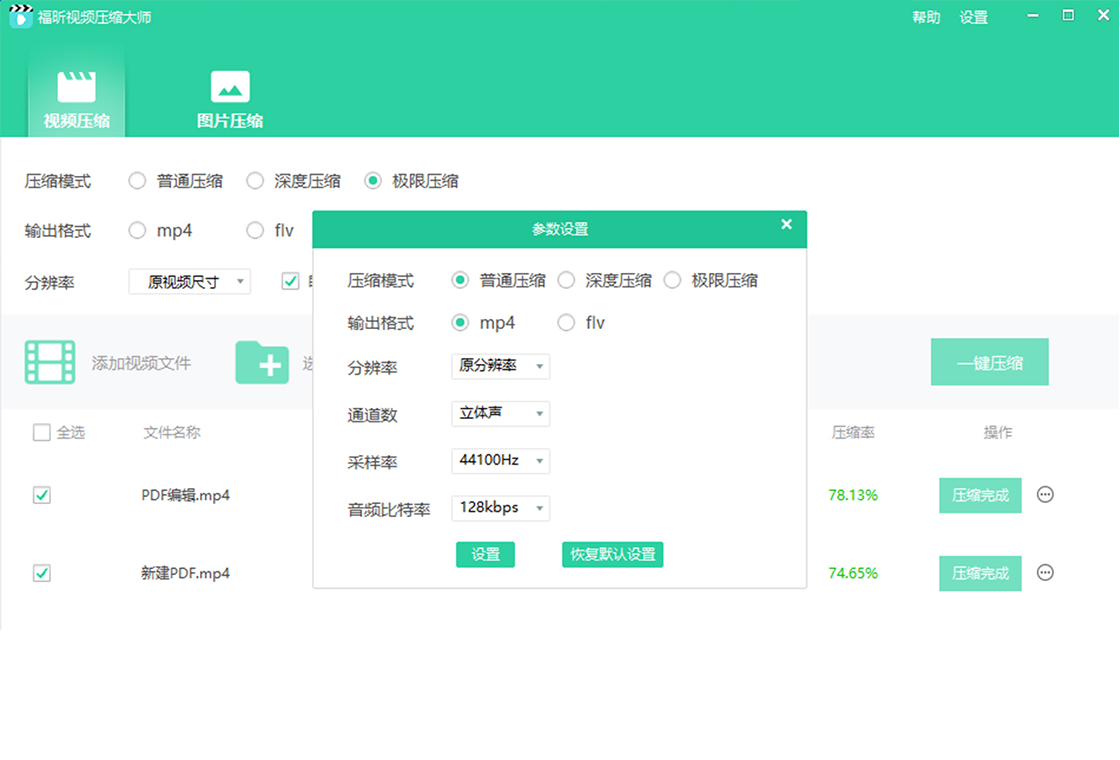
2. 启动软件后,点击主界面的“添加视频”按钮,选择需要压缩的视频文件,也可以直接将文件拖拽到窗口中。
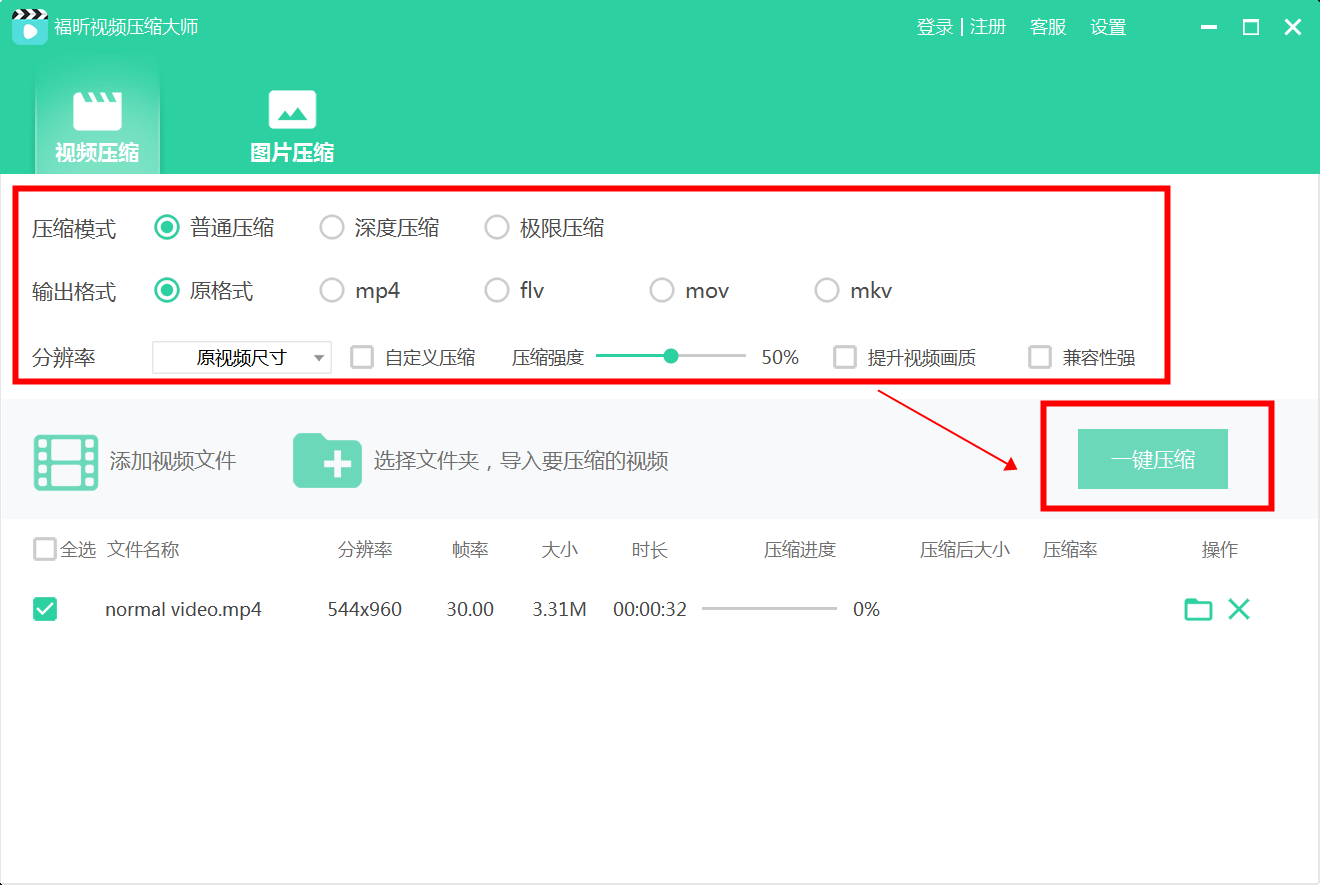
3. 待文件加载完成后,可以选择“智能压缩”模式,软件会自动调整视频参数,兼顾体积与画质。
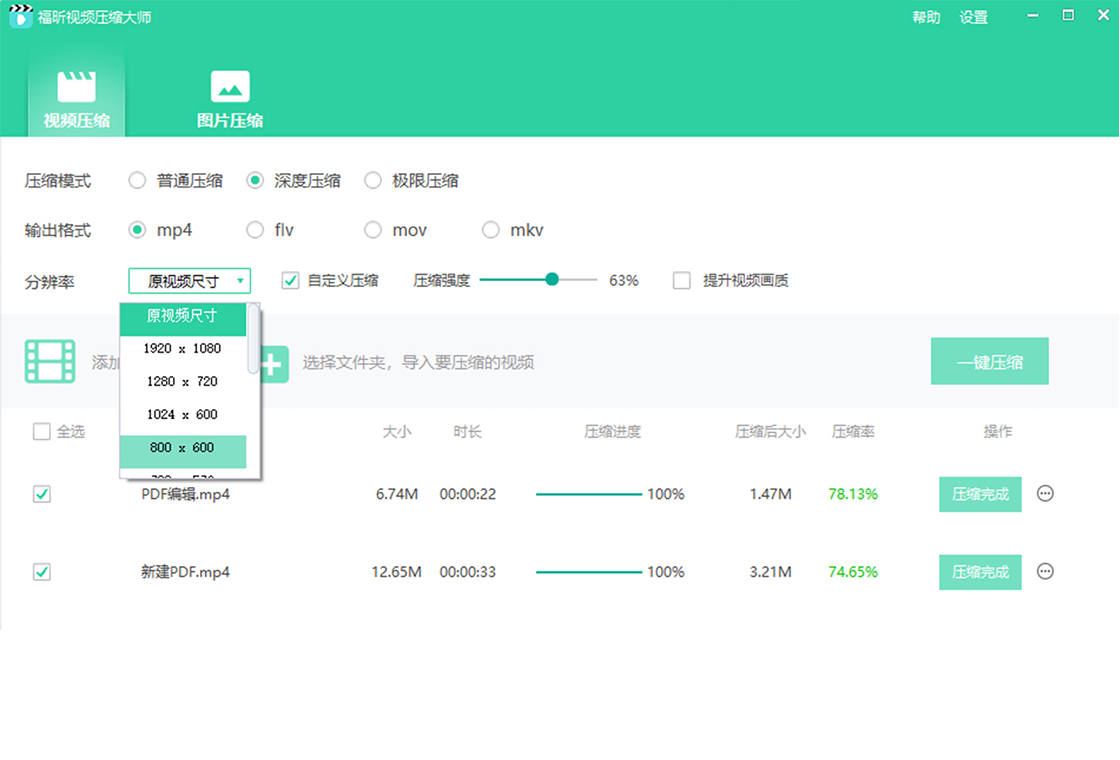
4. 如果希望自定义效果,切换到“自定义设置”,手动调节分辨率、码率或编码格式。
5. 在右下角查看预计输出大小,确认符合需求后点击“开始压缩”按钮。
6. 压缩过程会显示进度条,等待任务完成,期间不要关闭电脑或强制退出程序。
7. 压好的视频会自动保存到输出目录,也可以点击“打开文件夹”快速定位文件。
8. 建议先压缩一小段测试效果,再批量处理其他视频,这样能避开参数设置不合理的问题。
1. 在下载福昕视频压缩大师电脑版时,优先选择官方网站或可信的下载站,避免从陌生链接获取安装包。
2. 安装前可以用Windows Defender或第三方杀毒软件对安装文件进行一次扫描,确认无毒后再双击运行。
3. 安装过程中注意查看是否有捆绑插件,取消勾选不需要的附带组件,保持标准安装路径。
4. 软件运行时不会强制联网,也不会收集用户隐私视频信息,所有压缩操作均在本地完成。
5. 如果出现安全拦截提示,可以对比文件签名或官网校验码,进一步确认文件完整性。
1. 福昕视频压缩大师电脑版支持最常见的MP4格式,这是多数手机与电脑通用的视频格式。
2. 它同样支持AVI格式,适合一些老式播放软件或设备。
3. 对MKV格式的支持也让高清电影爱好者可以轻松压缩大体积的影片资源。
4. 主流的MOV格式也可以直接导入,方便苹果设备用户处理视频。
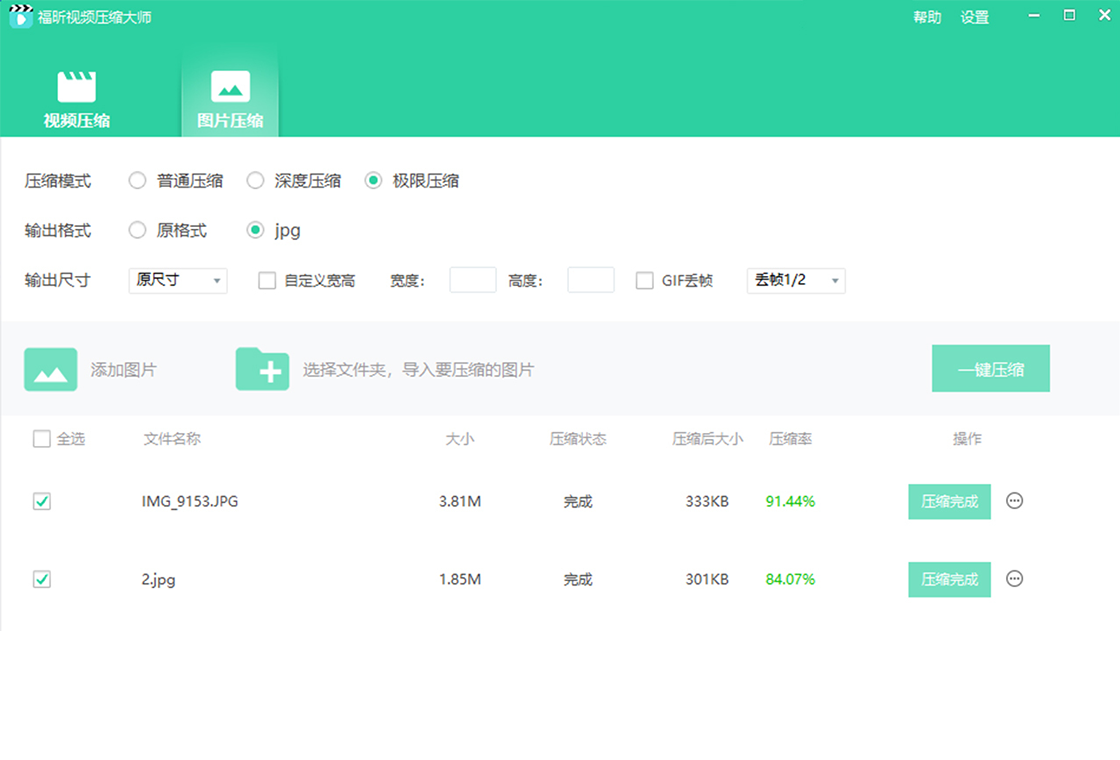
5. 此外还兼容FLV、WMV、WebM等网络流媒体格式,覆盖面较广。
6. 如果遇到无法识别的文件,可以先用格式转换工具转为MP4再放入软件中。
7. 最后提醒一下,压缩前留意视频编码,H.264与H.265的文件处理起来更高效。
1. 福昕视频压缩大师电脑版对系统要求比较宽容,建议使用Windows 7及以上版本。
2. 处理器方面,双核CPU即可流畅运行,日常操作不会出现卡顿。
3. 内存建议4GB或更高,大批量压缩时能减少等待时间。
4. 显卡没有特殊要求,支持DirectX 9即可,核显也能正常工作。
5. 磁盘空间需要预留视频文件本身两倍大小的空间,用于临时缓存与输出。
6. 总之,近五年内的大多数电脑都可以轻松运行这款软件,无需升级硬件。
详细配置参考如下:
| 项目 | 最低配置 | 推荐配置 |
| 操作系统 | Windows 7 64位 | Windows 10/11 64位 |
| 处理器 | 双核2.0GHz | 四核3.0GHz及以上 |
| 内存 | 4GB | 8GB及以上 |
| 硬盘空间 | 2GB可用空间 | 5GB SSD更好 |
| 显卡 | DirectX 9 | DirectX 11 |
1. 福昕视频压缩大师电脑版提供了多种压缩策略,使用“智能压缩”时能尽量保留原有画质。
2. 视频画质变化主要取决于码率设置,码率越低文件越小,但过度压缩会出现马赛克。
3. 如果希望接近无损,可以选用“固定画质”参数,让软件自动匹配高码率。
4. 输出分辨率也会影响画质,保持原有的1920×1080分辨率即可避免模糊。
5. 编码格式选择H.265(HEVC)可以在同体积下获得比H.264更清晰的画面。
6. 不要连续多次压缩同一个文件,每次重新编码都会带来一定画质损失。
7. 预览功能可以在压缩前查看效果,发现不满意随时调整参数。
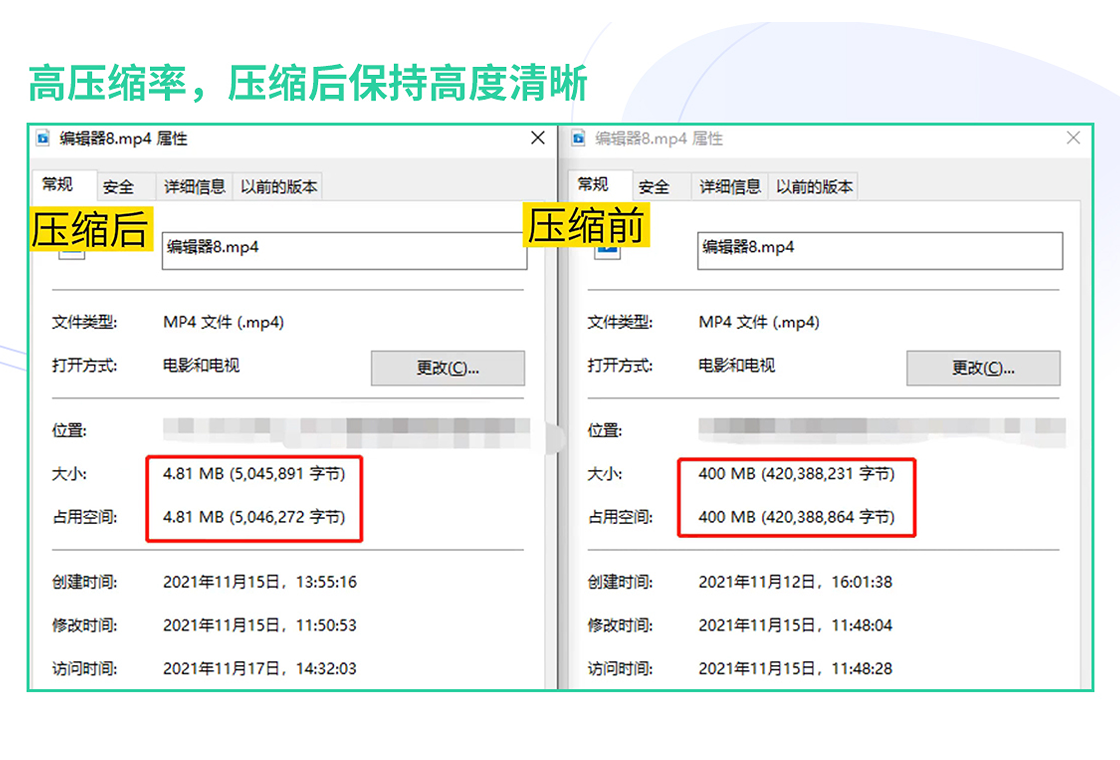
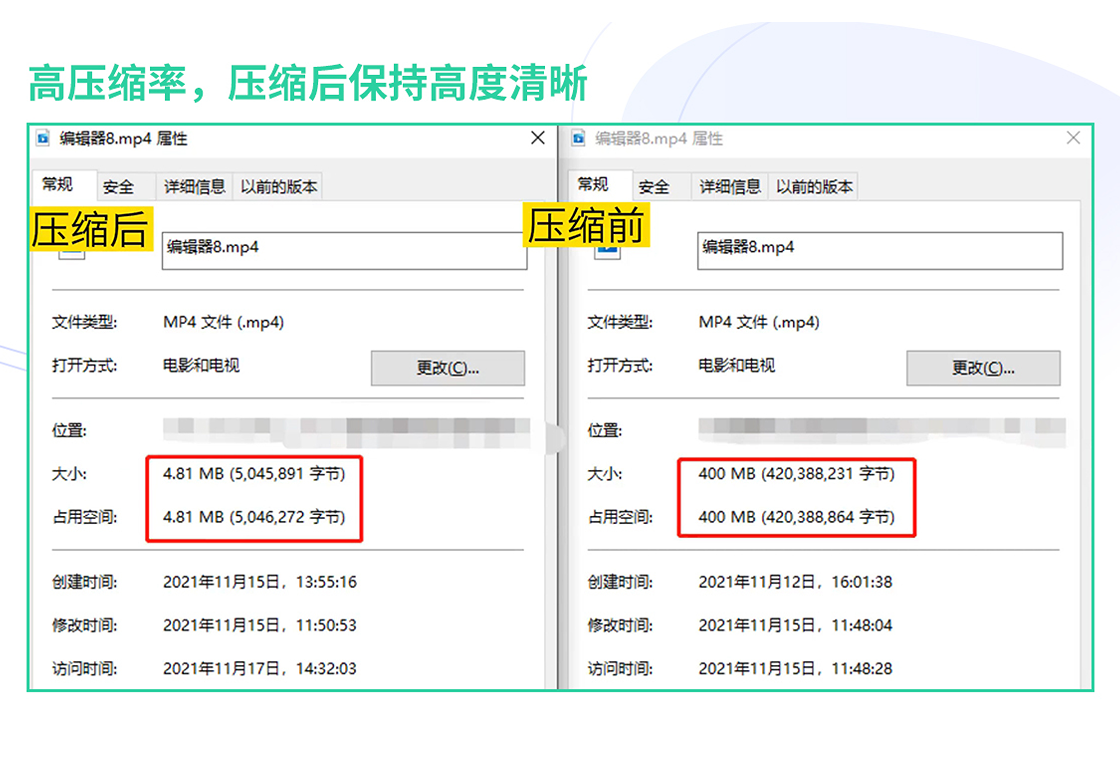
8. 实际测试中,一部2GB的电影压到800MB左右时,肉眼几乎察觉不到画质差异。
9. 因此,只要合理设置参数,福昕视频压缩大师电脑版完全可以做到“小体积、好画质”。
查看全文






 Windows 11
llplayer字幕生成AI播放器中文版 影音播放346M 中文 0.2.2最新版本 26-06-16
下载
万兴录演桌面版下载官方正版 影音播放1.2M 中文 v8.0.1 最新版 26-06-15
下载
JOOX电脑版下载 影音播放53.0M 中文 v1.1.1最新版 26-06-15
下载
VV 音乐电脑版下载电脑在线K歌音乐社交软件 影音播放130.0M 中文 v6.1.0.81 最新版 26-06-22
下载
弹弹Play电脑版下载2026最新版 影音播放107.5M 中文 v18.0.0 最新版 26-06-20
下载
PotPlayer播放器中文最新绿色版 影音播放52.9M 中文 v260422 官方版 26-06-16
下载
Adobe Audition 2026中文直装版 影音播放591.6M 中文 v26.0.0 最新版本 26-06-15
下载 下载
下载 汽车导航app软件排行榜
 动漫追番神器app推荐
 音乐搜索器推荐免费版
 二次元手游合集
 小说创作ai软件有哪些
 万能实用工具箱app推荐