


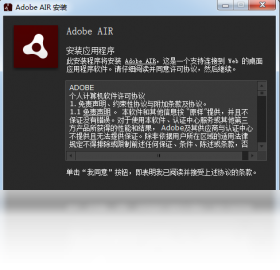
Adobe AIR 是一款由 Adobe 公司推出的跨平台运行时环境,它允许开发者使用 HTML、JavaScript、ActionScript 等 Web 技术构建桌面应用程序,并让这些应用在 Windows、macOS、iOS 和 Android 等多个操作系统上运行。对于普通用户而言,Adobe AIR 常常是许多桌面应用和游戏运行的基础组件,例如一些知名的桌面客户端、小游戏或电子杂志阅读器。简单来说,如果你的电脑上运行某些特定软件时提示缺少 Adobe AIR,或者你希望体验一些基于 AIR 构建的轻量级桌面应用,那么安装 Adobe AIR 就是必不可少的步骤。它体积小巧,安装过程简单,不会占用过多系统资源,却能让你顺利运行更多种类的软件,是提升电脑应用兼容性的实用工具。

1. Adobe AIR 是 Adobe 官方出品的正规软件,与 Flash Player 同属一个公司,安全性有保障,只要从官网或可信赖的下载站获取,就不会携带病毒或恶意插件。
2. 安装前可以查看一下数字签名,右键点击安装文件,选择“属性”,在“数字签名”选项卡中确认签名者为 Adobe Inc.,这样可以进一步确保文件来源可靠。
3. 安装过程中建议选择“自定义安装”,取消勾选任何附加的捆绑软件或推荐安装项,避免不必要的垃圾软件被带入系统。
4. 安装完成后,可以在系统的“控制面板-程序和功能”中看到 Adobe AIR 的安装记录,并且它不会开机自启动,也不会在后台偷偷运行,不会影响系统性能。
5. 如果你的杀毒软件或 Windows Defender 对安装文件发出警告,请先暂停安装,确认下载文件来自官方渠道,再决定是否继续,切勿盲目点击“允许”按钮。
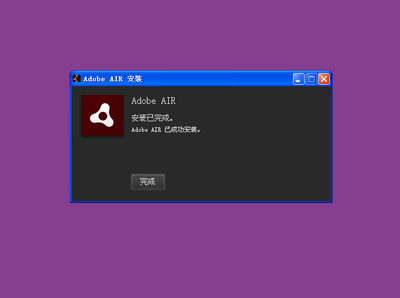
1. 首先检查系统是否满足最低要求,Adobe AIR 支持 Windows 7 及以上版本,如果是更老的系统或精简版系统,可能会安装失败。
2. 关闭所有正在运行的浏览器和其他程序,尤其是使用了 Flash 或 AIR 的应用,然后重新运行安装程序,很多临时文件冲突会导致安装中断。
3. 如果提示“安装程序无法验证”,可以尝试右键点击安装文件,选择“以管理员身份运行”,这能解决权限不足的问题。
4. 清理系统临时文件和注册表残留,可以使用系统自带的磁盘清理工具,或者使用 CCleaner 等优化软件,然后重启电脑再安装。
5. 检查是否安装了旧版本的 Adobe AIR,如果有,先通过“控制面板”卸载旧版本,再安装最新版本,避免版本冲突。
6. 如果以上方法都无法解决,建议前往 Adobe 官网下载离线安装包,而不是使用在线安装程序,离线包更稳定,不易出错。
1. Adobe AIR 的硬件要求很低,几乎任何能正常运行 Windows 系统的电脑都能流畅运行,它本身不消耗大量资源,但运行的应用程序可能会有所要求。
2. 安装时无需特别配置,默认设置即可,安装完成后,系统会自动关联相关文件类型,比如 .air 格式的安装包,双击即可运行。
3. 如果你需要开发 AIR 应用,则可能需要安装 Adobe Flash Builder 或配置 SDK,但普通用户不需要任何额外配置。
4. 运行时建议保持系统更新,尤其是 Windows 补丁,以确保 AIR 与系统组件兼容。
5. 下表列出了 Adobe AIR 对电脑的基本配置要求,供参考:
| 项目 | 最低配置 | 推荐配置 |
|---|---|---|
| 操作系统 | Windows 7 SP1 32位 | Windows 10/11 64位 |
| 处理器 | 1GHz 以上 | 双核 2GHz 以上 |
| 内存 | 1GB | 4GB 及以上 |
| 硬盘空间 | 200MB 可用 | 500MB 以上 |
| 显卡 | 支持 DirectX 9 | 支持 DirectX 11 |
1. Adobe AIR 默认启用自动更新,当有新版本时会弹出提示,点击“立即更新”即可自动下载并安装。
2. 如果你错过了更新提示,可以手动检查更新,打开控制面板中的“Adobe AIR”设置,点击“检查更新”按钮。
3. 也可以直接访问 Adobe 官网下载最新版本,覆盖安装即可,但建议先卸载旧版本再安装新版本,以避免残留问题。
4. 部分第三方软件会自带 Adobe AIR 运行库,这时可能会提示“无法更新”,属于正常现象,因为该软件可能集成了特定版本。
5. 更新后建议重启浏览器或相关应用,以确保新版本生效。
查看全文






工作宝PC端下载 办公软件300.9M 中文 v9.0.247 企业融合通信免费网络电话电脑客户端 26-07-01
下载
360Teams客户端 办公软件201KB 中文 v4.4.30 官方版 26-06-26
下载
轻闪PDF桌面版官方正版下载 办公软件1.0M 中文 v2.17.0.11 无水印PDF编辑压缩工具 26-06-26
下载
Visual Studio 2026专业版最新版 办公软件4M 中文 正式版 26-06-18
下载
jetbrains rider 2026中文版 办公软件1.63G 中文 v2026.1最新版 26-06-18
下载
JetBrains PhpStorm 2021最新版 办公软件381.2M 中文 v2021.1直装版 26-08-18
下载
JetBrains Clion 2025激活版 办公软件1.70G 中文 v1.0直装版 26-08-18
下载
RobotStudio 6.08中文破解版 办公软件2.21G 中文 v6.08直装版 26-08-17
下载
浙政钉电脑版下载 办公软件385.5M 中文 v2.30.0 政务专属协同办公电脑端 26-07-06
下载
纳米AI桌面版全能AI搜索协作PC客户端高速下载 办公软件277.9M 中文 v1.3.1563.64 最新版 26-07-06
下载
LobsterAI(有道龙虾)电脑版 办公软件249.6M 中文 v2026.5.22 官方版 26-07-06
下载
西瓜创客pc版下载安装 办公软件227.0M 中文 v2.0.21 小学生编程启蒙竞赛学习软件 26-07-06
下载 下载
下载 知犀思维导图PC端下载
 3d卫星地图
 汽车导航app软件排行榜
 动漫追番神器app推荐
 音乐搜索器推荐免费版
 二次元手游合集
 小说创作ai软件有哪些