


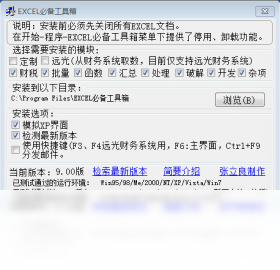
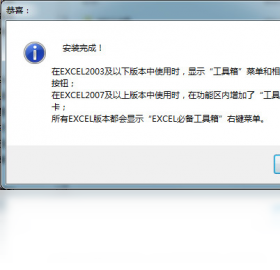
Excel必备工具箱是一款专为办公人员打造的Excel功能增强插件,集成了上百种实用功能,能有效简化表格处理流程,提升数据操作效率。无论是日常数据整理、批量操作,还是复杂的公式应用,它都能提供一站式解决方案,让Excel使用变得更加轻松便捷。本工具完全兼容Windows系统,安装简单,运行稳定,是提升办公生产力的理想选择。
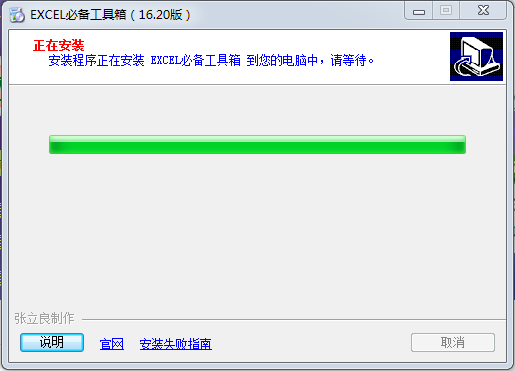
1. 首先确认Excel版本是否为2007及以上,并检查是否以管理员身份运行安装程序。
2. 安装完成后,打开Excel,点击“文件”->“选项”->“加载项”,在“管理”下拉框中选择“Excel加载项”,点击“转到”。
3. 在弹出的窗口中勾选“Excel必备工具箱”相关选项,点击“确定”即可加载。
4. 如果加载失败,尝试重新安装一次,并确保安装过程中关闭所有Excel进程。
5. 若仍无法加载,可查看官方帮助文档或联系技术支持获取进一步协助。
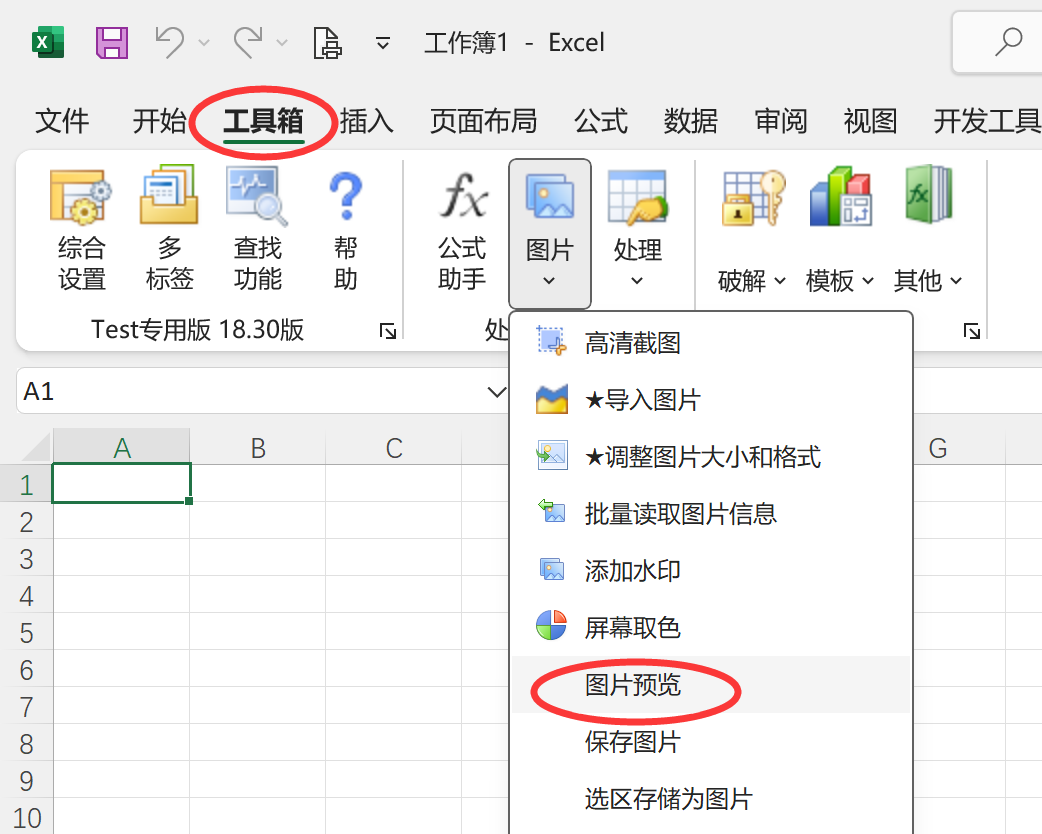
1. 打开Excel,在菜单栏中会多出一个“工具箱”选项卡,点击进入。
2. 选择“批量操作”模块,根据自己的需求选择批量合并、批量拆分或批量重命名等功能。
3. 根据提示选择需要处理的单元格区域或工作表,设置好参数。
4. 点击“开始处理”,工具会自动完成批量操作,并生成结果报告。
5. 操作完成后,建议备份原文件,以便出现问题时恢复数据。
6. 通过合理利用批量功能,可以节省大量重复性工作时间。
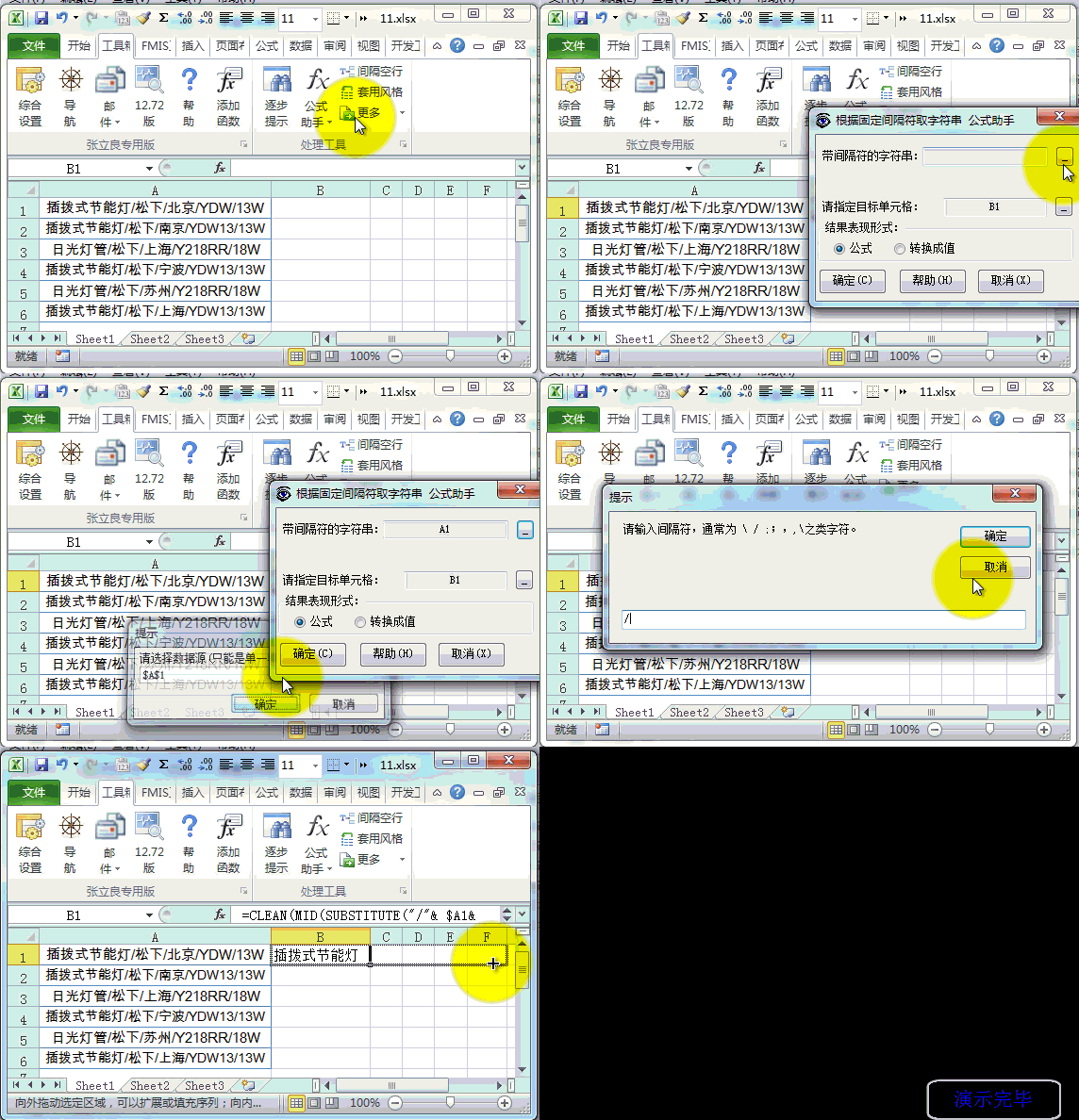
1. 公式助手可以帮助用户快速插入复杂公式,无需手动记忆函数语法。
2. 在“工具箱”中找到“公式助手”,点击后会弹出公式选择窗口。
3. 选择需要的函数类型,如统计、逻辑、文本等,然后按照向导填写参数。
4. 公式助手还会提供公式的解释和示例,方便理解和使用。
5. 插入公式后,可以直接应用于单元格,并支持动态更新。
6. 此功能特别适合初学者或经常使用复杂公式的用户。
1. 关闭所有Excel程序,打开控制面板的“程序和功能”。
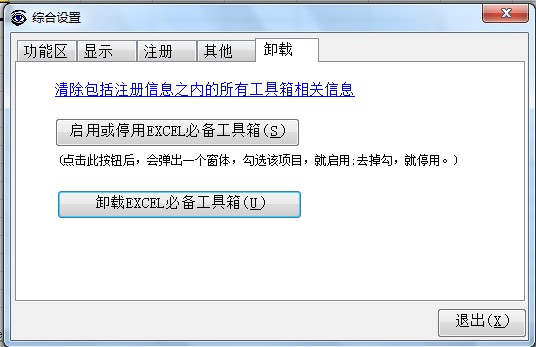
2. 在列表中找到“Excel必备工具箱”,右键点击选择“卸载”。
3. 按照卸载向导完成操作,过程中可能提示需要重启电脑,请保存好工作后重启。
4. 卸载完成后,检查Excel的加载项中是否还有残留,如果有则手动移除。
5. 为了彻底清理,可以删除安装目录下的残留文件,默认路径为C:\Program Files\Excel必备工具箱。
6. 清理注册表项时,建议使用专业的卸载工具以免误删系统信息。
1. 使用快捷键可以快速调用工具箱中的功能,提升操作速度。
2. 默认情况下,按Alt+F1可以快速打开工具箱面板。
3. 在“工具箱”选项卡中,可以看到每个功能按钮下方标注的快捷键组合。
4. 用户也可以在设置中自定义快捷键,根据个人习惯进行修改。
5. 熟练掌握快捷键后,可以大幅减少鼠标点击次数,让工作更高效。
| 项目 | 配置要求 |
|---|---|
| 操作系统 | Windows 7/8/10/11 (64位) |
| 处理器 | 1GHz及以上 |
| 内存 | 2GB及以上 |
| 硬盘空间 | 500MB可用空间 |
| Excel版本 | 2007、2010、2013、2016、2019、2021或365 |
查看全文






工作宝PC端下载 办公软件300.9M 中文 v9.0.247 企业融合通信免费网络电话电脑客户端 26-07-01
下载
360Teams客户端 办公软件201KB 中文 v4.4.30 官方版 26-06-26
下载
轻闪PDF桌面版官方正版下载 办公软件1.0M 中文 v2.17.0.11 无水印PDF编辑压缩工具 26-06-26
下载
Visual Studio 2026专业版最新版 办公软件4M 中文 正式版 26-06-18
下载
jetbrains rider 2026中文版 办公软件1.63G 中文 v2026.1最新版 26-06-18
下载
JetBrains PhpStorm 2021最新版 办公软件381.2M 中文 v2021.1直装版 26-08-18
下载
JetBrains Clion 2025激活版 办公软件1.70G 中文 v1.0直装版 26-08-18
下载
RobotStudio 6.08中文破解版 办公软件2.21G 中文 v6.08直装版 26-08-17
下载
浙政钉电脑版下载 办公软件385.5M 中文 v2.30.0 政务专属协同办公电脑端 26-07-06
下载
纳米AI桌面版全能AI搜索协作PC客户端高速下载 办公软件277.9M 中文 v1.3.1563.64 最新版 26-07-06
下载
LobsterAI(有道龙虾)电脑版 办公软件249.6M 中文 v2026.5.22 官方版 26-07-06
下载
西瓜创客pc版下载安装 办公软件227.0M 中文 v2.0.21 小学生编程启蒙竞赛学习软件 26-07-06
下载 下载
下载 知犀思维导图PC端下载
 Shine AI聊天软件
 弱网软件推荐大全免费版
 弱网软件合集
 文件传输工具
 3d卫星地图
 汽车导航app软件排行榜