


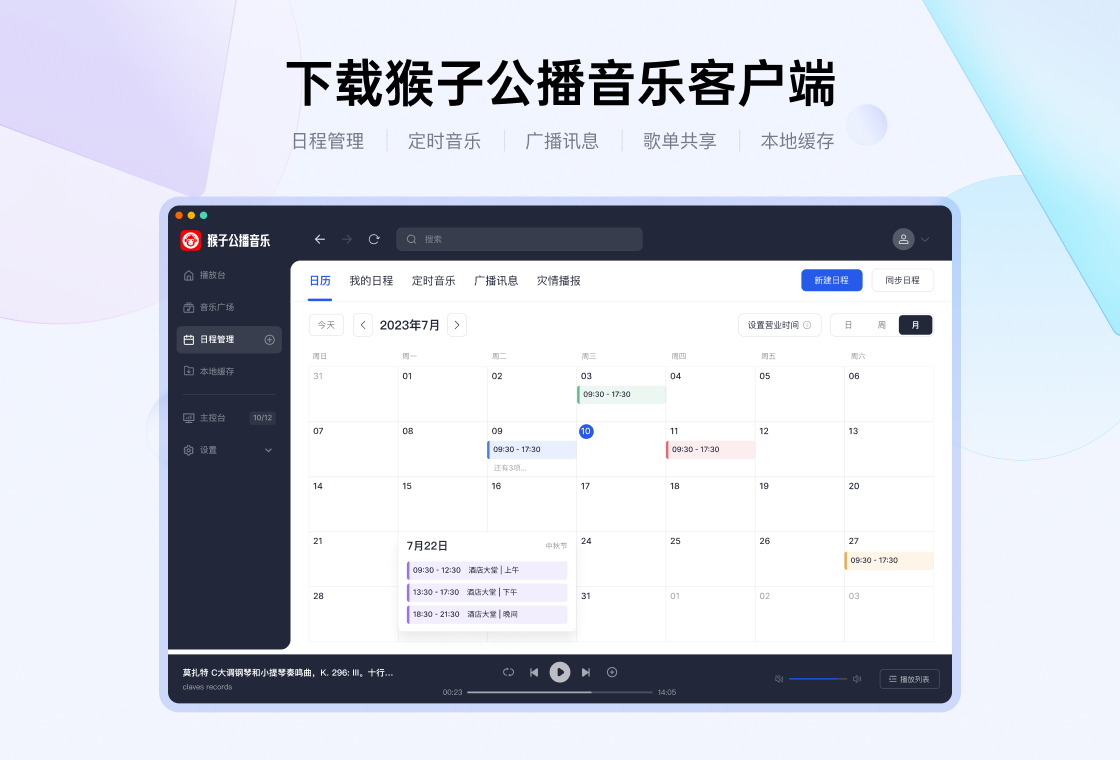
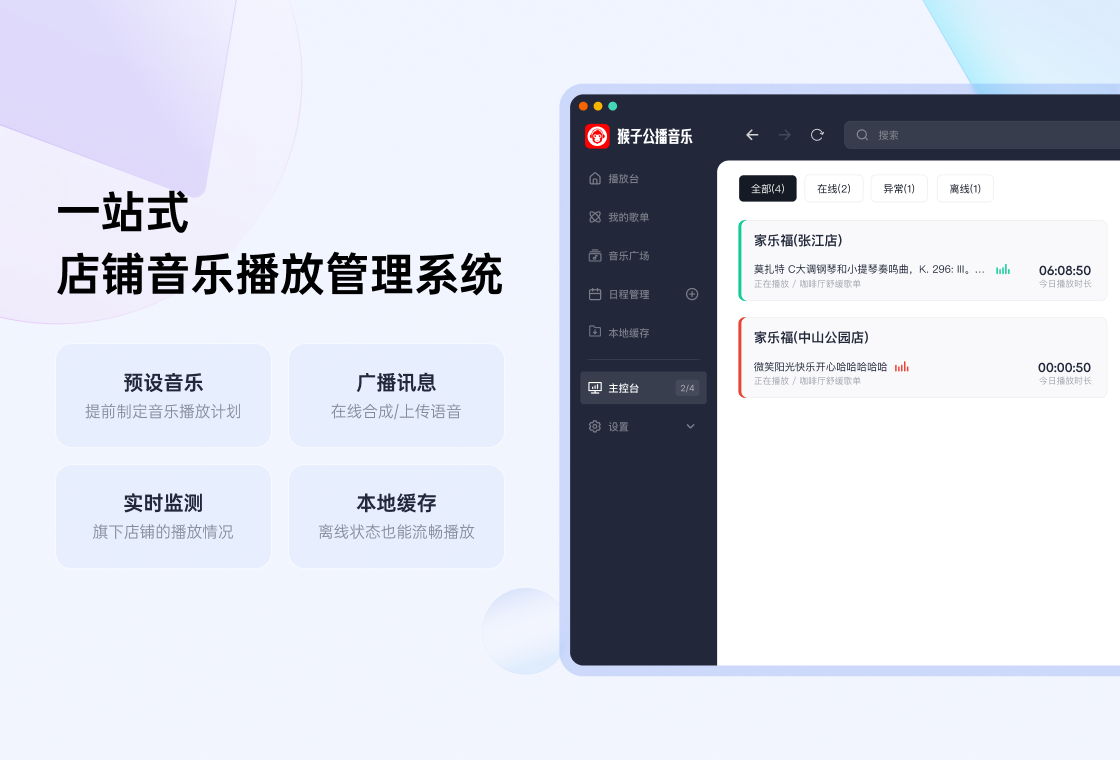
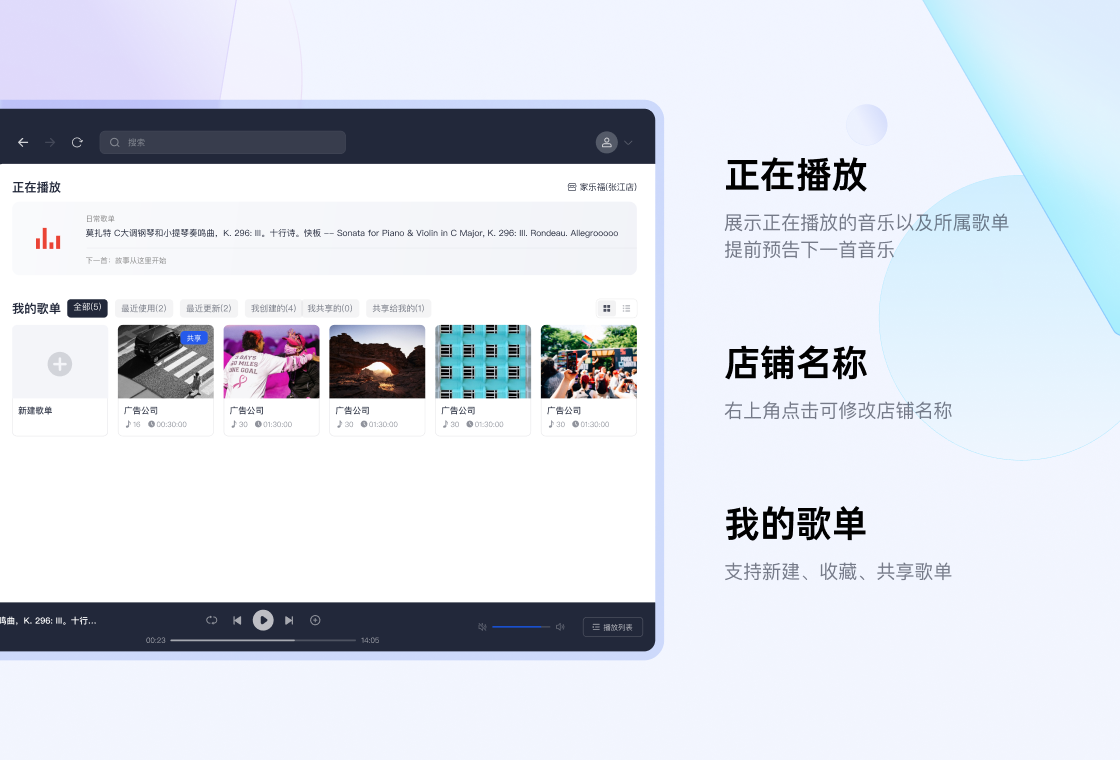
猴子公播音乐电脑版是一款专为商业场所和公共场所打造的专业背景音乐播放工具,它集成了海量正版曲库、智能播放列表、定时任务、多场景模式等实用功能,能够满足商场、餐厅、咖啡馆、办公室等不同环境的音乐需求。软件界面简洁直观,操作逻辑清晰,即使是初次使用的用户也能快速上手。无论是需要营造轻松愉悦的购物氛围,还是打造高效专注的办公环境,猴子公播音乐都能提供稳定、流畅、高品质的音乐播放体验,是商家和个人用户理想的背景音乐解决方案。
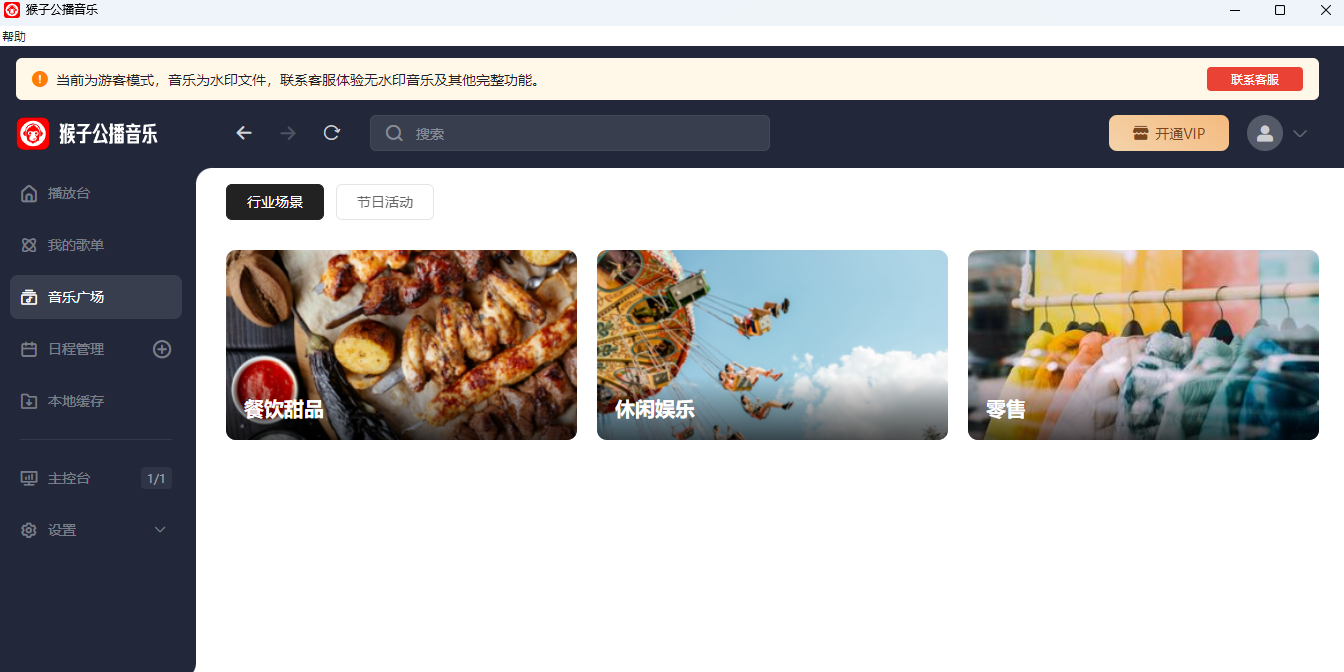
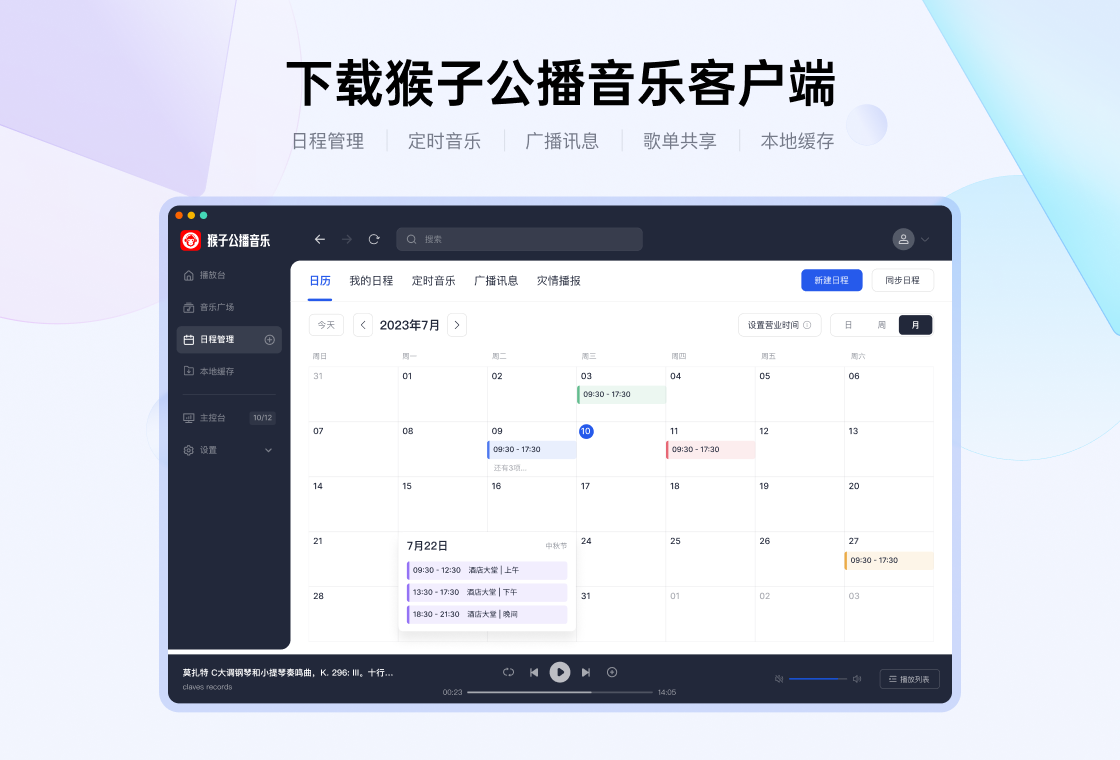
1. 打开猴子公播音乐电脑版,在左侧导航栏找到“定时任务”或“计划播放”入口,点击进入。
2. 在定时任务页面,点击“新建任务”按钮,弹出任务设置窗口。
3. 在任务设置中,首先选择需要播放的音乐列表或单个歌曲,可以勾选已有的歌单,也可以从本地音乐库中添加。
4. 接着设置播放时间,支持按星期、按日期循环,还可以设置具体开始和结束时间点,比如每天上午9点到晚上10点。
5. 设置完成后,点击“保存”即可。如果需要临时修改,可以随时回到此页面编辑或删除任务。
6. 建议在正式使用前,先预览一下任务列表,确保时间安排合理,避免出现播放冲突。
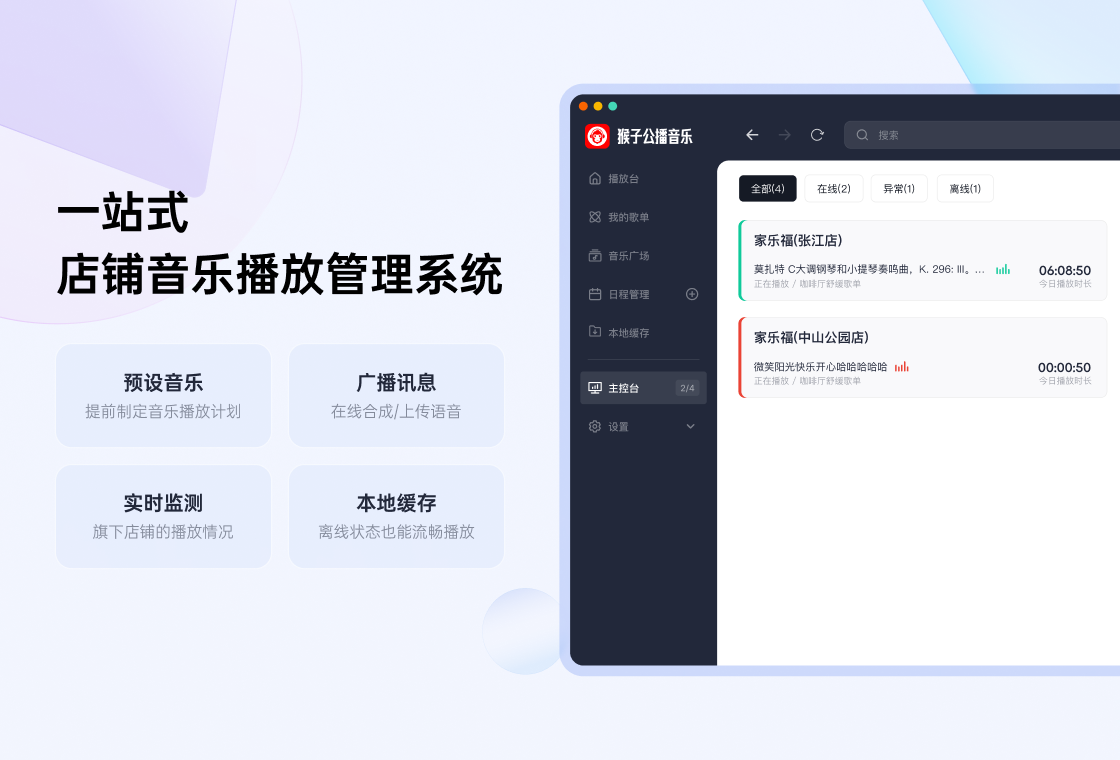
1. 首先检查网络连接是否稳定,猴子公播音乐部分功能需要联网获取歌曲或歌词,网络波动可能导致播放卡顿。可以尝试切换有线网络或重启路由器。
2. 关闭其他占用网络带宽的程序,比如正在下载大文件、在线看视频等,这些会严重影响播放流畅度。
3. 在软件设置中,找到“播放”或“解码”选项,尝试降低音频输出质量,比如从“高音质”切换为“标准音质”,或者调整缓冲时长。
4. 如果使用的是本地音乐文件,检查文件是否完整,尝试用其他播放器打开同一文件,排除文件损坏的可能。
5. 更新显卡和声卡驱动,过旧的驱动可能影响播放性能。如果以上方法均无效,可以尝试卸载后重新安装软件,但注意备份本地歌单。

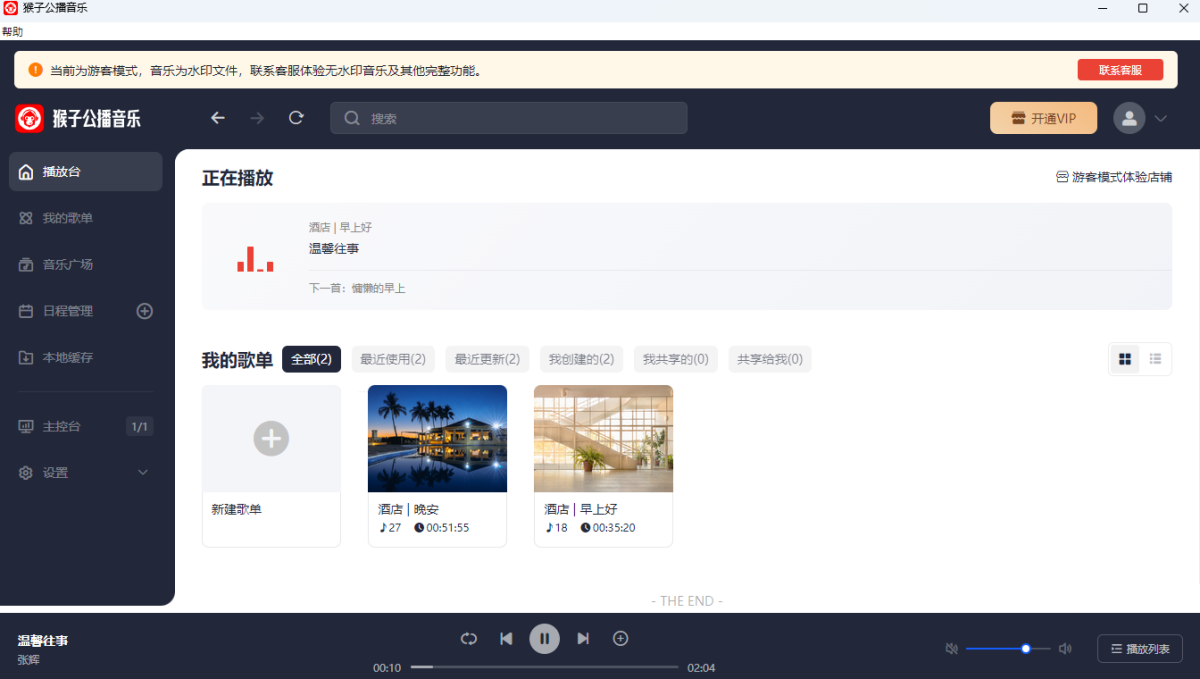
1. 打开猴子公播音乐电脑版,在界面左上角找到“音乐库”或“本地音乐”标签,点击进入。
2. 在音乐库页面,点击“导入”或“添加”按钮,选择“添加文件”或“添加文件夹”选项。
3. 如果是添加单个文件,直接选中需要的音频文件(支持MP3、WAV、FLAC等常见格式);如果是添加整个文件夹,软件会自动扫描文件夹内所有音频文件。
4. 导入过程中,软件会显示进度条,导入完成后,歌曲会出现在“本地音乐”列表中,并自动匹配封面和歌词(如需联网)。
5. 为了方便管理,可以右击歌曲创建新歌单,将歌曲按场景或风格分类,比如“咖啡厅轻音乐”、“餐厅背景乐”等。
6. 导入的本地歌曲同样可以参与定时播放、多场景联动等功能,享受与在线歌曲一致的使用体验。
为了保证猴子公播音乐电脑版的流畅运行,建议您的电脑满足以下基本配置要求:
| 配置项 | 最低要求 | 推荐配置 |
|---|---|---|
| 操作系统 | Windows 7 及以上 | Windows 10/11 64位 |
| CPU | 双核 1.6 GHz | 四核 2.4 GHz 或更高 |
| 内存 | 2 GB RAM | 4 GB RAM 或更高 |
| 硬盘空间 | 200 MB 可用空间 | 500 MB 可用空间(建议SSD) |
| 声卡/显卡 | 兼容 DirectX 9.0c | 兼容 DirectX 11 |
| 网络 | 需联网激活及使用部分功能 | 稳定宽带连接(建议10Mbps以上) |
1. 若您的电脑配置高于最低要求,基本可以流畅播放音乐,但如果您需要同时运行多个任务或处理高码率音频,建议尽量满足推荐配置。
2. 在安装软件前,请确保系统盘有足够空间,并关闭杀毒软件误拦截提示。
查看全文






llplayer字幕生成AI播放器中文版 影音播放346M 中文 0.2.2最新版本 26-06-16
下载
万兴录演桌面版下载官方正版 影音播放1.2M 中文 v8.0.1 最新版 26-06-15
下载
JOOX电脑版下载 影音播放53.0M 中文 v1.1.1最新版 26-06-15
下载
VV 音乐电脑版下载电脑在线K歌音乐社交软件 影音播放130.0M 中文 v6.1.0.81 最新版 26-06-22
下载
弹弹Play电脑版下载2026最新版 影音播放107.5M 中文 v18.0.0 最新版 26-06-20
下载
PotPlayer播放器中文最新绿色版 影音播放52.9M 中文 v260422 官方版 26-06-16
下载
Adobe Audition 2026中文直装版 影音播放591.6M 中文 v26.0.0 最新版本 26-06-15
下载 下载
下载 Shine AI聊天软件
 弱网软件推荐大全免费版
 弱网软件合集
 文件传输工具
 3d卫星地图
 汽车导航app软件排行榜