


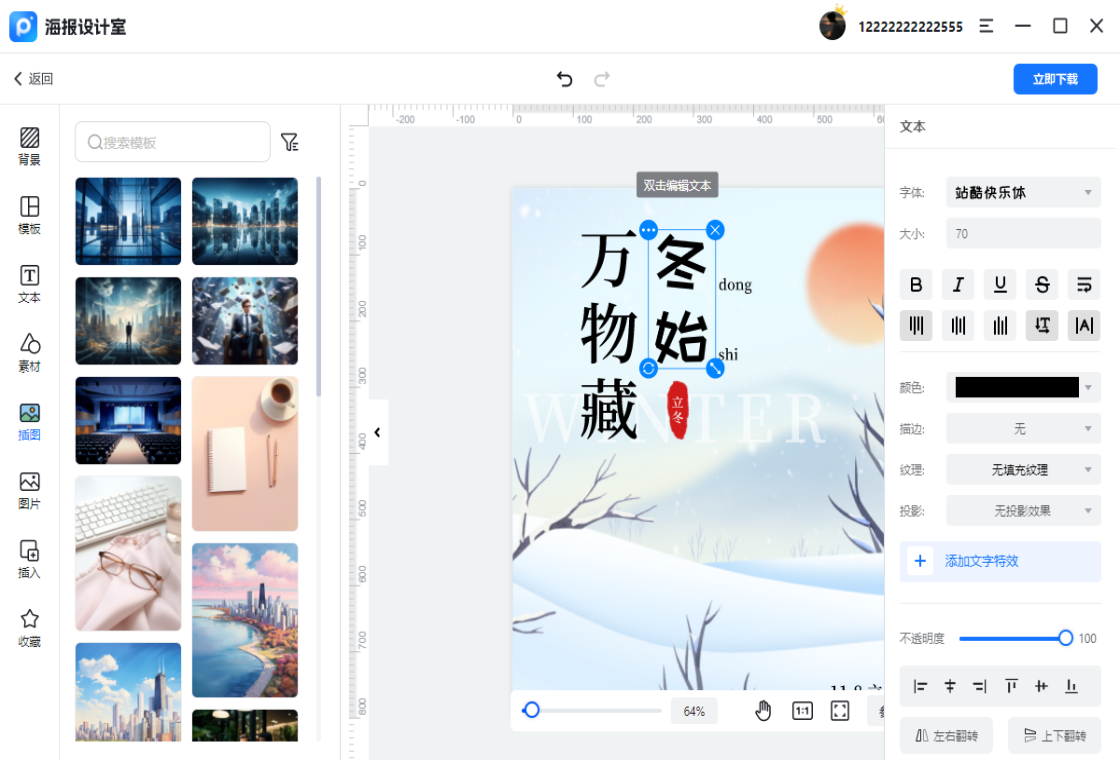

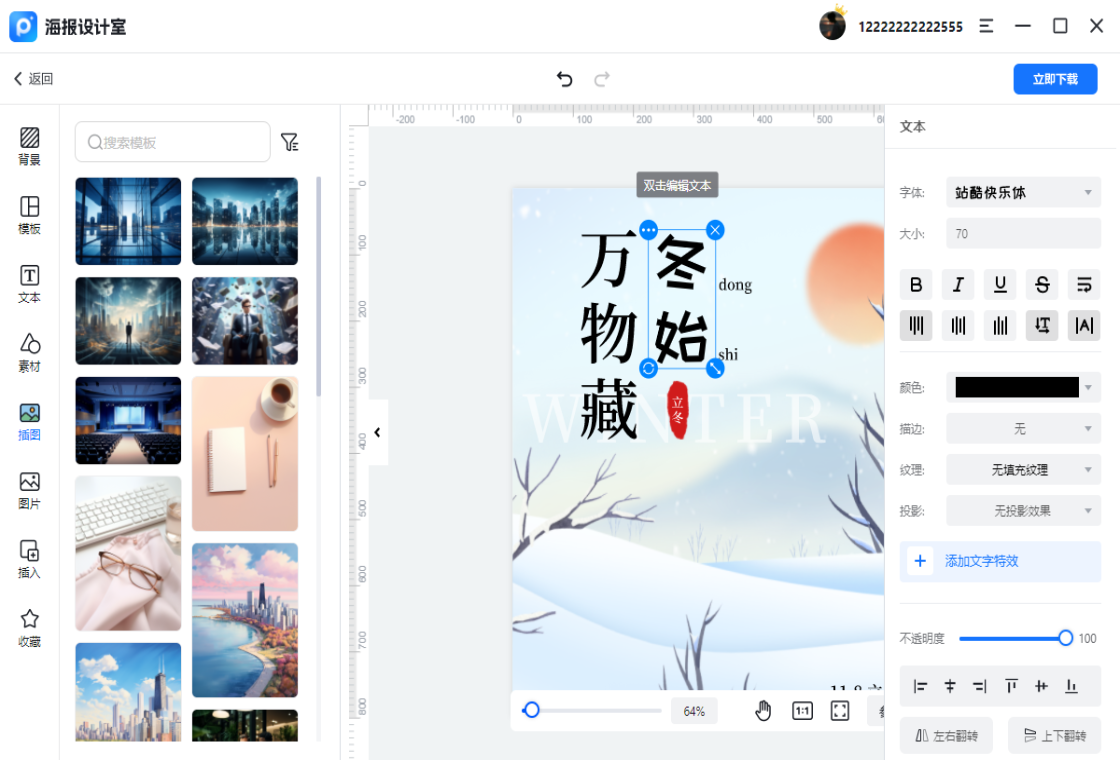
海报设计室电脑版是一款专为平面设计与广告排版打造的轻量级图像处理软件,集成了海量模板、智能抠图、艺术字体与一键导出功能,无论是电商主图、社交媒体海报还是线下印刷物料,都能在几分钟内完成专业级设计。软件界面简洁直观,操作逻辑贴近用户习惯,即使零基础的新手也能快速上手,同时提供了丰富的素材库与云端同步服务,满足个人创作者与中小企业的日常设计需求。本篇文章将围绕海报设计室电脑版的下载安装、核心功能、常见问题及配置要求展开,为你提供一份完整的使用指南,帮助你顺利安装并高效创作。
1. 首先,在浏览器地址栏输入本站提供的下载链接,进入海报设计室电脑版的专属下载页面。
2. 点击页面中的“本地下载”或“高速下载”按钮,等待下载任务开始,建议使用浏览器自带的下载管理,避免第三方工具捆绑插件。
3. 下载完成后,找到文件所在文件夹,通常为“下载”目录,文件格式为.exe或.zip,若为压缩包请先解压。
4. 双击运行安装程序,如果弹出用户账户控制提示,请点击“是”以允许安装。
5. 进入安装向导后,仔细阅读许可协议,勾选“我同意”继续,然后选择安装路径,建议保持默认的C盘程序文件夹,以便后续更新。
6. 点击“安装”按钮,等待进度条走完,期间请勿关闭电脑或断开网络。
7. 安装完成后,勾选“立即运行”选项,点击“完成”即可启动海报设计室电脑版,开始你的设计之旅。

1. 检查电脑是否满足软件的最低运行环境,特别是操作系统版本是否为Windows 10或更高,以及内存是否达到2GB以上。
2. 确认下载的安装包完整性,如果安装包在下载过程中损坏,可能导致无法打开,建议删除后重新下载一次。
3. 关闭杀毒软件或安全卫士的实时监控,有时会将软件的某些组件误判为威胁,从而阻止运行,添加信任或暂时禁用后重试。
4. 以管理员身份运行主程序,右键点击桌面快捷方式,选择“以管理员身份运行”,并确保软件安装目录具有读写权限。
5. 检查显卡驱动是否需要更新,过旧的驱动可能影响图形渲染,导致启动黑屏或崩溃。
6. 如果依然无法打开,请查看官网是否发布了补丁或更新版本,或者联系客服获取技术支持。
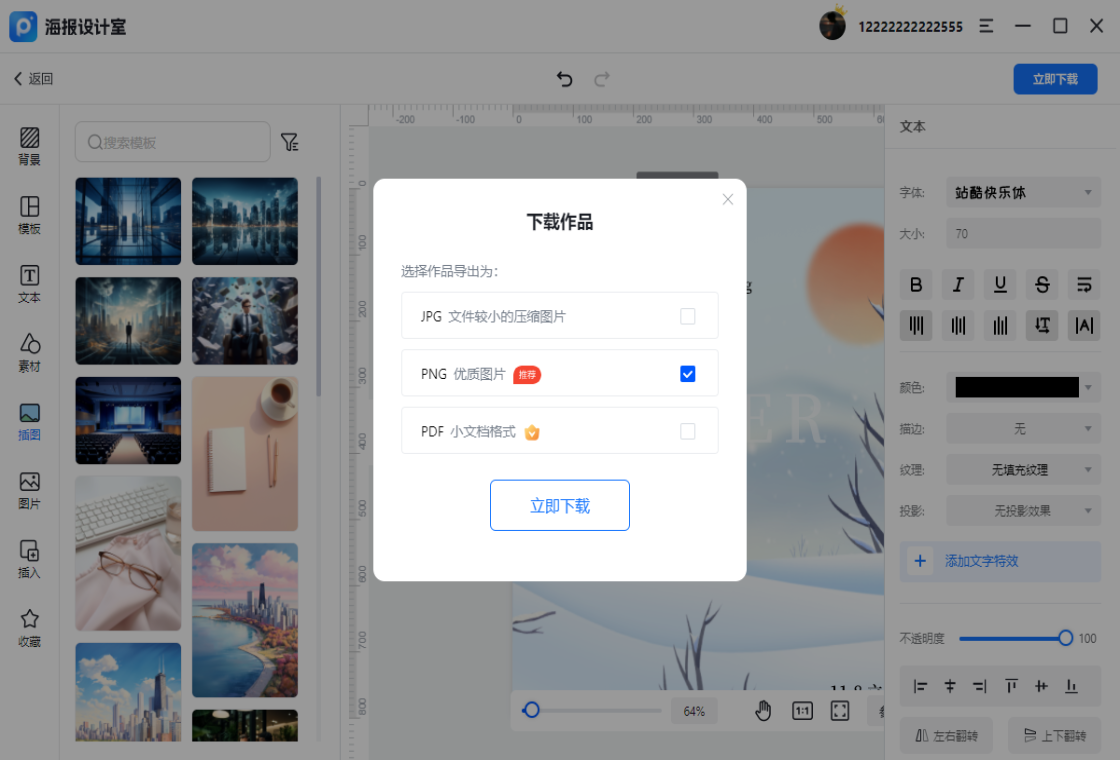
1. 打开海报设计室电脑版,完成你的海报设计后,点击右上角的“导出”按钮,进入导出设置面板。
2. 在导出格式中选择“JPG”或“PNG”,其中PNG支持透明背景,适合需要叠加到其他场景的图片。
3. 调整图片大小和分辨率,建议选择“自定义”并输入宽度和高度,或者直接勾选“高清模式”,软件会自动优化像素。
4. 在“质量”选项中,拖动滑块到最高值(通常为100%),以保证输出图片的清晰度。
5. 点击“导出”后,选择保存位置,建议新建一个专门存放海报的文件夹,方便日后查找。
6. 导出完成后,可以打开图片查看效果,如果发现文字模糊,可以回到编辑器检查字体是否使用了矢量格式。

1. 海量模板库:内置超过十万个分类模板,涵盖节日促销、餐饮美食、教育培训、企业招聘等场景,一键套用即可修改。
2. 智能抠图工具:采用AI算法自动识别主体,只需涂抹背景区域,即可快速完成抠图,边缘处理细腻,无需手动调节。
3. 丰富的文字编辑:支持多种中文字体,可调整字间距、行距、对齐方式,并添加阴影、描边、渐变等特效,让标题更具视觉冲击力。
4. 在线素材资源:软件内嵌素材市场,提供矢量图标、免抠元素、背景纹理等,可直接拖拽到画布中使用。
5. 多格式兼容:支持导入PSD、AI、PDF等常见设计文件,也支持导出SVG、EPS等矢量格式,方便与其他软件协作。
6. 云存储与分享:设计作品可自动保存到云端,随时在不同设备间同步,并支持生成二维码或链接,一键分享给他人查看。
海报设计室电脑版针对普通办公电脑进行了优化,运行非常流畅,具体配置要求如下表所示,你可以对照自己的电脑配置进行判断。
| 配置项 | 最低要求 | 推荐配置 |
|---|---|---|
| 操作系统 | Windows 7 64位 | Windows 10/11 64位 |
| 处理器 | 双核 2.0 GHz | 四核 3.0 GHz 或更高 |
| 内存 | 2 GB | 8 GB 或更高 |
| 硬盘空间 | 500 MB 可用空间 | 2 GB 以上可用空间 |
| 显卡 | 集成显卡 | 独立显卡,显存 1 GB 以上 |
| 显示器分辨率 | 1366×768 | 1920×1080 或更高 |
如果你的电脑配置低于最低要求,可能会导致软件运行缓慢或无法启动,建议升级硬件或选择更轻量级的版本。对于大多数用户而言,近五年内购买的电脑都能轻松满足推荐配置,享受流畅的设计体验。
查看全文






Adobe Photoshop Lightroom Classic 2021中文版 图像设计1.30G 中文 v10.4.0.202108071231 直装破解版 26-06-25
下载
CyberLink Director Suite 2026中文激活版 图像设计6.86G 中文 v14.0 Windows64位 26-06-16
下载
Bforartists电脑版 图像设计499.4M 中文 v5.1.1 开源3D创作套件 26-07-01
下载
Advanced Design System 2026中文破解版 图像设计3.32G 中文 最新版本 26-07-06
下载
Adobe After Effects2026中文最新版 图像设计3.96G 中文 v26.0.0 免激活版 26-06-15
下载
photoshop2026免安装绿色中文版 图像设计2.94G 中文 v27.1.00 精简版 26-06-15
下载
Altair SimLa2026中文激活版 图像设计4KB 中文 正式版 26-06-15
下载
PaintTool SAI Ver 2022破解版 图像设计3.6M 中文 v1.0中文免费版最新版本 26-08-17
下载
adobe animate 2026中文激活版 图像设计3.14G 中文 v24.0.12 windows64位版 26-07-06
下载
万彩骨骼大师电脑版 图像设计102.5M 中文 v2.4.707 最新版 26-06-30
下载
Fotosizer电脑版 图像设计2.7M 中文 v3.21.0.594 免费批量图片处理工具 26-06-28
下载
Canva可画电脑版2026最新官方版免费下载 图像设计189.1M 中文 v1.122.0 官方版 26-06-22
下载 下载
下载 Photoshop Elements2026正版安装包
 中望cad免费版
 方正字库电脑版官方下载
 万兴喵影pc版会员解锁版下载
 Shine AI聊天软件
 弱网软件推荐大全免费版
 弱网软件合集
 文件传输工具
 3d卫星地图
 汽车导航app软件排行榜