


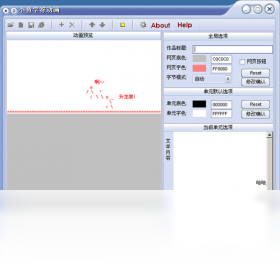
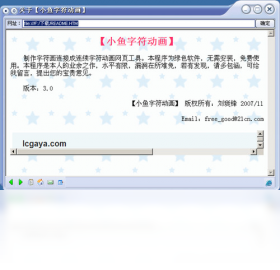
小鱼字符动画电脑版是一款专注于将文字、图形与动态效果深度融合的创意工具,它打破了传统静态字符的局限,让用户能够轻松制作出富有生命力的字符动画。无论是制作个性签名、动态海报,还是为视频添加炫酷的文字特效,这款软件都能提供高效、直观的解决方案。软件内置了丰富的动画模板和自定义参数,从简单的逐帧闪烁到复杂的路径运动,都能通过拖拽和调整滑块快速实现。其界面设计简洁明了,操作逻辑清晰,即使是没有任何动画基础的新手,也能在短时间内上手并创作出令人满意的作品。此外,软件还支持导出多种主流视频格式,方便用户在不同平台分享自己的创意成果。
1. 下载并安装小鱼字符动画电脑版,双击桌面图标启动软件,进入主界面后点击“新建项目”按钮。
2. 在弹出的项目设置窗口中,输入项目名称,选择合适的画布尺寸(如1920x1080或1080x1920),并设置背景颜色为透明或纯色,点击“确定”。
3. 在左侧工具栏中点击“文本工具”,然后在画布上单击鼠标左键,输入你想要展示的文字内容,例如“Hello World”。
4. 选中刚刚输入的文本图层,在右侧属性面板中找到“动画”选项卡,点击“添加动画”按钮,从下拉菜单中选择“逐字出现”效果。
5. 调整动画的持续时间(如2秒)、延迟时间(如0.5秒),并预览动画效果,满意后点击“导出”按钮,选择视频格式(MP4或GIF)保存到本地。
6. 如果对默认效果不满意,可以在“效果库”中浏览更多预设动画,双击即可应用到当前文本图层,然后再微调参数。
1. 小鱼字符动画电脑版支持导入多种常见媒体文件,包括PNG、JPG、BMP等图片格式,以及MP4、AVI、MOV等视频格式,方便用户将外部素材融入动画中。
2. 对于文本内容,软件支持直接输入或从TXT文档中粘贴,同时支持导入SRT字幕文件,方便批量制作带字幕的动画。
3. 在导出方面,软件支持输出为MP4(H.264编码)、WebM、GIF和APNG等格式,满足网页、社交媒体、演示文稿等不同场景的需求。
4. 导出分辨率最高支持4K,帧率可选24、30、60fps,用户可以根据目标平台的要求灵活调整。
5. 此外,软件还支持导出透明背景视频(仅限MOV格式),方便后期在专业视频编辑软件中叠加合成。
1. 首先检查电脑配置是否满足软件的最低要求,特别是内存(建议8GB以上)和显卡(支持DirectX 11或更高版本)。
2. 关闭其他占用资源较高的程序,如浏览器、游戏等,然后重新启动小鱼字符动画,看是否恢复流畅。
3. 更新显卡驱动程序到最新版本,因为旧版驱动可能导致OpenGL或DirectX渲染异常。
4. 在软件设置中,将“预览质量”调整为“性能优先”,并降低“画布缩放比例”,可以减轻实时预览时的负担。
5. 如果项目文件较大,尝试将部分动画效果先禁用,逐层排查导致卡顿的具体元素,然后优化其关键帧数量或粒子数量。
6. 若仍然崩溃,请到软件官网下载最新补丁或重新安装,安装前务必卸载干净旧版本,并清理注册表残留。
1. 在时间轴面板下方找到“音频轨道”区域,点击“+”号按钮,从本地文件中选择MP3或WAV格式的音乐文件。
2. 将音频文件拖拽到音频轨道上,调整其起始时间点和播放时长,使其与动画节奏匹配。
3. 在右侧属性面板中,可以设置音频的淡入淡出效果,避免音乐突然开始或结束带来的生硬感。
4. 如果需要精确控制音乐与动画的同步,可以开启“波形图”显示,并利用“节拍标记”功能在波形上打点。
5. 预览整个动画,检查音画是否同步,如果不满意可以继续微调音频位置或音量包络线。
6. 导出视频时,务必在导出设置中勾选“包含音频”,否则最终文件将没有声音。
| 配置项 | 最低要求 | 推荐要求 |
|---|---|---|
| 操作系统 | Windows 10 64位 | Windows 11 64位 |
| 处理器 | Intel Core i3-2100 | Intel Core i5-8400 |
| 内存 | 4GB RAM | 8GB RAM |
| 显卡 | 支持DirectX 10 | 支持DirectX 12 |
| 存储空间 | 500MB可用空间 | 2GB可用空间 |
查看全文






Adobe Photoshop Lightroom Classic 2021中文版 图像设计1.30G 中文 v10.4.0.202108071231 直装破解版 26-06-25
下载
CyberLink Director Suite 2026中文激活版 图像设计6.86G 中文 v14.0 Windows64位 26-06-16
下载
Bforartists电脑版 图像设计499.4M 中文 v5.1.1 开源3D创作套件 26-07-01
下载
Advanced Design System 2026中文破解版 图像设计3.32G 中文 最新版本 26-07-06
下载
Adobe After Effects2026中文最新版 图像设计3.96G 中文 v26.0.0 免激活版 26-06-15
下载
photoshop2026免安装绿色中文版 图像设计2.94G 中文 v27.1.00 精简版 26-06-15
下载
Altair SimLa2026中文激活版 图像设计4KB 中文 正式版 26-06-15
下载
PaintTool SAI Ver 2022破解版 图像设计3.6M 中文 v1.0中文免费版最新版本 26-08-17
下载
adobe animate 2026中文激活版 图像设计3.14G 中文 v24.0.12 windows64位版 26-07-06
下载
万彩骨骼大师电脑版 图像设计102.5M 中文 v2.4.707 最新版 26-06-30
下载
Fotosizer电脑版 图像设计2.7M 中文 v3.21.0.594 免费批量图片处理工具 26-06-28
下载
Canva可画电脑版2026最新官方版免费下载 图像设计189.1M 中文 v1.122.0 官方版 26-06-22
下载 下载
下载 Photoshop Elements2026正版安装包
 中望cad免费版
 方正字库电脑版官方下载
 万兴喵影pc版会员解锁版下载
 Shine AI聊天软件
 弱网软件推荐大全免费版
 弱网软件合集
 文件传输工具
 3d卫星地图
 汽车导航app软件排行榜