


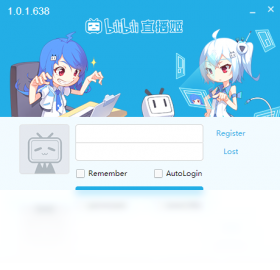
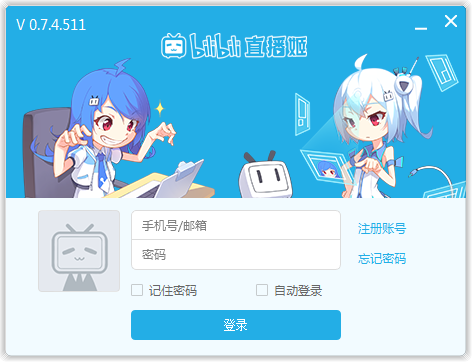
哔哩哔哩直播姬电脑版是B站官方推出的免费直播推流软件,专为UP主和游戏主播打造,集视频采集、画面美颜、弹幕互动、礼物监听等功能于一体。软件界面清爽,操作逻辑直观,即便是第一次接触直播的新手,也能在几分钟内完成开播设置。它深度整合了B站生态,支持一键开播、自动录制、多平台推流,并且针对不同网络环境做了智能优化,让高清流畅的直播体验触手可及。无论是游戏实况、日常聊天还是才艺展示,哔哩哔哩直播姬都能帮你轻松连接万千观众。
1. 电脑版是完整客户端,功能更全面,支持游戏采集、窗口捕获、多种视频源混合,而普通版可能仅指网页端或移动端简化功能。
2. 电脑版拥有独立的推流编码器,可以充分利用电脑硬件性能,实现更高码率和更低的延迟,普通版则受限于浏览器或手机性能。
3. 电脑版支持本地录制、多场景切换、绿幕抠像等专业功能,普通版则通常只提供基础的开播和聊天功能。
4. 电脑版可以自定义直播封面、添加多个摄像头、接入外部麦克风调音台,普通版在音频和视频输入上选择较少。
5. 电脑版会定期更新,优先获得新功能测试资格,比如虚拟形象、直播带货等,普通版功能更新相对滞后。
1. 打开哔哩哔哩直播姬电脑版,登录你的B站账号,进入主界面后点击右上角的“设置”图标。
2. 在设置菜单中,选择“直播助手”或“互动”选项,找到“弹幕”和“礼物”相关的配置区域。
3. 开启“显示弹幕”开关,并勾选“弹幕滚动显示”和“弹幕停留时间”,你可以调整弹幕的字体大小、颜色和透明度。
4. 对于礼物提醒,打开“礼物播报”功能,选择语音播报或屏幕弹窗显示,并设置最小礼物价值,只有达到该价值的礼物才会触发提醒。
5. 你还可以自定义提醒音效,点击“更换声音”从本地选择mp3文件,或者使用系统默认的提示音。
6. 设置完成后,点击“应用”并“确定”保存,之后直播中收到的弹幕和礼物就会按照你的设定进行提醒了。
1. 操作系统:Windows 7 及以上版本,推荐使用64位系统,确保驱动兼容性。
2. CPU:最低要求Intel Core i3-4000系列或AMD同等性能,推荐i5-7500或更高,以保证编码速度。
3. 内存:至少4GB RAM,推荐8GB以上,多开程序或高清直播时更流畅。
4. 显卡:支持DirectX 10.1以上,推荐NVIDIA GTX 960或AMD RX 460,用于硬件编码加速。
5. 网络:上传带宽不低于2Mbps,推荐4Mbps以上,才能稳定输出720P/30帧的直播流。
6. 其他:需要安装最新版DirectX和.NET Framework,建议使用固态硬盘安装软件,提升启动速度。
| 配置项 | 最低要求 | 推荐配置 |
|---|---|---|
| 操作系统 | Windows 7 64位 | Windows 10/11 64位 |
| 处理器 | i3-4000 | i5-7500 或更高 |
| 内存 | 4GB | 8GB 及以上 |
| 显卡 | GTX 750 | GTX 960 以上 |
| 上传带宽 | 2Mbps | 4Mbps 以上 |
1. 确认网络质量,打开任务管理器查看网络占用,关闭占用带宽的软件,比如下载工具和在线视频。
2. 降低直播画质和码率,在“设置-输出”中,将视频码率调低至2000Kbps以下,分辨率改为720P或更低。
3. 检查电脑CPU占用,如果超过90%,关闭后台的杀毒软件和无关程序,优先保证直播进程的资源。
4. 更新显卡驱动,前往NVIDIA或AMD官网下载最新驱动,开启硬件编码(NVENC或AMF),减轻CPU负担。
5. 如果使用无线网络,尝试改用网线直连,避免信号干扰,同时检查路由器是否开启了QoS限制。
6. 尝试更换直播软件的主题或关闭“动画效果”,在“设置-高级”中关闭“预览动画”,减少图形渲染压力。
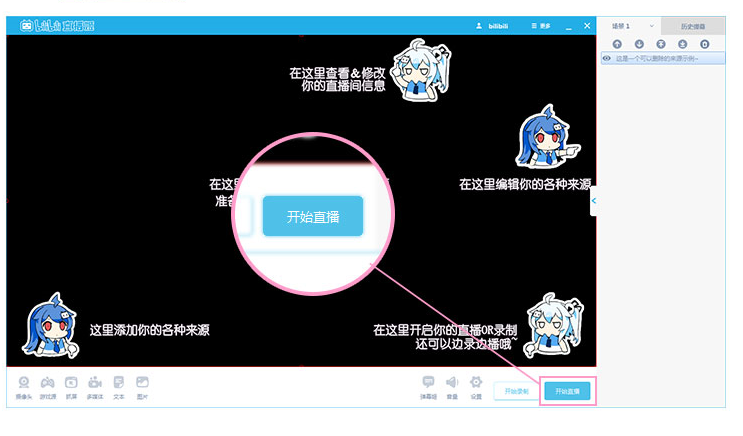
1. 打开软件并登录,点击主界面下方的“录制”按钮,进入录制模式。
2. 在录制设置中,选择视频源,可以是全屏、窗口或区域,建议选择“窗口”录制特定程序。
3. 设置音频输入,选择“麦克风”和“系统声音”混合录制,确保音量平衡。
4. 点击“开始录制”按钮,软件会立即保存录制文件,默认格式为MP4,也可在设置中改为FLV或MOV。
5. 录制过程中可以随时暂停或停止,停止后文件自动保存到指定文件夹,你可以在“文件管理”中查看。
6. 若需录制直播画面,可直接点击“直播”旁的“录制”开关,直播时自动录制直播内容,方便后期剪辑。
查看全文






llplayer字幕生成AI播放器中文版 影音播放346M 中文 0.2.2最新版本 26-06-16
下载
万兴录演桌面版下载官方正版 影音播放1.2M 中文 v8.0.1 最新版 26-06-15
下载
JOOX电脑版下载 影音播放53.0M 中文 v1.1.1最新版 26-06-15
下载
VV 音乐电脑版下载电脑在线K歌音乐社交软件 影音播放130.0M 中文 v6.1.0.81 最新版 26-06-22
下载
弹弹Play电脑版下载2026最新版 影音播放107.5M 中文 v18.0.0 最新版 26-06-20
下载
PotPlayer播放器中文最新绿色版 影音播放52.9M 中文 v260422 官方版 26-06-16
下载
Adobe Audition 2026中文直装版 影音播放591.6M 中文 v26.0.0 最新版本 26-06-15
下载 下载
下载 icity我的日记
 模拟经营游戏排行榜
 第三方b站
第三方b站
 十大看b站直播的平台
 Shine AI聊天软件
 弱网软件推荐大全免费版