



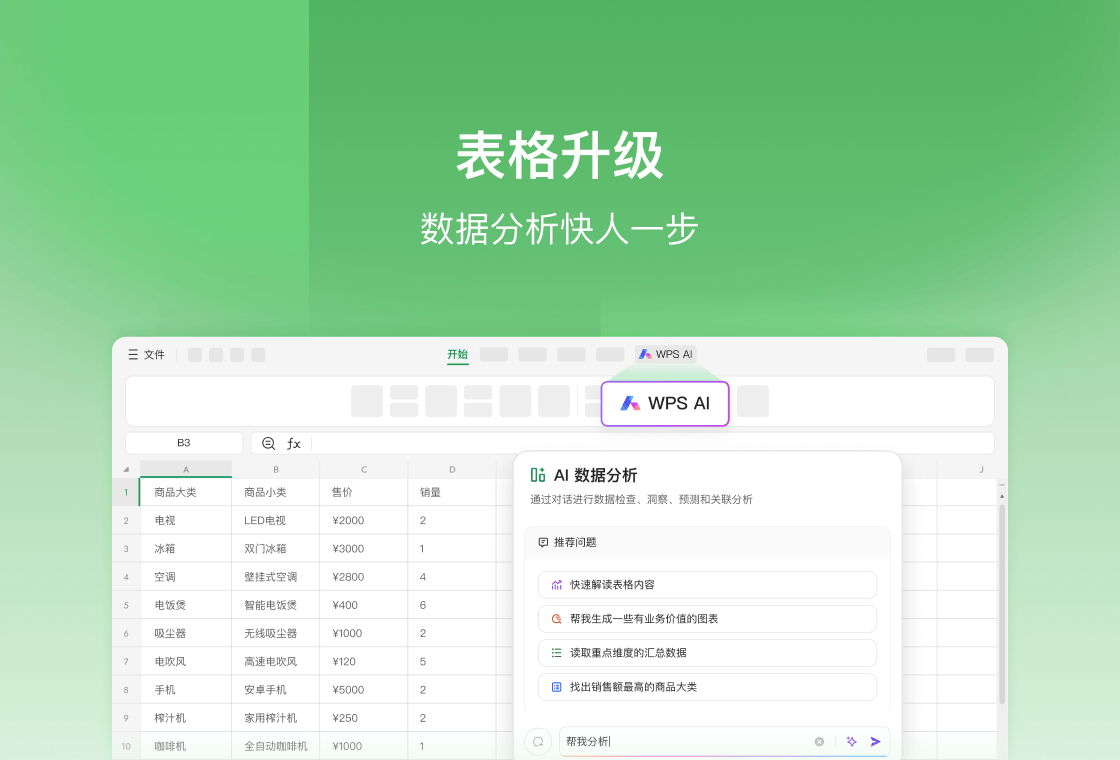

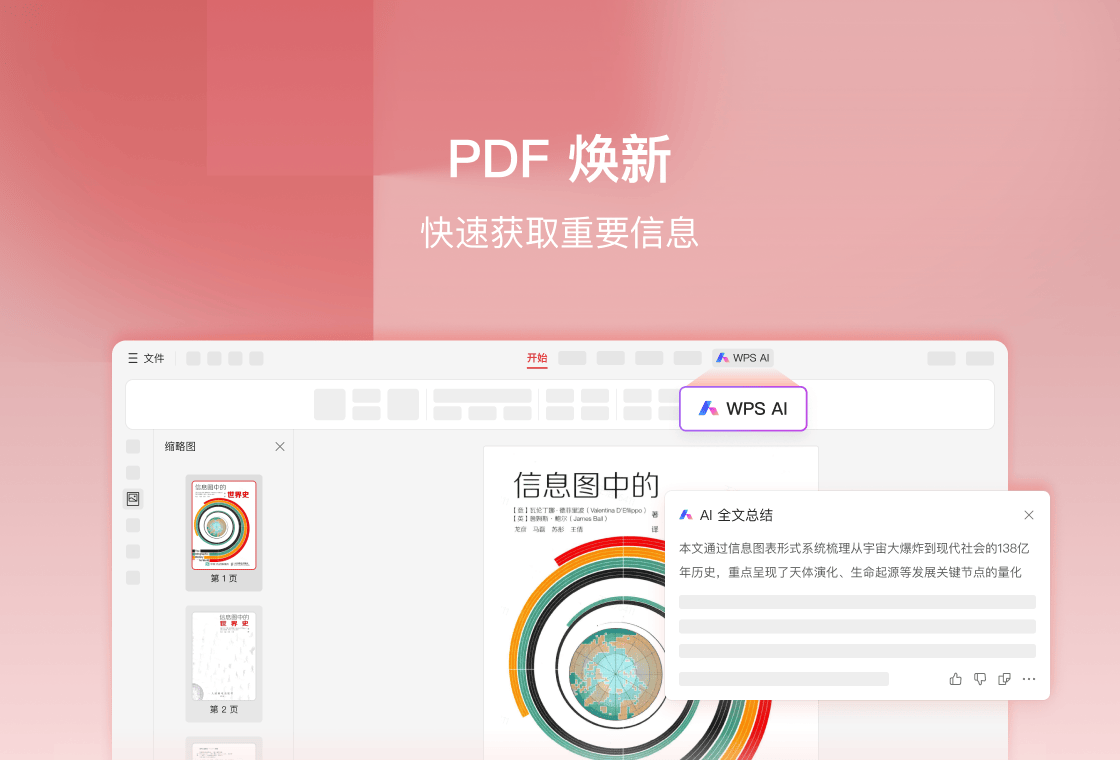
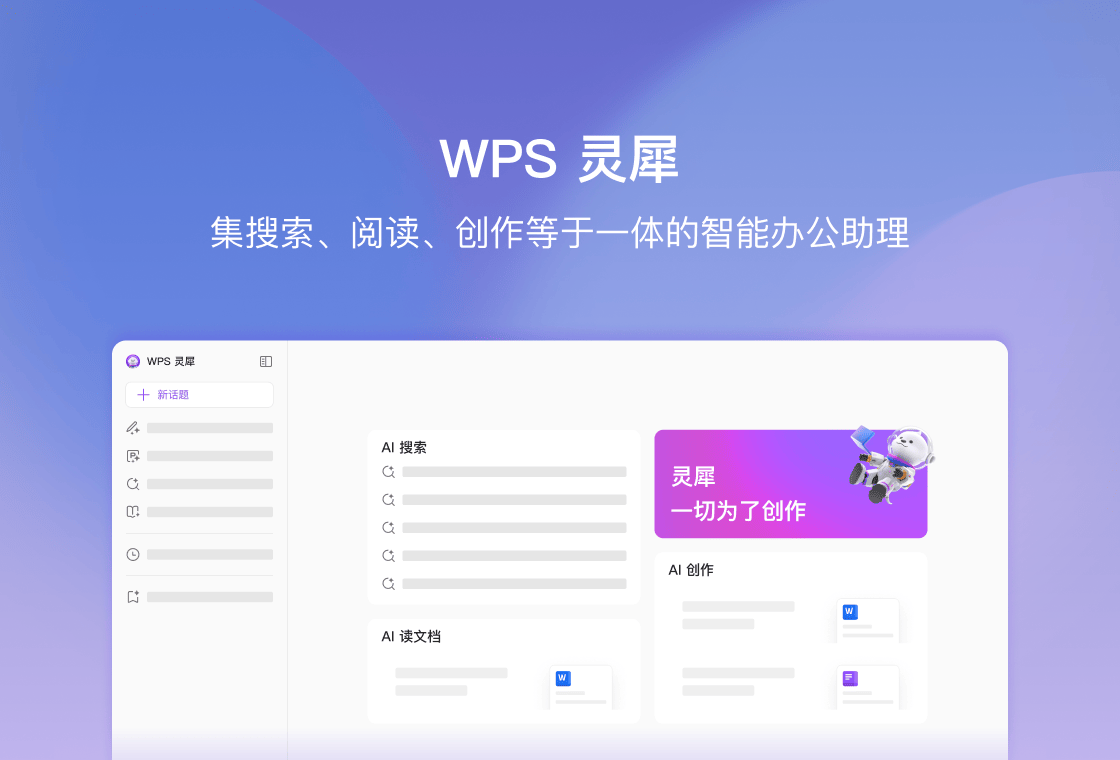
WPS Office电脑版是一款集文字处理、电子表格、演示文稿于一体的全能型办公套件,凭借轻量化的安装包、强大的云端协作功能以及对微软Office格式的高度兼容,成为国内外数亿用户日常办公、学习与创作的首选工具。软件启动速度快,运行稳定,提供丰富的模板库和PDF转换工具,无论是撰写报告、制作报表还是设计幻灯片,都能轻松应对。本页面提供官方正版WPS Office电脑版下载,安装简单,安全无毒,助您即刻开启高效办公之旅。
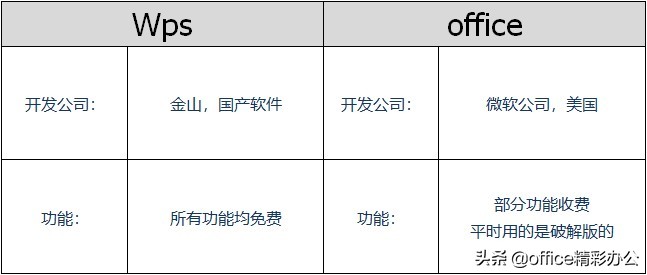
1. 体积与速度:WPS安装包更小,启动和运行速度通常更快,对老电脑更友好。
2. 功能与兼容性:WPS完全兼容微软Office的docx、xlsx、pptx等格式,同时提供PDF编辑、流程图、思维导图等特色功能。
3. 云服务与协作:WPS深度集成金山云,支持多设备同步文档,在线协作编辑体验更流畅。
4. 价格策略:WPS个人版免费,包含基础功能,而微软Office需订阅或买断。
5. 界面风格:WPS更贴合国内用户习惯,提供类似Word的经典界面和更丰富的皮肤主题。
1. 右键点击WPS快捷方式,选择“以管理员身份运行”,解决权限不足问题。
2. 尝试双击文件后,若提示“文档已损坏”,请在WPS主界面点击“文件”->“选项”->“备份中心”,尝试恢复历史版本。
3. 若程序无响应,打开任务管理器(Ctrl+Alt+Delete),结束所有WPS进程,然后重新启动。
4. 检查电脑是否安装了安全软件拦截了WPS组件,将WPS加入信任名单或临时退出安全软件再试。
5. 前往WPS官网下载最新版安装包,覆盖安装修复损坏文件。
6. 如果问题依旧,请使用系统自带的“程序和功能”卸载WPS,再重启电脑后重新安装。
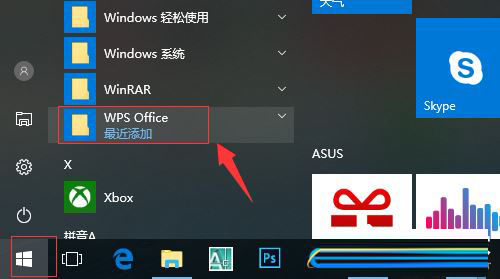
1. 打开WPS Office,点击右上角“头像”登录金山账号。
2. 在“个人中心”页面,找到“会员中心”或“开通会员”按钮。
3. 根据需求选择“WPS会员”或“超级会员”,支持按月和按年付费。
4. 支付完成后,使用短信验证码或扫码方式激活,即可享受PDF转换、云空间扩容等特权。
5. 若企业用户需批量激活,可联系官网客服获取授权码,在“设置”->“产品激活”中输入。
1. 从网络下载所需字体文件(通常为.ttf或.otf格式)。
2. 右键点击字体文件,选择“安装”,系统会自动安装到字体库。
3. 重新启动WPS Office,在“开始”选项卡的字体下拉框中即可找到新字体。
4. 若字体文件为压缩包,请先解压,再重复上述步骤。
5. 部分特殊字体可能需要管理员权限,安装时请确认用户账户控制弹窗。
1. 打开WPS,点击“新建”->“演示”,选择合适的模板或空白文档。
2. 在左侧缩略图区右键选择“新建幻灯片”,添加多页内容。
3. 利用“设计”选项卡调整主题、背景、配色方案。
4. 在“插入”菜单中添加图片、图表、视频等元素,丰富页面。
5. 通过“动画”选项卡为元素设置入场、强调和退出效果。
6. 点击“幻灯片放映”->“从头播放”预览效果,按F5可快速开始。
7. 保存时选择.pptx格式,方便分享与协作。
WPS Office电脑版对硬件要求较低,主流配置即可流畅运行。具体建议如下表所示:
| 项目 | 最低配置 | 推荐配置 |
|---|---|---|
| 操作系统 | Windows 7 SP1 | Windows 10/11 64位 |
| CPU | 1.0 GHz以上 | 2.0 GHz双核及以上 |
| 内存 | 1 GB | 4 GB及以上 |
| 硬盘空间 | 2 GB可用空间 | SSD 4 GB以上 |
| 显示器 | 1024×768分辨率 | 1920×1080或更高 |
查看全文






工作宝PC端下载 办公软件300.9M 中文 v9.0.247 企业融合通信免费网络电话电脑客户端 26-07-01
下载
360Teams客户端 办公软件201KB 中文 v4.4.30 官方版 26-06-26
下载
轻闪PDF桌面版官方正版下载 办公软件1.0M 中文 v2.17.0.11 无水印PDF编辑压缩工具 26-06-26
下载
Visual Studio 2026专业版最新版 办公软件4M 中文 正式版 26-06-18
下载
jetbrains rider 2026中文版 办公软件1.63G 中文 v2026.1最新版 26-06-18
下载
JetBrains PhpStorm 2021最新版 办公软件381.2M 中文 v2021.1直装版 26-08-18
下载
JetBrains Clion 2025激活版 办公软件1.70G 中文 v1.0直装版 26-08-18
下载
RobotStudio 6.08中文破解版 办公软件2.21G 中文 v6.08直装版 26-08-17
下载
浙政钉电脑版下载 办公软件385.5M 中文 v2.30.0 政务专属协同办公电脑端 26-07-06
下载
纳米AI桌面版全能AI搜索协作PC客户端高速下载 办公软件277.9M 中文 v1.3.1563.64 最新版 26-07-06
下载
LobsterAI(有道龙虾)电脑版 办公软件249.6M 中文 v2026.5.22 官方版 26-07-06
下载
西瓜创客pc版下载安装 办公软件227.0M 中文 v2.0.21 小学生编程启蒙竞赛学习软件 26-07-06
下载 下载
下载 知犀思维导图PC端下载
 Emoke香烟软件
 icity我的日记
 模拟经营游戏排行榜
 第三方b站
第三方b站
 十大看b站直播的平台
 Shine AI聊天软件