


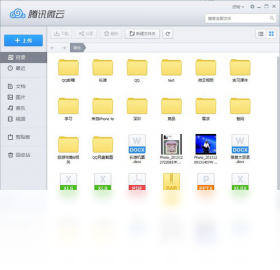
微云 Windows版是腾讯官方推出的一款集文件同步、备份、共享于一体的云端存储工具,支持多设备无缝衔接,让您随时随地访问重要资料。无论是办公文档、家庭照片还是高清视频,微云都能安全高效地为您保管。软件界面简洁,操作流畅,提供超大免费空间,并支持高速上传下载,是个人及团队协作的得力助手。通过智能分类与全文搜索,您可以快速找到所需文件,大幅提升工作效率。
1. 在电脑上安装并登录微云 Windows版客户端。
2. 点击主界面右上角的“上传”按钮,选择需要同步的单个文件或整个文件夹。
3. 开启“自动备份”功能,选择要监控的文件夹,微云会在后台自动同步该文件夹内的所有变更。
4. 在手机端或网页端登录同一账号,即可查看已同步的文件;对文件进行修改后,其他端会自动更新。
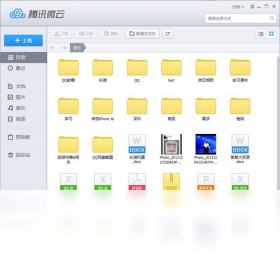
5. 若需在另一台电脑上同步,仅需安装微云并登录相同账号,所有云端文件将自动出现在“我的文件”中。
6. 建议定期检查同步状态,确保网络连接稳定,避免因断网导致同步延迟。

1. 检查网络连接是否稳定,建议使用有线网络或5G Wi-Fi。
2. 暂停其他占用带宽的下载任务,释放网络资源。
3. 在微云设置中开启“加速上传”选项,利用多线程技术提高速度。
4. 尝试将大文件压缩后再上传,减少传输时间。
5. 若问题依旧,可联系网络运营商确认是否对上传带宽进行限制。
6. 也可以选择在非高峰时段(如深夜)进行批量上传。
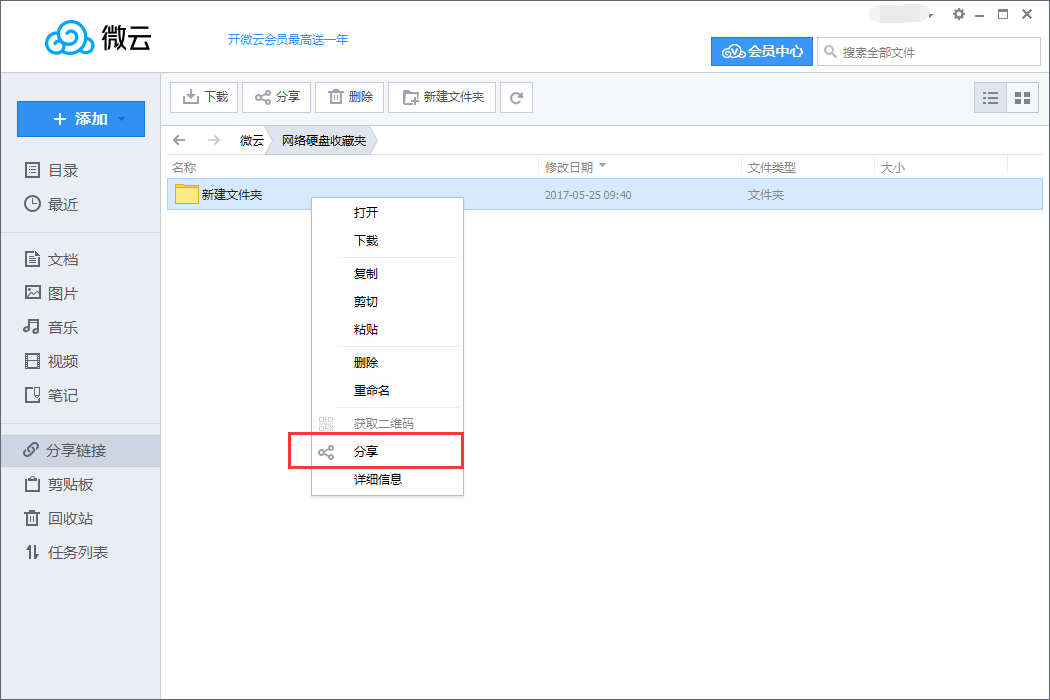
1. 右键点击需要分享的文件或文件夹,选择“分享”按钮。
2. 在弹出的窗口中,设置分享权限(可编辑/仅查看)及有效期(如7天、30天)。
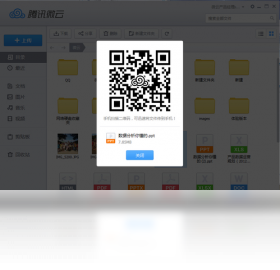
3. 生成分享链接和二维码,可通过QQ、微信、邮件等渠道发送给好友。
4. 好友打开链接后即可预览或下载文件,无需注册微云账号。
5. 如需取消分享,进入“分享管理”列表,一键失效链接。
6. 注意保护隐私,避免分享敏感文件给陌生人。
1. 打开微云客户端,点击“备份”功能模块。
2. 选择“照片备份”或“视频备份”,然后指定要备份的文件夹(如“此电脑\图片”)。
3. 设置备份规则:可按照日期、类型自动分类,或保留原始目录结构。
4. 开启“自动备份”开关,微云会实时检测新增加的照片和视频并自动上传。
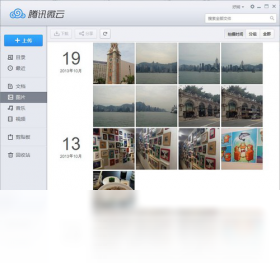
5. 备份完成后,可在“相册”中按时间轴查看所有云端照片,支持原图下载。
6. 若存储空间不足,可购买扩展包或清理重复文件。
1. 微云采用腾讯云加密存储技术,文件传输过程使用SSL加密,防止数据泄露。
2. 可设置独立的账号密码,并开启双重验证(短信/邮箱验证码)。
3. 对重要文件可额外设置访问密码,即使分享链接泄露也无法查看内容。
4. 在公共电脑上使用后,记得退出账号并清除本地缓存。
5. 微云承诺不会扫描或分析用户私人文件,仅用于数据存储与同步。
6. 建议定期修改密码,并避免使用与其他网站相同的密码。
| 项目 | 最低要求 | 推荐配置 |
|---|---|---|
| 操作系统 | Windows 7 SP1 | Windows 10/11 64位 |
| 处理器 | 1.6 GHz 双核 | 2.4 GHz 四核及以上 |
| 内存 | 4 GB | 8 GB 及以上 |
| 硬盘空间 | 200 MB 可用 | 1 GB 以上可用 |
| 网络 | 宽带连接 | 100 Mbps 光纤 |
查看全文






工作宝PC端下载 办公软件300.9M 中文 v9.0.247 企业融合通信免费网络电话电脑客户端 26-07-01
下载
360Teams客户端 办公软件201KB 中文 v4.4.30 官方版 26-06-26
下载
轻闪PDF桌面版官方正版下载 办公软件1.0M 中文 v2.17.0.11 无水印PDF编辑压缩工具 26-06-26
下载
Visual Studio 2026专业版最新版 办公软件4M 中文 正式版 26-06-18
下载
jetbrains rider 2026中文版 办公软件1.63G 中文 v2026.1最新版 26-06-18
下载
JetBrains PhpStorm 2021最新版 办公软件381.2M 中文 v2021.1直装版 26-08-18
下载
JetBrains Clion 2025激活版 办公软件1.70G 中文 v1.0直装版 26-08-18
下载
RobotStudio 6.08中文破解版 办公软件2.21G 中文 v6.08直装版 26-08-17
下载
浙政钉电脑版下载 办公软件385.5M 中文 v2.30.0 政务专属协同办公电脑端 26-07-06
下载
纳米AI桌面版全能AI搜索协作PC客户端高速下载 办公软件277.9M 中文 v1.3.1563.64 最新版 26-07-06
下载
LobsterAI(有道龙虾)电脑版 办公软件249.6M 中文 v2026.5.22 官方版 26-07-06
下载
西瓜创客pc版下载安装 办公软件227.0M 中文 v2.0.21 小学生编程启蒙竞赛学习软件 26-07-06
下载 下载
下载 知犀思维导图PC端下载
 Emoke香烟软件
 icity我的日记
 模拟经营游戏排行榜
 第三方b站
第三方b站
 十大看b站直播的平台
 Shine AI聊天软件