

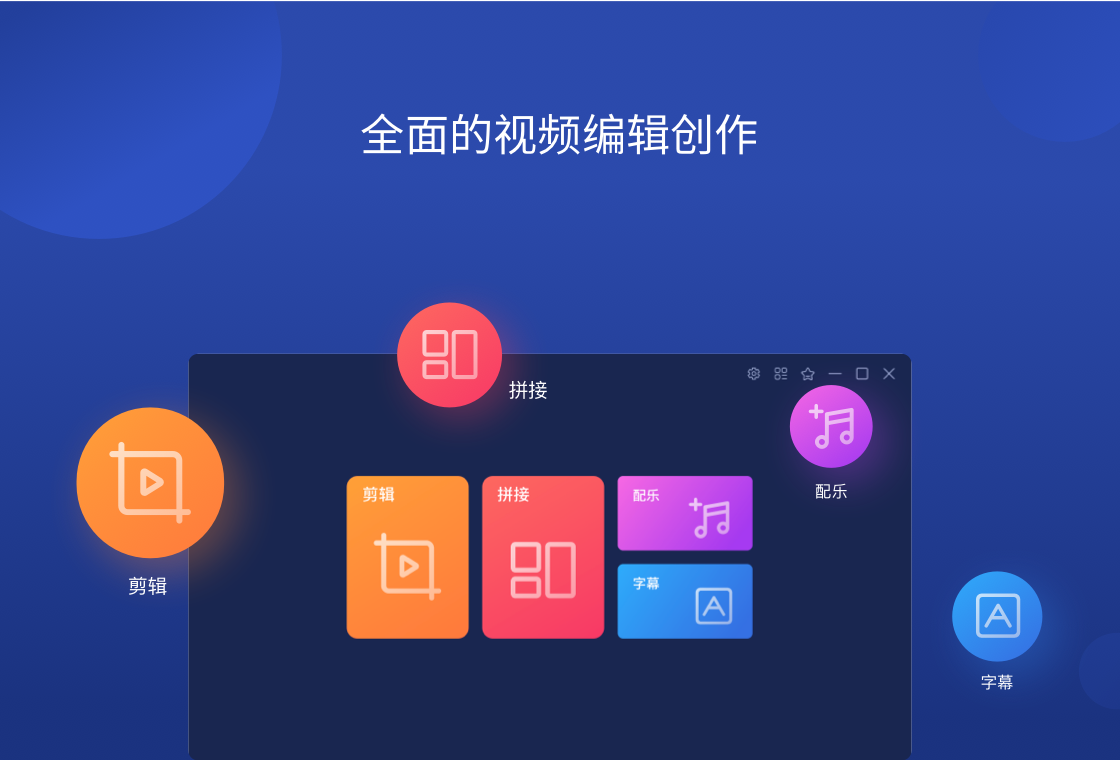
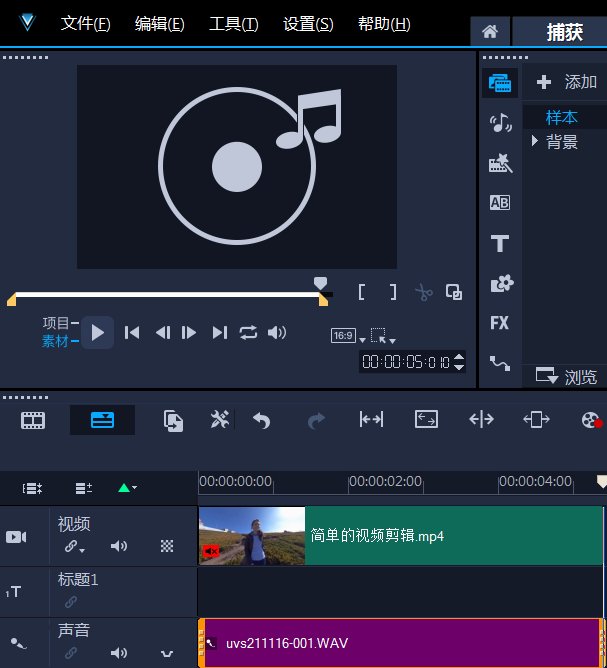
视频剪辑电脑版是一款专为Windows用户打造的高效视频处理软件,集剪辑、调色、特效、字幕、音频编辑于一体,界面简洁直观,操作流畅稳定,无论是新手还是专业创作者,都能快速上手。软件支持4K超高清视频导入与输出,内置海量转场特效、滤镜模板、背景音乐库,同时提供精准的时间线编辑、多轨道混合、关键帧动画等进阶功能,满足短视频制作、Vlog记录、宣传片剪辑等多样化需求。更贴心的是,软件占用资源少,运行不卡顿,导出速度快,是您提升创作效率、打造专业作品的得力助手。
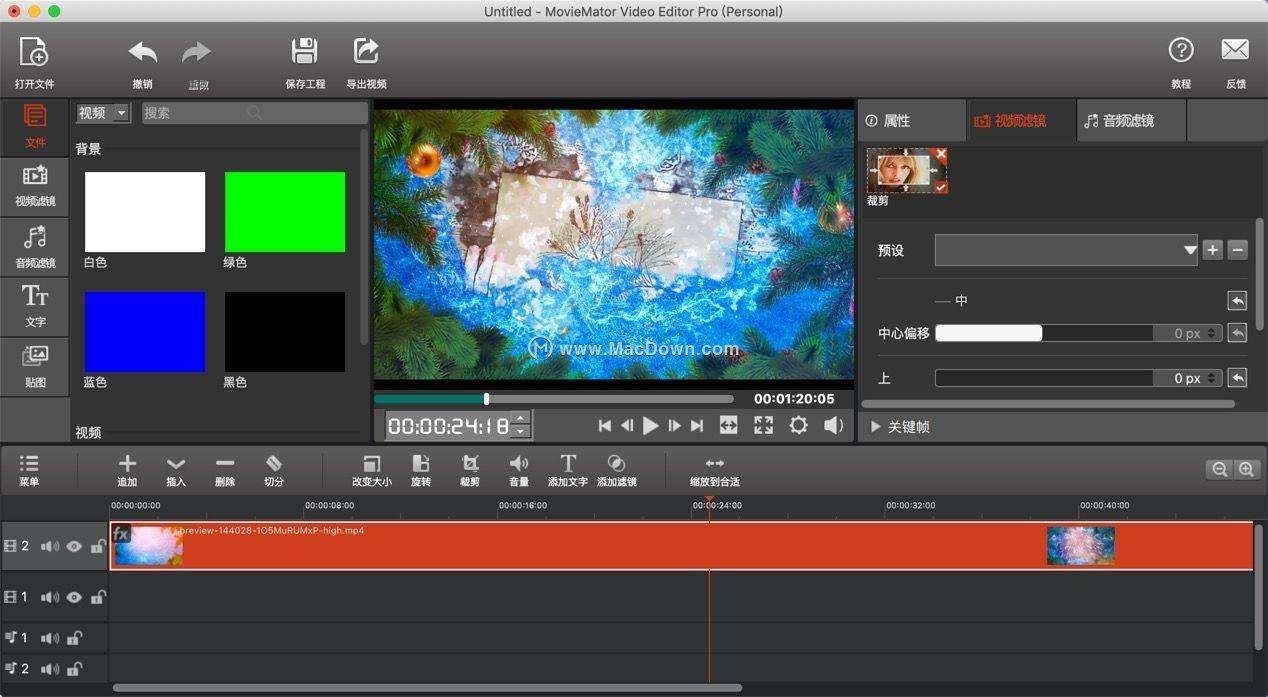
1. 打开视频剪辑电脑版,点击“导入素材”按钮,将需要剪辑的视频、音频文件添加至媒体库。
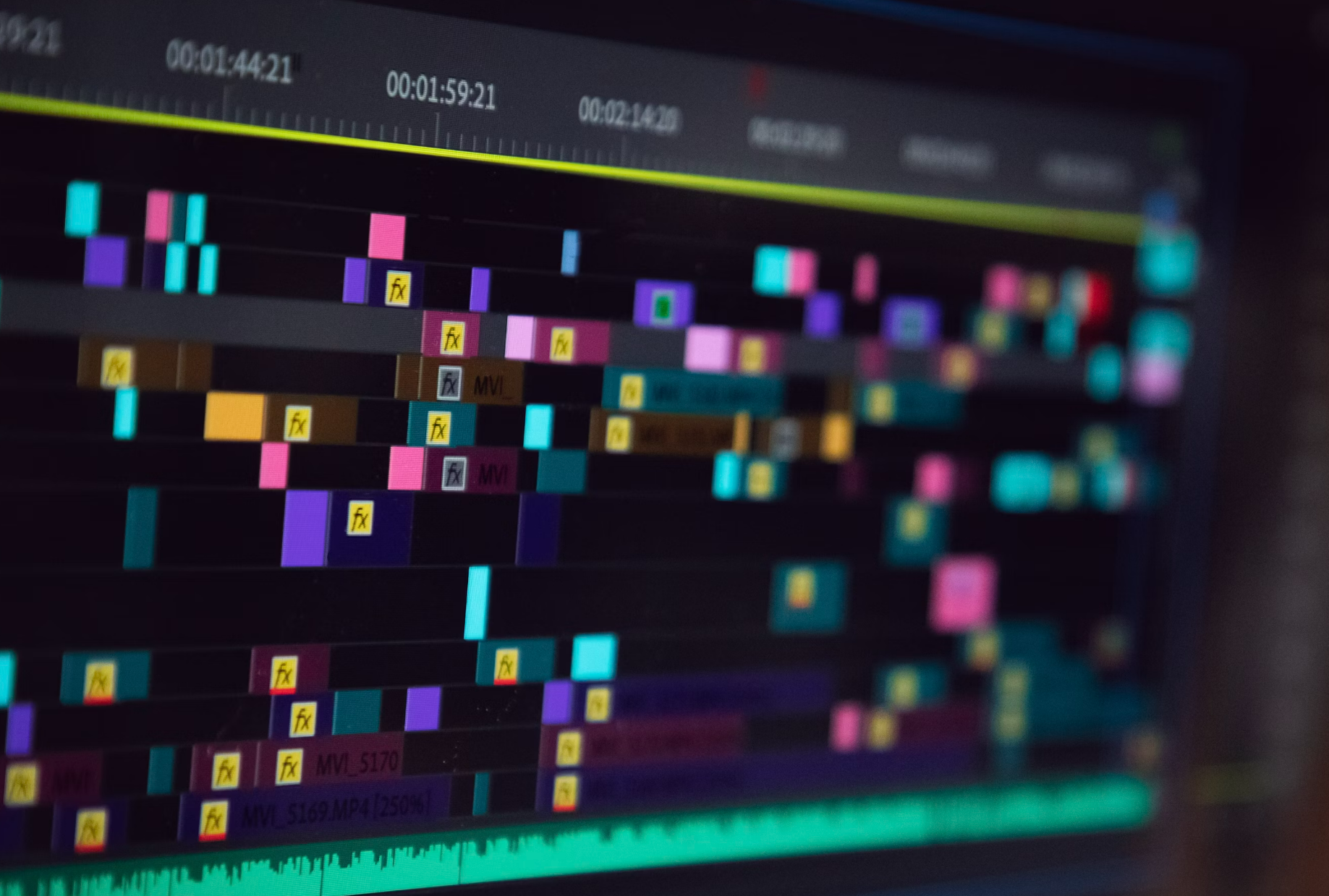
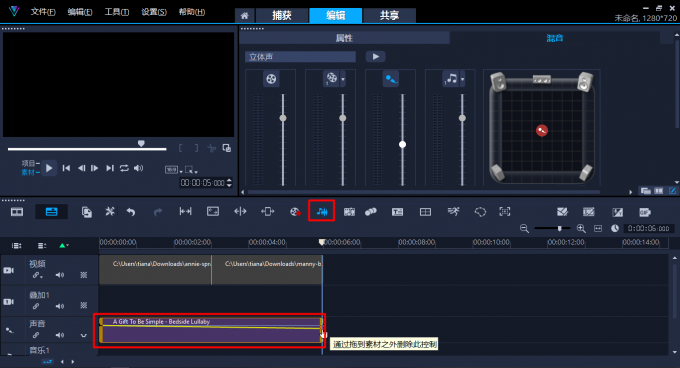
2. 将视频拖拽到下方时间线的视频轨道上,同时将音频文件拖入音频轨道,完成基础素材布局。
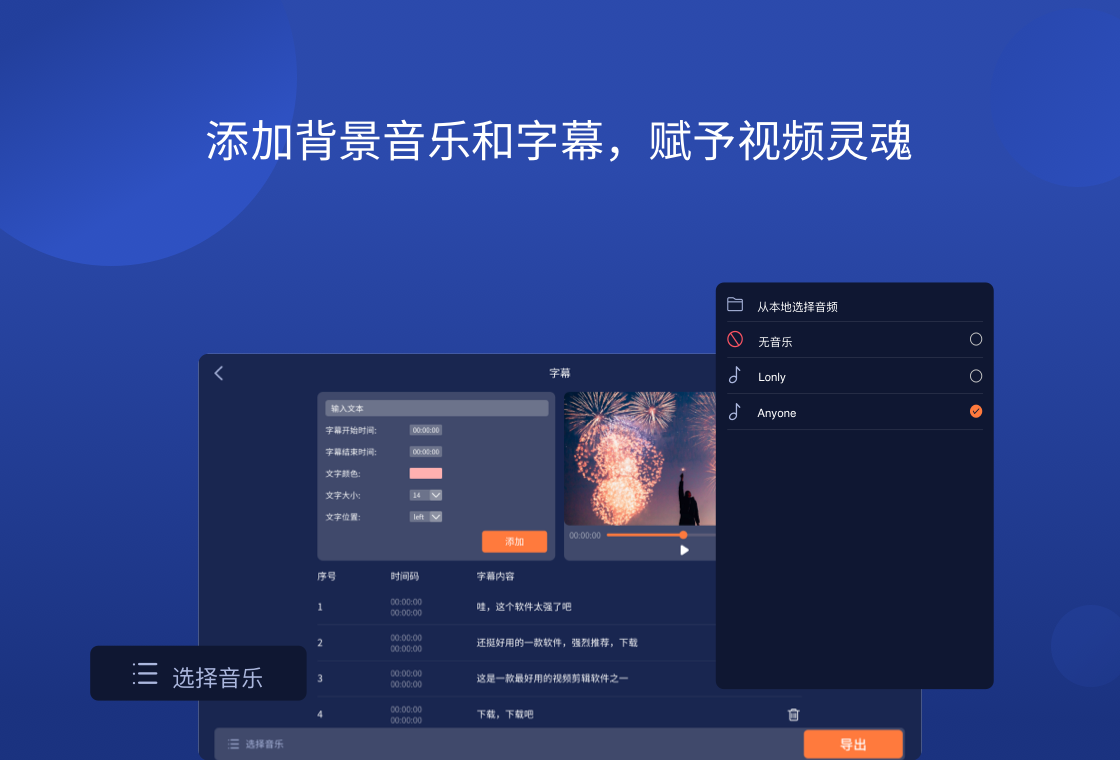
3. 点击顶部工具栏的“字幕”图标,在预览窗口中选择合适的字幕样式,双击字幕文本即可输入内容,并通过右侧属性面板调整字体、大小、颜色及出现时间。
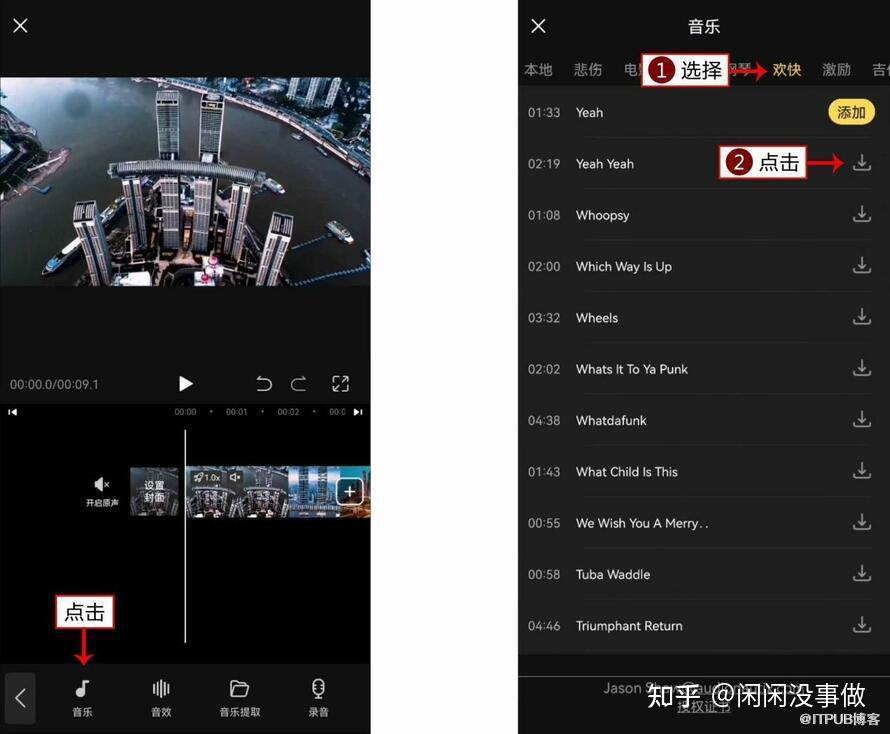
4. 若需要添加背景音乐,可在媒体库中右键点击音频文件,选择“添加到时间线”,然后拖动音频块到音乐轨道,配合“音量淡化”功能避免突兀。
5. 调整完成后,点击“导出”按钮,选择合适的分辨率和格式,即可得到带字幕和背景音乐的成品视频。
1. 首先确认原始视频素材是否清晰,避免使用低分辨率或严重压缩的文件。
2. 在导出设置中,将“输出分辨率”调整为与源视频一致或更高(如1080P或4K),同时将“码率”设置为“高”或“极高”,确保画面细节保留。
3. 检查视频预览窗口的缩放比例,如果预览时已模糊,可能是显示设置问题,不影响最终导出,但建议在时间线中放大素材检查。
4. 若使用了缩放或裁剪功能,确保“缩放质量”选项为“最高”,并避免过度放大画面。
5. 尝试更换导出格式(如MP4、MOV),部分格式压缩率较低,画质更优。
6. 如问题依旧,可检查电脑显卡驱动是否更新,并在软件设置中开启“硬件加速”以优化渲染。
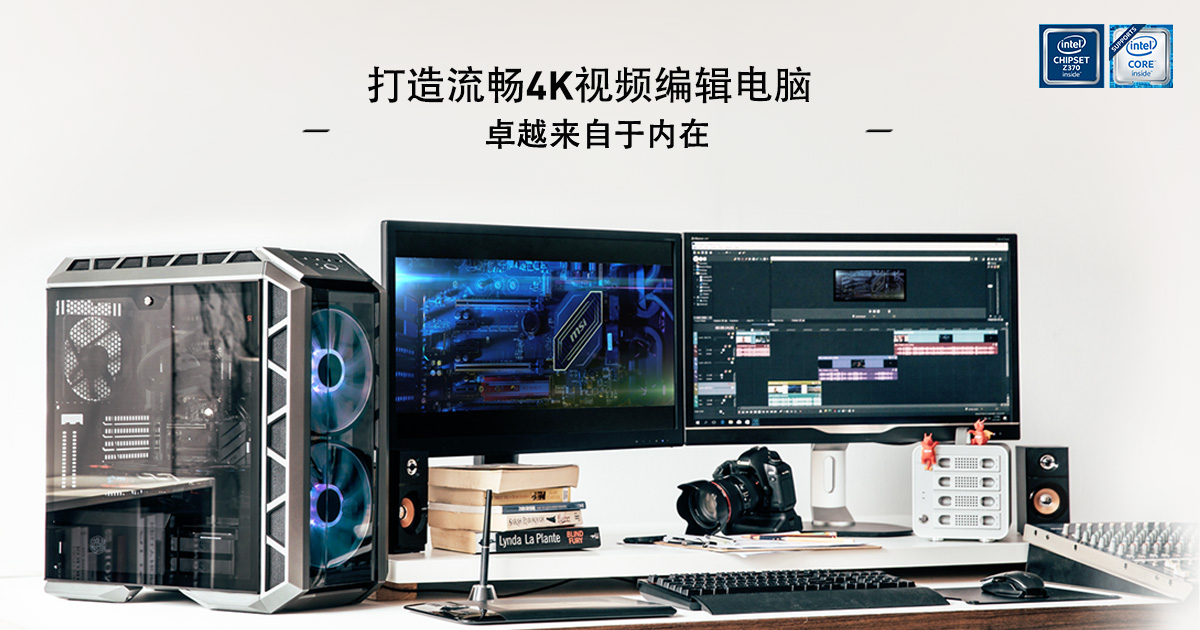
1. 视频剪辑电脑版完全支持4K视频的导入、编辑与导出,但流畅度取决于电脑硬件性能。
2. 建议最低配置:Intel i5或AMD Ryzen 5处理器,8GB内存,独立显卡(2GB显存),固态硬盘(SSD)预留足够空间。
3. 推荐配置:Intel i7或更高,16GB以上内存,4GB显存显卡,NVMe SSD,可轻松处理多轨4K素材。
4. 若配置较低,可先在软件中开启“代理模式”,自动生成低分辨率预览文件,剪辑时更流畅,导出时自动切换回原画质。
5. 同时,关闭其他占用资源的程序,定期清理系统缓存,也有助于提升剪辑体验。
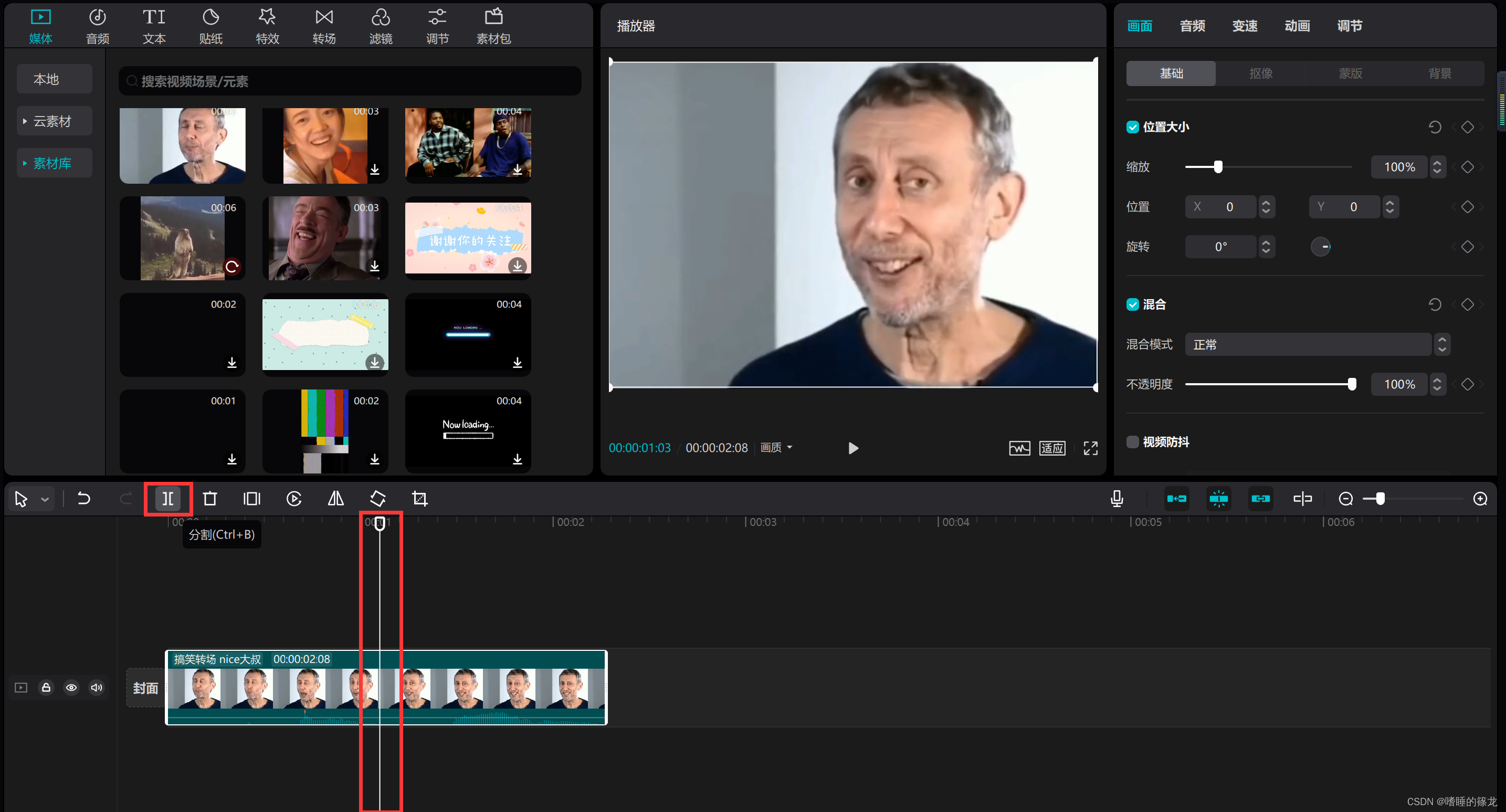
1. 导入视频素材并拖入时间线后,将播放头移动到需要剪切的位置,点击工具栏上的“分割”按钮(或快捷键Ctrl+B),即可将片段一分为二。
2. 重复上述操作,在多个位置分割,然后选中不需要的片段,按Delete键删除。
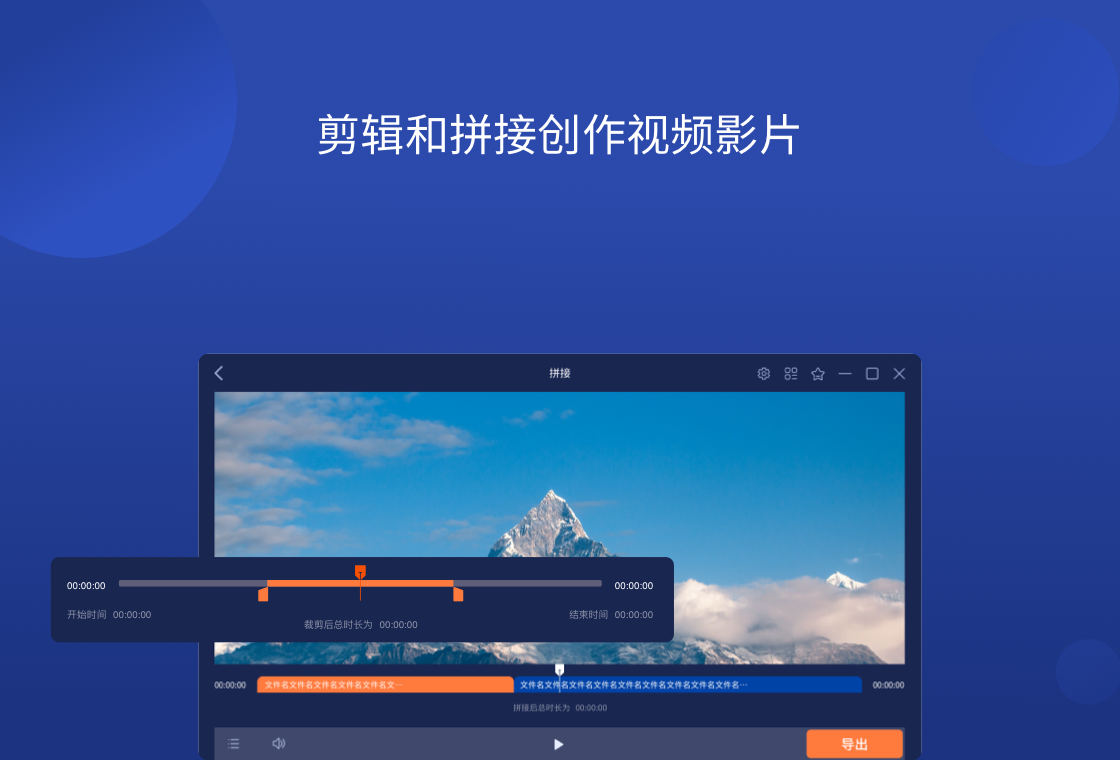
3. 若要合并多个视频,将所有素材按顺序排列在时间线上,确保首尾相接,软件会自动无缝衔接。
4. 还可以使用“波纹删除”功能,删除某段后自动将后续内容前移,避免出现空白帧。
5. 调整片段顺序时,直接拖拽片段到目标位置即可,时间线会自动吸附对齐。
6. 完成编辑后,导出即可得到剪切合并后的完整视频。
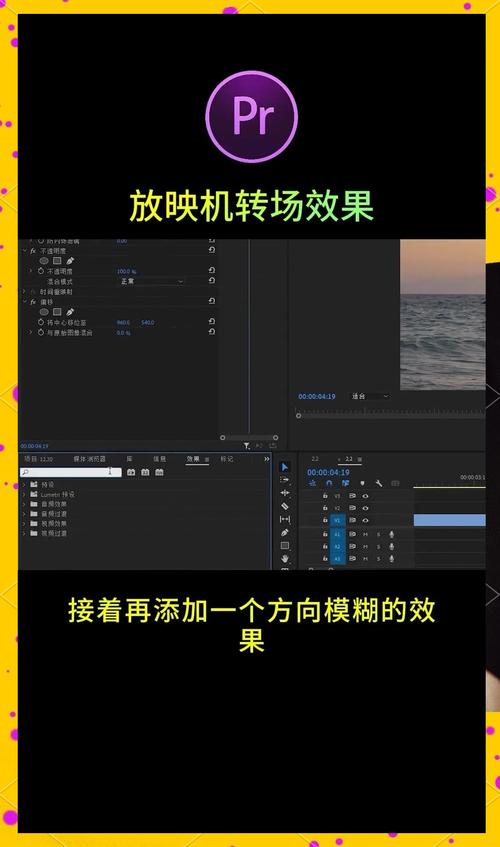
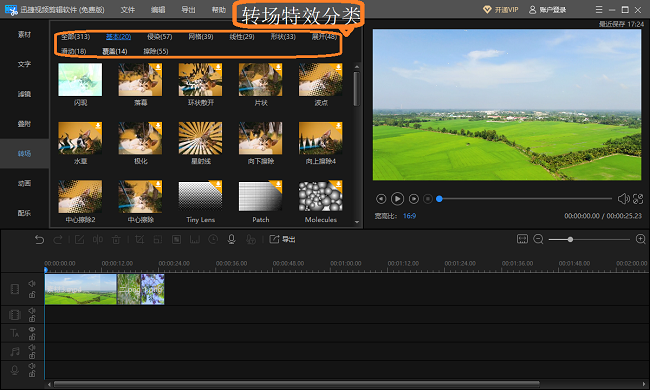
1. 在时间线中,将两个需要添加转场的片段首尾相接,点击“转场”库,浏览多种转场效果(如淡入淡出、百叶窗、幻灯片等)。
2. 将选中的转场拖拽到两个片段交界处,松开鼠标即可应用,拖动转场边缘可调整时长。
3. 添加滤镜时,点击“滤镜”选项卡,在预览窗口选择一个片段,然后点击喜欢的滤镜缩略图,即可快速应用。
4. 如需调整滤镜强度,在右侧属性面板中拖动“不透明度”滑块,让效果更自然。
5. 转场和滤镜均支持实时预览,不满意可随时更换或删除,灵活调整。
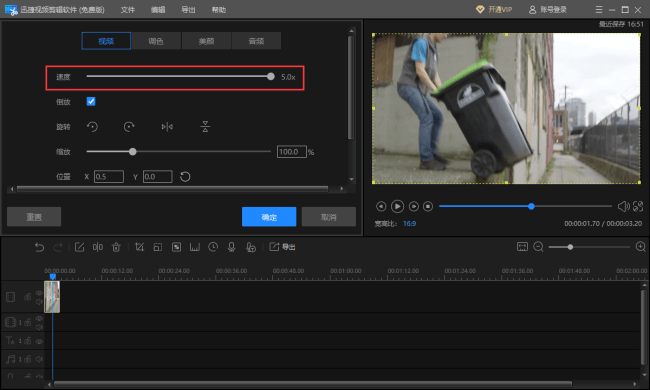
1. 选中时间线上的视频片段,右键点击,选择“速度/时长”选项。
2. 在弹出的对话框中,输入速度百分比(如200%为加速一倍,50%为减速一半),或直接拖动滑块调整。
3. 若需要倒放,勾选“倒放”复选框,视频将反向播放。
4. 也可以对音频进行速度调整,保持音调不变,避免声音变调。
5. 调整后,时间线上片段长度会相应变化,可重新调整位置,确保节奏流畅。
6. 导出前预览效果,满意后输出。
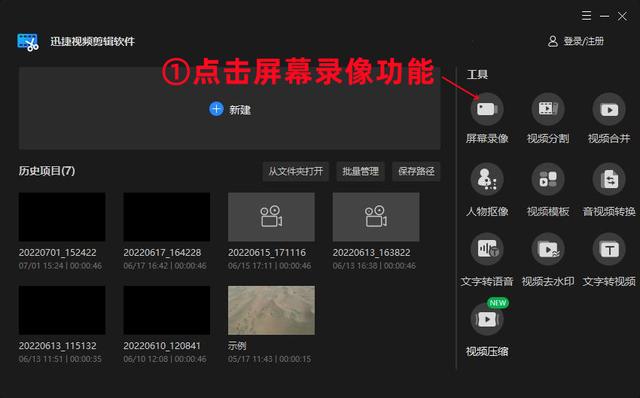
1. 点击软件主界面的“录屏”按钮,选择录制区域(全屏或自定义窗口),开启麦克风或系统声音。
2. 点击“开始录制”,完成屏幕操作后,点击“停止”,录制视频自动导入媒体库。
3. 将录制的视频拖入时间线,即可进行裁剪、添加标注、放大关键区域等编辑操作。
4. 可配合“画中画”功能,同时展示摄像头画面和屏幕操作,适合教程视频制作。
5. 导出时选择适合网络分享的格式(如MP4),轻松发布到各大平台。
6. 软件还支持定时录制、鼠标高亮等实用功能,提升录制体验。
1. 导入背景音乐,在时间线中展开音频波形,找到明显的节拍点。
2. 在节拍点处对视频进行分割,或使用“自动卡点”功能,软件自动检测节奏并生成标记。
3. 根据节奏点调整每个片段的时长,使其与音乐节拍对齐,快速切换画面。
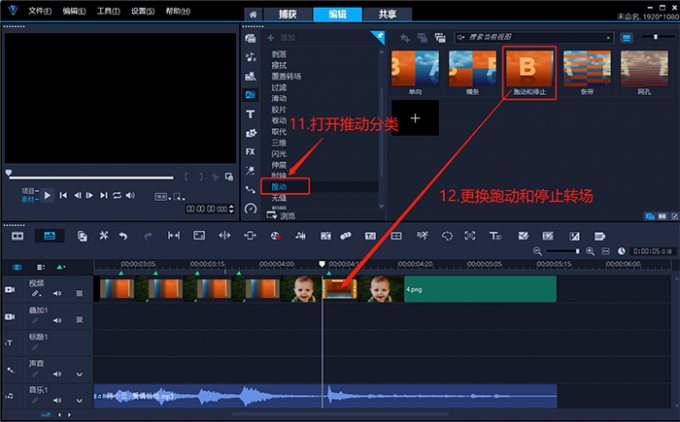
4. 添加转场效果(如闪光、抖动)增强视觉冲击力。
5. 最后,整体预览微调,确保每个切换都踩在节拍上,导出即可。
1. 在媒体库中导入两段视频,分别拖入时间线的不同视频轨道(如轨道1和轨道2)。
2. 选中上层视频(画中画),在预览窗口中拖动其边框调整大小和位置,也可旋转角度。
3. 在右侧属性面板中,可设置边框、阴影、圆角等样式,让画中画更精致。
4. 使用“关键帧”功能,可以制作画中画移动、缩放、淡入淡出等动画效果。
5. 调整上下轨道的层级顺序,控制哪个视频显示在前面。
6. 预览无问题后,导出视频即可。
1. 点击“音频”菜单,选择“录制配音”,在弹出的录音窗口中点击红色按钮开始录制。
2. 此时可同步播放视频画面,边看边配,确保口型与画面同步。
3. 录制完成后,配音文件自动添加到音频轨道,可拖动调整起始点。
4. 若需要降噪,选中音频轨,在属性面板中开启“降噪”功能,提高音质。
5. 还可以调整音量、添加淡入淡出效果,让配音更专业。
6. 如果对某段不满意,可删除后重新录制,直到满意为止。
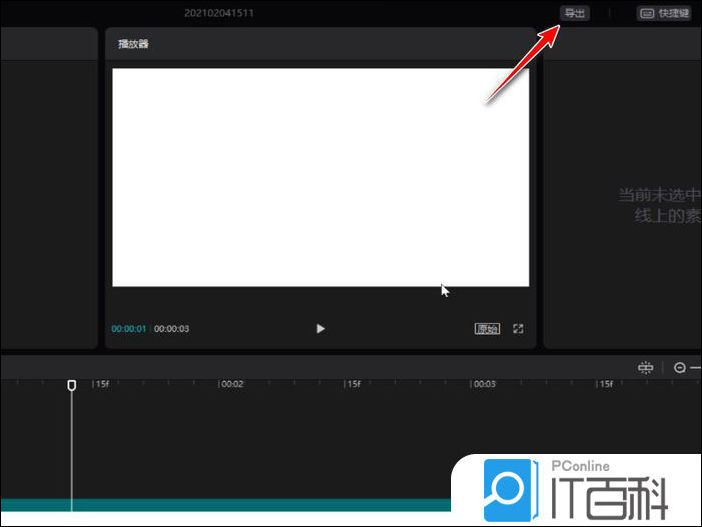
1. 完成编辑后,点击右上角“导出”按钮,进入导出设置界面。
2. 选择格式为MP4(H.264编码),这是兼容性最好且画质高的格式。
3. 在“分辨率”下拉菜单中选择1080P或4K,并设置“帧率”为30或60fps。
4. 将“码率”调至“高”或“自定义”,输入较高的数值(如10Mbps以上),确保清晰度。
5. 点击“导出”开始渲染,等待完成即可。
6. 导出后可在输出文件夹中找到视频,建议播放检查画质。
1. 使用软件内置的“文字模板”功能,快速生成动态文字片头,输入标题、副标题等。
2. 也可以导入logo图片或视频片段,放在时间线最前面作为片头。
3. 片尾可添加“感谢观看”、“关注订阅”等文字,并配上背景音乐。
4. 使用“转场”功能让片头片尾与正片自然过渡。
5. 保存为“预设”,下次一键套用相同样式。
6. 最后导出成片,即可分享给观众。
1. 选中视频片段,点击“调色”选项卡,进入颜色调整面板。
2. 使用“自动校色”一键修正偏色。
3. 手动调整“色温”、“色调”、“亮度”、“对比度”、“饱和度”等参数,实时预览效果。
4. 使用“曲线”工具进行精细调整,如提亮暗部、压暗高光。
5. 可应用预设的“LUT”滤镜,快速获得电影感色调。
6. 调整后可通过“对比视图”查看前后效果,满意后应用。
1. 关闭后台无关程序,释放系统资源。
2. 在软件设置中开启“硬件加速”,利用GPU提升渲染速度。
3. 使用“代理编辑”功能,将大素材转为低分辨率代理,编辑时流畅,导出时自动替换原素材。
4. 定期清理时间线上的无用素材和预览缓存。
5. 保持软件为最新版本,修复已知性能问题。
6. 若卡顿严重,可升级电脑内存或固态硬盘。
1. 添加字幕文本后,选中字幕,点击“动画”选项。
2. 选择入场动画(如淡入、滑动、弹跳)和出场动画。
3. 使用关键帧功能,自定义字幕的位置、大小、旋转随时间变化。
4. 可以添加“打字机”效果,逐字显示,适合歌词或演讲。
5. 设置动画时长和延迟,让字幕与视频内容完美配合。
6. 实时预览,调整到满意为止。
1. 将所有需要拼接的视频片段全部导入媒体库。
2. 按顺序将片段拖入时间线,首尾相接。
3. 使用“波纹删除”清除片段间的空隙,确保无缝衔接。
4. 为每个片段添加转场效果,使切换更自然。
5. 调整每个片段的时长,保持节奏一致。
6. 预览整体效果,导出视频即可。
1. 导入水印图片(如logo),拖入时间线的最上层视频轨道。
2. 在预览窗口中调整水印大小和位置,通常放在角落。
3. 设置水印的透明度,避免遮挡画面主体。
4. 可添加淡入淡出效果,让水印更自然。
5. 使用“关键帧”可让水印在视频中移动,增强防伪。
6. 导出后水印将保留在视频中。
1. 选中视频片段,右键选择“速度/时长”。
2. 将速度调整为低于100%,如50%即为慢动作。
3. 软件会自动插帧,使慢动作更平滑。
4. 若需要更显著的慢动作,可设置为20%或更低,但需注意素材帧率,避免卡顿。
5. 可结合“光流法”选项提升慢动作流畅度。
6. 调整后预览,满意后导出。
1. 将连续拍摄的照片序列导入软件,选择“图像序列”模式。
2. 设置每张照片的显示时长(如0.04秒),形成连续视频。
3. 调整速度选项,加快播放速度,达到延时效果。
4. 可添加稳定效果,减少抖动。
5. 调色、加音乐,导出即可。
6. 也可以直接对一段视频进行加速,模拟延时效果。
1. 在新建项目时,选择分辨率为1080x1920(竖屏)或自定义宽高。
2. 导入素材后,将视频旋转90度,并调整缩放以适应画面。
3. 若素材是横屏,可使用“背景模糊”功能填充上下黑边,提升美观度。
4. 添加字幕、贴纸等元素时,注意布局在安全区域内。
5. 导出时选择H.264格式,适配抖音、快手等平台。
1. 选中需要添加动画的视频或文字片段。
2. 在“效果”面板中找到“关键帧”按钮,点击开启。
3. 将播放头移到起始位置,设置位置、缩放、旋转等参数,并点击“添加关键帧”。
4. 移动播放头到结束位置,修改参数,软件自动生成过渡动画。
5. 可添加多个关键帧,制作复杂运动路径。
6. 调整关键帧的曲线,让动画更流畅自然。
1. 将视频拖入时间线,右键选择“分离音频”,将背景音乐分离为独立音频轨道。
2. 选中该音频轨,按Delete键删除,即可去除原声。
3. 若只想降低音乐音量,可调整音频音量滑块。
4. 使用“音频降噪”功能可减少背景噪音。
5. 然后添加新的背景音乐或配音。
6. 导出时注意选择“仅视频”选项,避免混入其他声音。
1. 添加字幕文本,并设置每句歌词的出现时间。
2. 使用“卡拉OK”模板,将歌词逐字高亮。
3. 调整高亮颜色和速度,与音乐节拍同步。
4. 可添加滚动效果,多行歌词滚动显示。
5. 预览效果,微调时间轴。
6. 导出成品视频。
1. 拍摄一系列照片,导入软件并拖入时间线。
2. 每张照片设置相同短时长(如0.1秒),形成连续动画。
3. 在软件中调整照片顺序和时长,可添加转场。
4. 使用“洋葱皮”功能辅助对齐,但此功能需在专业模式中开启。
5. 添加背景音乐,导出视频。
6. 适合创意短视频创作。
1. 使用“位移”和“缩放”关键帧,模拟3D景深效果。
2. 添加“模糊”效果,模拟景深。
3. 使用“旋转”关键帧,制作3D翻转动画。
4. 导入3D模型或图片,配合“3D变换”插件(需额外安装)。
5. 调整灯光和阴影,增强立体感。
6. 导出时选择高码率,保留细节。
1. 导入多张照片,拖入时间线,每张照片设置3-5秒时长。
2. 添加转场效果,如淡入淡出、滑动。
3. 导入背景音乐,调整音量,并设置淡入淡出。
4. 添加字幕或贴纸,增强趣味性。
5. 可使用“自动生成”功能,一键生成音乐相册。
6. 导出为MP4,分享给亲友。
1. 规划Vlog主题和脚本,收集素材。
2. 将素材导入软件,按时间线整理。
3. 使用“剪切”功能去除冗余片段,保留精彩内容。
4. 添加字幕、贴纸、背景音乐,增强氛围。
5. 使用“调色”功能统一色调,提升质感。
6. 导出为1080P,上传至视频平台。
1. 使用录屏功能录制操作过程。
2. 导入录屏视频,进行剪辑,添加标注、箭头、放大镜等强调重点。
3. 添加字幕和配音,讲解步骤。
4. 使用画中画展示操作者头像。
5. 导出为MP4,上传至在线课程平台。
6. 软件内置多种教学模板,一键套用。
1. 导入企业素材,如产品图片、视频、logo。
2. 使用“文字标题”制作开场动画。
3. 按脚本顺序排列素材,添加转场和特效。
4. 添加背景音乐和配音,突出品牌调性。
5. 调色统一风格,添加片尾信息。
6. 导出高画质版本,用于投放。
1. 点击“导入素材”选择图片文件,或直接拖拽图片到媒体库。
2. 将图片拖入时间线,放置在需要的位置。
3. 调整图片的时长,默认3秒,可拖动边缘改变。
4. 在预览窗口调整图片大小和位置。
5. 添加转场效果,让图片切换更自然。
6. 也可以使用“画中画”叠加图片。
1. 导入视频片段,剪切需要制作GIF的部分。
2. 导出时选择GIF格式,设置尺寸和帧率(如10fps)。
3. 调整循环次数,通常选择“无限循环”。
4. 也可以使用“另存为GIF”功能快速生成。
5. 预览后保存,即可用于聊天或社交媒体。
1. 导入多段视频,拖入同一时间线的不同轨道。
2. 在预览窗口,将每个视频缩小并放置在屏幕的不同位置。
3. 使用“裁剪”功能调整每段的显示区域。
4. 添加边框或分割线,使分屏更清晰。
5. 可制作双屏、三屏、四屏等效果。
6. 导出视频,适合多角度对比内容。
1. 添加文字,选择“动画”选项卡。
2. 选择预设动画,如“弹跳”、“旋转”、“模糊显现”。
3. 调整动画时长和延迟。
4. 使用关键帧自定义文字运动路径。
5. 添加阴影、描边等效果,增强立体感。
6. 预览满意后导出。
1. 点击“字幕”功能,选择“滚动字幕”模板。
2. 输入需要显示的文字,如演职员表、鸣谢等。
3. 设置滚动速度、方向(上滚或左滚)。
4. 调整字体大小和背景颜色。
5. 将滚动字幕放置在时间线末尾。
6. 导出视频,即可看到滚动片尾。
1. 导入素材,调整比例为2.35:1(宽银幕),并添加黑色上下遮幅。
2. 使用“调色”功能,降低饱和度,增加对比度,模拟胶片质感。
3. 添加轻微“噪点”和“暗角”效果。
4. 使用“光晕”效果模拟镜头光晕。
5. 添加电影字幕字体(如宋体加粗)。
6. 导出高画质,增加电影氛围。
1. 导入两个人物对话的视频。
2. 分别拖入不同轨道,使用“画中画”功能并排显示。
3. 调整大小,使两个画面各占一半。
4. 添加字幕显示对话内容。
5. 切换镜头时使用“剪切”或“转场”。
6. 导出即可。
1. 导入视频,在时间线上选中视频片段。
2. 右键选择“分离音频”,将音频独立出来。
3. 删除视频轨,只保留音频。
4. 点击“导出”,选择音频格式(MP3、WAV等)。
5. 设置比特率,导出即可得到音频文件。
1. 在项目设置中修改分辨率,或导出时选择比例。
2. 在预览窗口,选择“裁剪”功能,拖动控制点调整画面范围。
3. 使用“背景填充”功能,添加模糊背景以适应新比例。
4. 可预设16:9、9:16、1:1等常见比例。
5. 调整后导出视频。
1. 导入歌曲,在时间线中展开音频波形。
2. 根据音乐节奏,规划视频画面。
3. 导入相关视频素材,按节奏点剪切和排列。
4. 添加字幕(歌词)和转场效果。
5. 调色统一风格,增强氛围。
6. 导出为高清MV。
1. 点击“贴纸”库,浏览分类(表情、道具、箭头等)。
2. 将选中的贴纸拖拽到时间线上方轨道。
3. 在预览窗口调整贴纸大小、位置和旋转。
4. 设置贴纸的出现和消失时间。
5. 可添加动画效果,让贴纸动起来。
6. 预览后导出。
1. 导入横屏视频,在项目设置中选择竖屏比例。
2. 将视频拖入时间线,并复制一层到下方轨道。
3. 选中下方轨道视频,在“效果”中添加“模糊”滤镜,并放大至充满画面。
4. 上方轨道视频保持原始大小,居中显示。
5. 调整模糊程度,导出即可。
1. 将主视频拖入轨道1,副视频拖入轨道2。
2. 选中轨道2视频,在预览窗口调整大小和位置。
3. 添加边框或阴影,增强层次感。
4. 使用“不透明度”关键帧,实现淡入淡出。
5. 可添加“蒙版”功能,实现局部显示。
6. 导出视频。
1. 选中视频片段,右键选择“速度/时长”。
2. 勾选“倒放”复选框。
3. 预览效果,如需要还可调整倒放速度。
4. 可添加音效增加趣味。
5. 导出视频。
1. 导入素材,选择洗脑的片段。
2. 使用“循环”功能,重复播放某段。
3. 调整速度,进行加速或减速,产生节奏感。
4. 添加音效和转场,增强魔性。
5. 使用“关键帧”制作夸张动画。
6. 导出分享。
1. 点击“导入音频”,选择本地音乐文件。
2. 将音频拖入时间线的音频轨道。
3. 调整音频起点,使其与视频画面同步。
4. 在属性面板中设置音量、淡入淡出。
5. 若音乐时长超过视频,可裁剪音频。
6. 导出视频。
1. 使用“文字动画”功能制作动态标题。
2. 导入logo和背景图片,添加转场。
3. 使用“预设模板”快速生成专业片头。
4. 片尾可添加“感谢观看”和二维码。
5. 调整时长,导出即可。
1. 在时间线中添加多条视频轨道(点击“添加轨道”)。
2. 将不同视频素材拖入不同轨道。
3. 使用“画中画”功能调整每个轨道视频的显示。
4. 可设置每个轨道的透明度,实现叠加效果。
5. 添加转场和动画,丰富画面。
6. 导出视频。
1. 导入照片和音乐。
2. 将音乐拖入时间线,标记节拍。
3. 将照片按节拍排列,每张照片时长与节拍匹配。
4. 添加转场,如闪光、抖动。
5. 导出视频。
1. 点击“字幕”按钮,添加文字。
2. 输入开头标题,选择字体样式。
3. 添加动画效果,如淡入、缩放。
4. 调整文字出现的时间。
5. 可添加背景图片或视频作为底层。
6. 导出即可。
1. 导入歌曲,分析节奏。
2. 导入视频素材,根据歌词和节奏剪辑。
3. 添加歌词字幕,使用卡拉OK效果。
4. 添加转场和滤镜,营造氛围。
5. 调色统一风格。
6. 导出高清MV。
1. 导入视频素材,裁剪为16:9或9:16。
2. 调整颜色和亮度,适合壁纸。
3. 添加轻微动态效果,如流动光线。
4. 导出为MP4格式。
5. 使用壁纸软件设置为动态壁纸。
1. 录制屏幕或导入操作视频。
2. 添加标注、文字说明和箭头。
3. 使用“缩放”功能突出关键操作。
4. 添加配音或背景音乐。
5. 导出为MP4,上传至课程平台。
1. 选择节奏感强的音乐。
2. 导入图片或视频片段,每段时长设置为0.3-0.5秒。
3. 使用“自动卡点”功能对齐节拍。
4. 添加“闪光”转场和“缩放”动画。
5. 导出视频。
1. 在软件中输入文字,使用“文本转语音”功能(需联网)。
2. 选择音色、语速,生成音频。
3. 将音频拖入时间线。
4. 可手动调整音频与视频同步。
5. 导出视频。
1. 点击“录制配音”按钮。
2. 播放视频,同时对着麦克风说话。
3. 录制完成后,音频自动添加到轨道。
4. 可进行降噪、音量调整。
5. 可多次录制,选择最佳。
6. 导出视频。
1. 导入视频,点击“导出”。
2. 选择格式H.264,分辨率降低(如720P)。
3. 调整码率,降低数值。
4. 导出后文件变小。
5. 也可使用“压缩”预设。
1. 在时间线上,将两个片段首尾相接。
2. 点击“转场”库,选择喜欢的转场。
3. 拖拽到片段交界处。
4. 调整转场时长。
5. 预览效果。
6. 导出视频。
1. 选中视频片段,点击“特效”库。
2. 选择“滤镜”、“光效”、“粒子”等效果。
3. 拖拽到视频上。
4. 调整特效参数。
5. 可添加多个特效叠加。
6. 预览后导出。
1. 点击“字幕”按钮,添加字幕轨。
2. 在预览窗口输入文字。
3. 设置字体、大小、颜色。
4. 调整字幕出现时间。
5. 可批量添加多条字幕。
6. 导出视频。
1. 将视频拖入时间线。
2. 移动播放头到需要裁剪的位置。
3. 点击“分割”按钮。
4. 删除不需要的片段。
5. 可使用“裁剪”工具调整画面大小。
6. 导出视频。
1. 导入多个视频,按顺序拖入时间线。
2. 确保首尾相接。
3. 添加转场效果。
4. 调整每个片段的时长。
5. 导出视频。
1. 使用“裁剪”功能,将水印部分裁剪掉。
2. 使用“模糊”功能,在水印上添加模糊效果。
3. 使用“马赛克”功能遮盖水印。
4. 使用“修复”工具(如果有)去除水印。
5. 导出视频。
1. 导入素材。
2. 拖入时间线。
3. 进行剪切、删除、调整顺序。
4. 添加转场、字幕、音乐。
5. 调色、特效。
6. 导出视频。
1. 选中视频片段。
2. 点击“调色”选项卡。
3. 调整亮度、对比度、饱和度等。
4. 使用LUT滤镜。
5. 对比前后效果。
6. 应用并导出。
1. 选中视频片段。
2. 添加关键帧。
3. 设置位置、缩放、旋转动画。
4. 使用预设动画效果。
5. 调整动画曲线。
6. 导出视频。
1. 点击“录制”按钮。
2. 播放视频,同步配音。
3. 录制完成后,音频添加到轨道。
4. 调整音量、降噪。
5. 导出视频。
查看全文






llplayer字幕生成AI播放器中文版 影音播放346M 中文 0.2.2最新版本 26-06-16
下载
万兴录演桌面版下载官方正版 影音播放1.2M 中文 v8.0.1 最新版 26-06-15
下载
JOOX电脑版下载 影音播放53.0M 中文 v1.1.1最新版 26-06-15
下载
VV 音乐电脑版下载电脑在线K歌音乐社交软件 影音播放130.0M 中文 v6.1.0.81 最新版 26-06-22
下载
弹弹Play电脑版下载2026最新版 影音播放107.5M 中文 v18.0.0 最新版 26-06-20
下载
PotPlayer播放器中文最新绿色版 影音播放52.9M 中文 v260422 官方版 26-06-16
下载
Adobe Audition 2026中文直装版 影音播放591.6M 中文 v26.0.0 最新版本 26-06-15
下载 下载
下载 放置类手游
放置类手游
 暑假必玩手游大全
 Emoke香烟软件
 icity我的日记
 模拟经营游戏排行榜
 第三方b站
第三方b站