

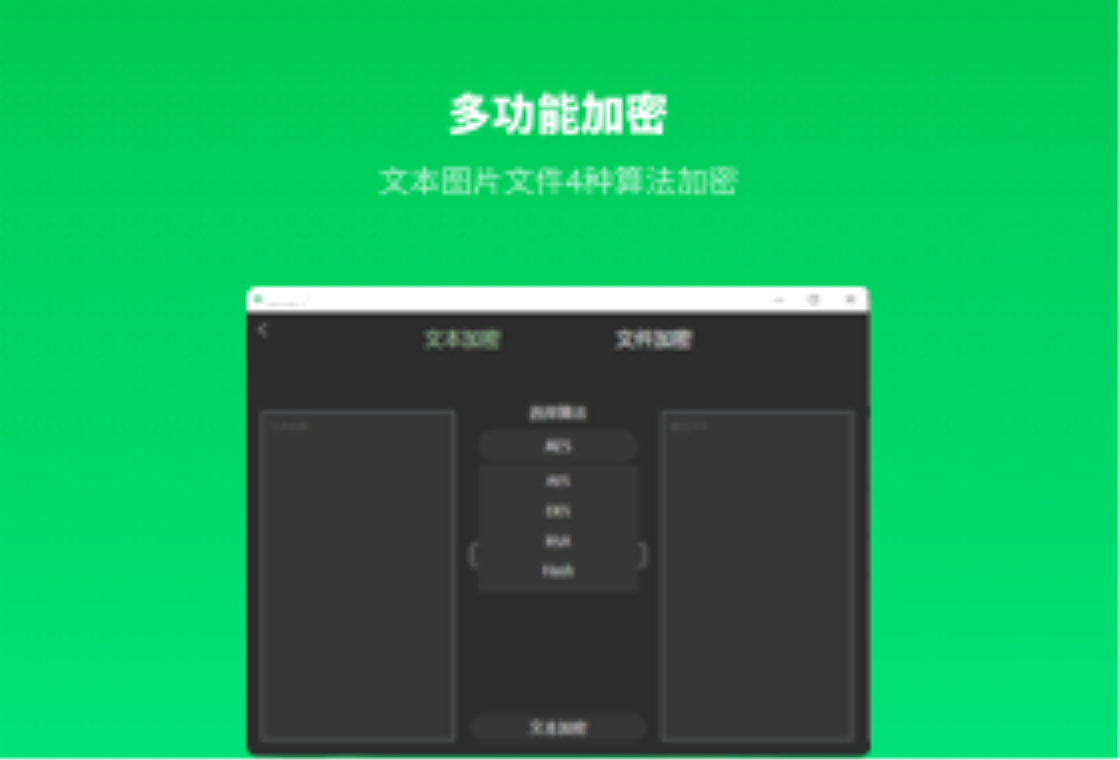
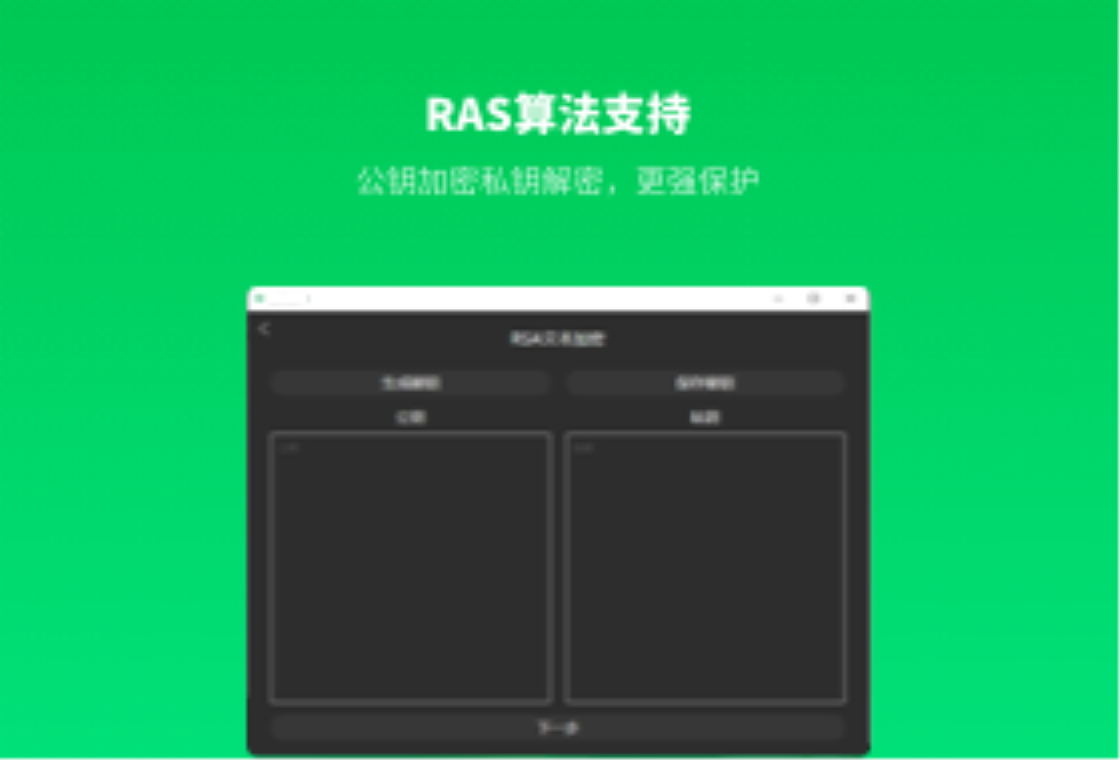
万能加密大师是一款专为个人及企业用户打造的数据安全防护软件,它通过先进的加密算法和直观的操作界面,帮助用户轻松锁定重要文件、文件夹甚至整个磁盘分区。无论是保护商业机密、个人隐私照片,还是防止U盘丢失导致的数据泄露,万能加密大师都能提供可靠的解决方案。软件支持多种加密模式,兼容所有主流Windows系统,且加密过程不影响文件正常使用,真正实现安全与便捷的完美结合。下面,我们将从功能、安装、使用技巧及常见问题等方面,为您全面解析这款加密工具。
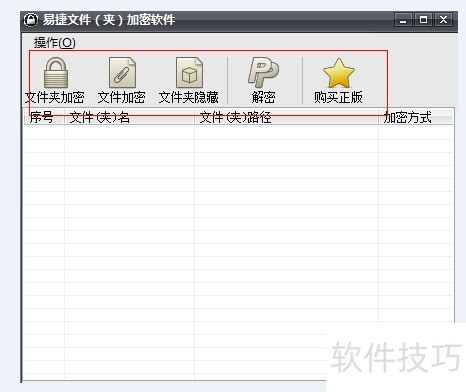
1. 首先,从本站下载并安装万能加密大师,安装完成后双击桌面图标启动程序。
2. 在主界面中,点击左侧功能栏中的“文件加密”按钮,进入文件加密操作区。
3. 点击“添加文件”按钮,在弹出的对话框中选择您需要加密的文件,可以多选,支持批量添加。
4. 添加完成后,在文件列表下方设置加密密码,密码需输入两次以确认,建议使用字母、数字和符号的组合,提高安全性。
5. 如需额外安全级别,可选择启用“隐藏文件”选项,这样加密后的文件在资源管理器中将以隐藏形式存在。
6. 点击“立即加密”按钮,软件将开始加密,进度条显示完成后,文件即被成功锁定。
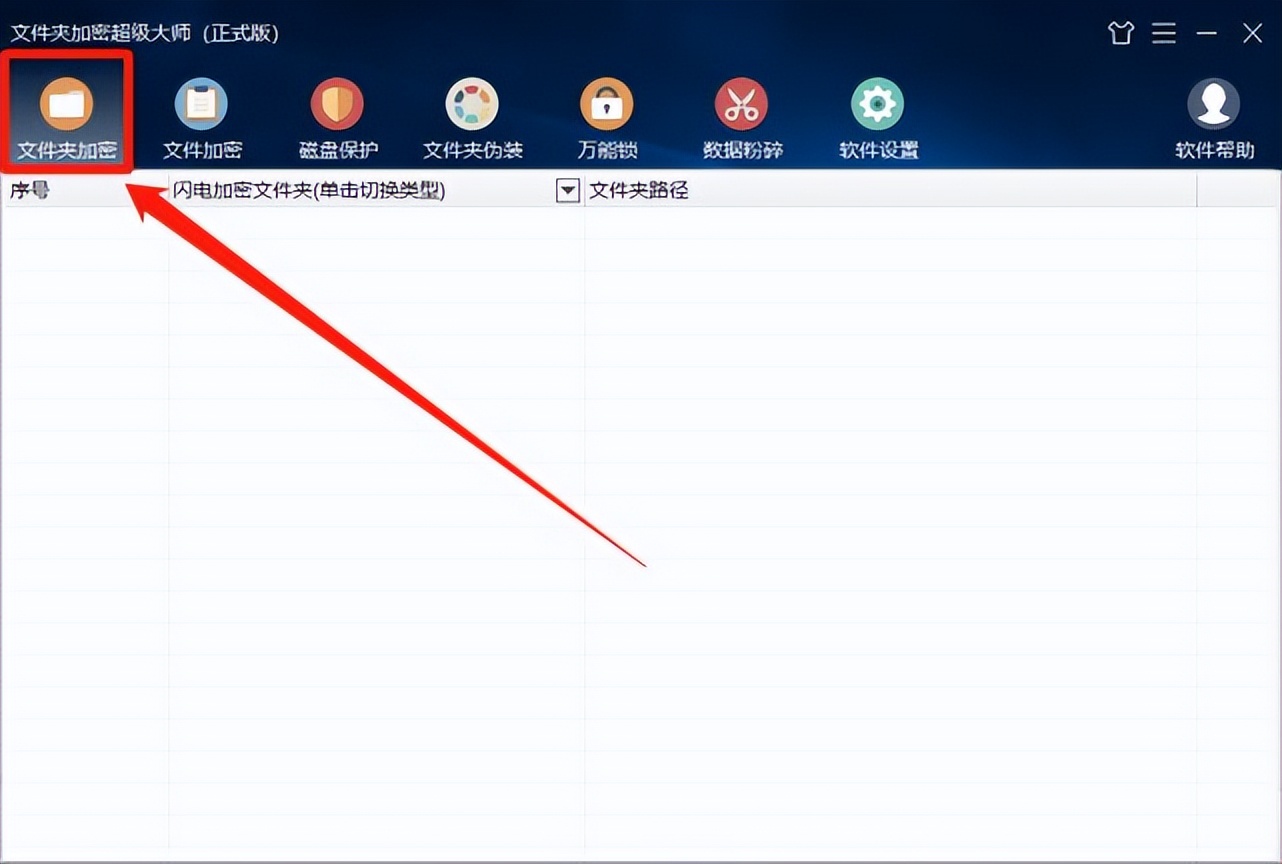
1. 在万能加密大师主界面,点击“文件夹加密”选项卡,这是专为批量保护目录设计的模式。
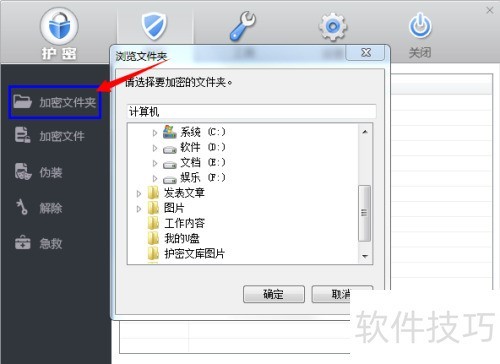
2. 点击“选择文件夹”按钮,浏览并选中您要加密的目标文件夹,确认后其路径会显示在列表中。
3. 在右侧密码输入框中设置该文件夹的访问密码,同样需要输入两次,并可以通过“密码提示”功能设置找回线索。
4. 您还可以选择加密模式:有“完全加密”和“快速加密”两种,前者安全性更高,后者速度更快,根据需求勾选。
5. 确认设置无误后,点击“加密”按钮,程序将遍历文件夹内所有子文件并逐一加密,时间取决于文件总大小。
6. 加密完成后,文件夹图标会变为带锁状态,双击访问时需要输入正确密码才能查看内容。
1. 如果加密后找不到文件,首先请检查加密时是否勾选了“隐藏文件”选项,如果是,请打开资源管理器,点击“查看”菜单,勾选“隐藏的项目”以显示隐藏文件。
2. 若文件仍不可见,请打开万能加密大师主界面,点击“解密管理”或“加密历史”模块,这里会记录所有经过软件处理的文件路径,手动定位即可。
3. 确认文件是否被移动或重命名,如果移动过,请尝试到移动后的目录下寻找;如果重命名,加密状态可能失效,需要重新加密。
4. 部分杀毒软件可能将加密后的文件隔离,请检查杀毒软件的隔离区,恢复被误判的文件。
5. 如果以上方法均无效,可能是加密过程中出现错误,请及时联系软件官方技术支持,提供加密时的日志文件,以便人工协助恢复。
1. 万能加密大师内置了多种国际标准加密算法,包括AES(高级加密标准)256位、DES(数据加密标准)和3DES,用户可根据安全需求自行选择。
2. 默认情况下,软件采用AES-256加密,这是目前公认最安全的对称加密算法之一,已被全球众多政府机构和金融机构采用。
3. 对于普通用户,推荐使用默认算法,无需额外设置;对于高安全需求的用户,可在“设置”菜单中切换至自定义算法,并调整密钥长度。
4. 软件还支持哈希校验功能,确保加密文件在传输过程中的完整性,防止数据被篡改。
5. 所有加密操作均在本地完成,不经过网络传输,极大降低了密钥泄露风险,保障用户隐私安全。
为了确保万能加密大师的流畅运行,建议您的电脑满足以下最低配置要求:
| CPU | 1 GHz 及以上处理器 |
| 内存 | 512 MB RAM(推荐 1 GB 以上) |
| 硬盘空间 | 50 MB 可用空间 |
| 操作系统 | Windows XP / Vista / 7 / 8 / 10 / 11 |
| 其他 | 需要 .NET Framework 4.0 或更高版本 |
1. 启动万能加密大师,切换到“解密”功能模块,进入解密操作界面。
2. 点击“添加文件”或“添加文件夹”按钮,将需要解密的加密文件或文件夹统一添加到列表中。
3. 在列表下方输入正确的加密密码,如果密码遗忘,可以尝试使用“密码提示”功能,或联系支持团队。
4. 确认密码无误后,点击“批量解密”按钮,软件将自动处理所有选中的对象,解密过程会显示实时进度。
5. 解密完成后,文件将恢复为原始状态,可以正常访问和编辑,同时加密密码会被清除。

查看全文





 下载
下载 Cheat Engine修改器
 十大良心捕鱼游戏排行榜
 高质量捕鱼游戏
 男生必备软件大全
 捕鱼手游哪款爆率最高
 放置类手游
放置类手游
 暑假必玩手游大全