

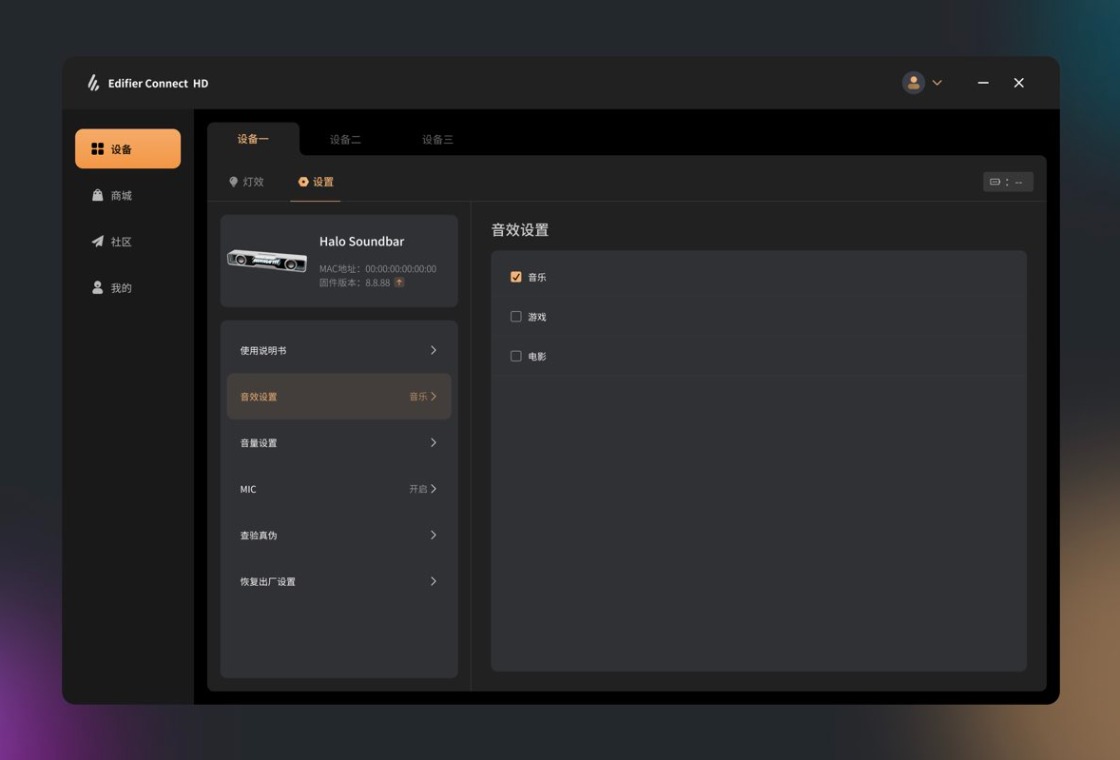
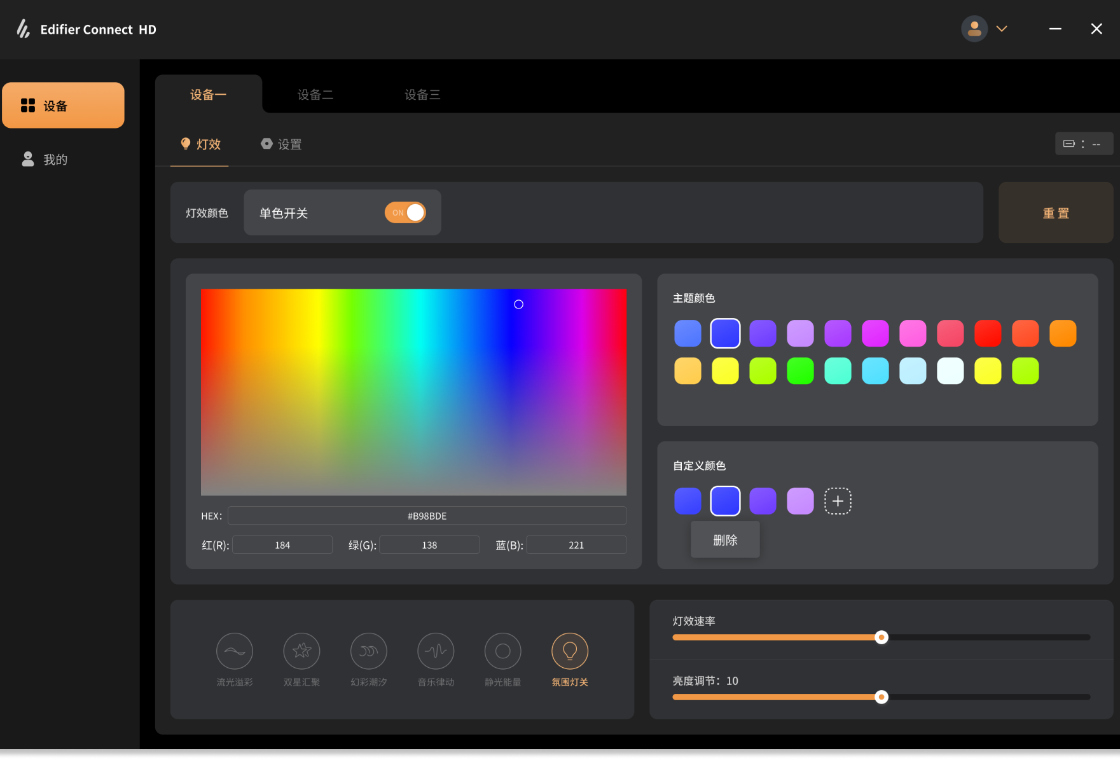
Edifier Connect HD 是一款专为漫步者智能音箱及音频设备打造的无线控制与管理软件,它打破了传统遥控的局限,让用户通过电脑即可轻松完成设备连接、音效调节、固件升级等多项操作。无论是沉浸式观影还是高保真音乐欣赏,它都能提供稳定、流畅的控制体验,是漫步者用户优化音频设备、享受智能生活的得力助手。
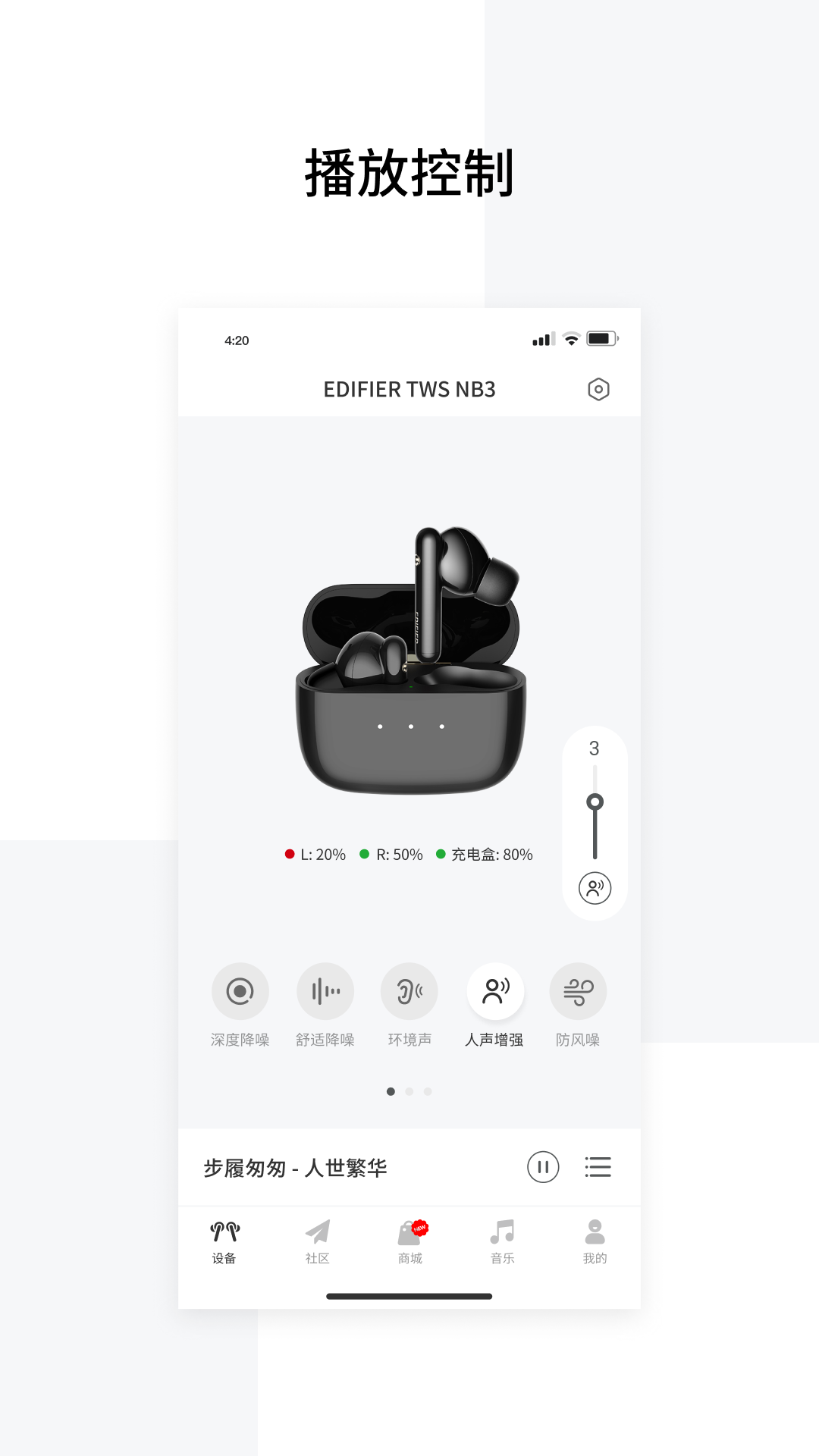
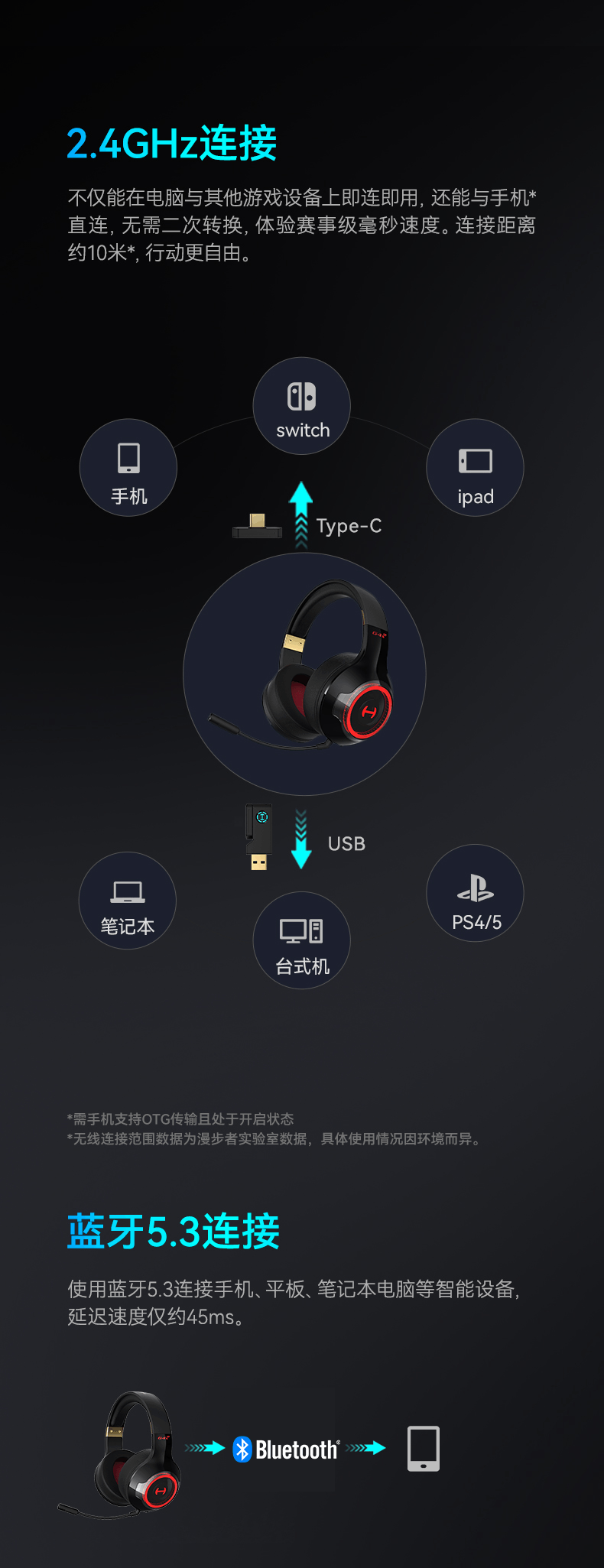
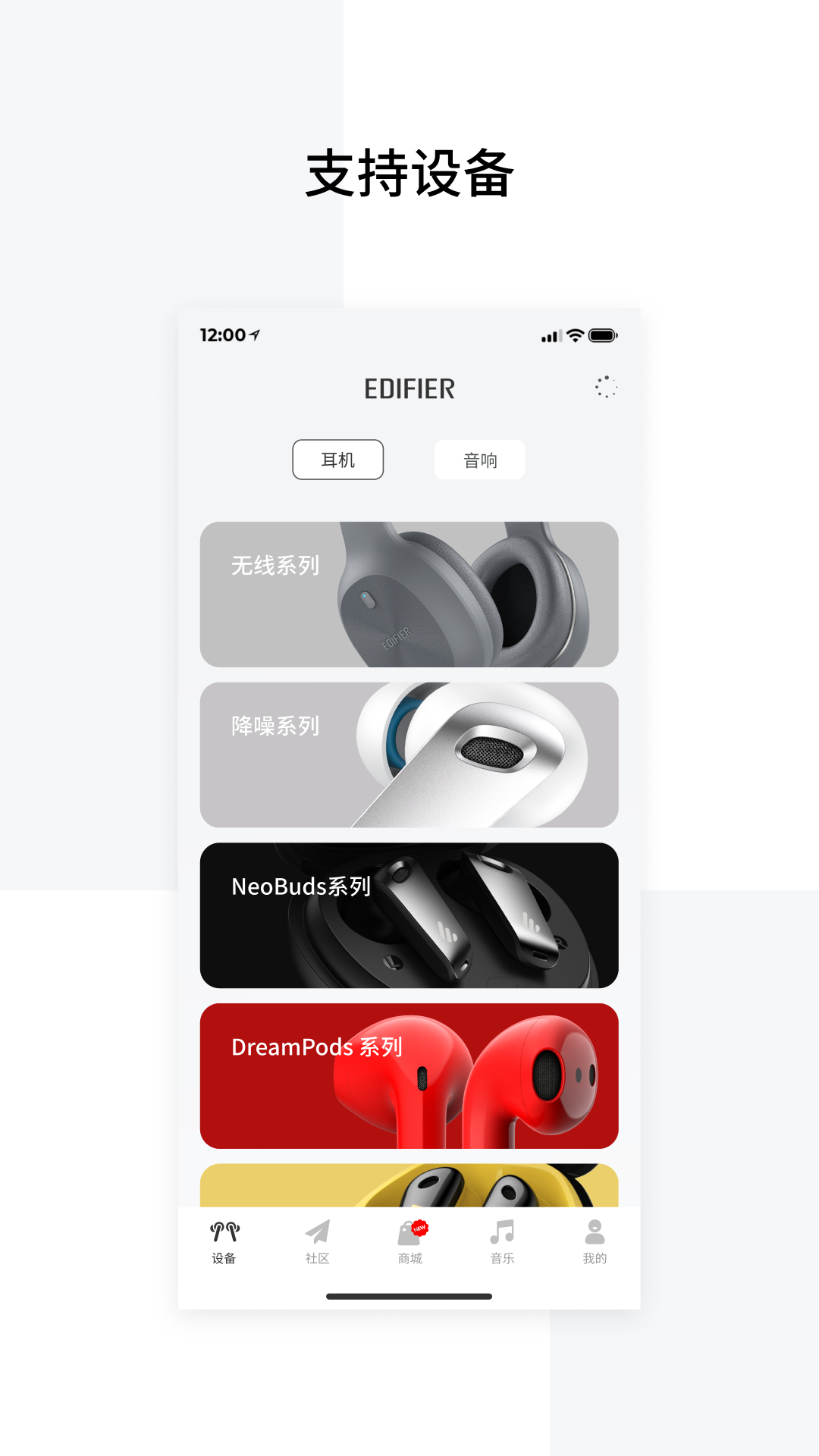
1. 首先,确保您的漫步者音箱已通电并处于待机状态,同时电脑已连接至稳定的Wi-Fi网络。
2. 在电脑上下载并安装 Edifier Connect HD 软件,安装完成后双击桌面图标启动程序。
3. 软件会自动扫描同一局域网内的漫步者设备,若未发现设备,请点击界面上的“搜索设备”按钮进行手动查找。
4. 找到目标设备后,点击设备名称,按提示输入设备背面的PIN码(通常为0000或1234)完成配对。
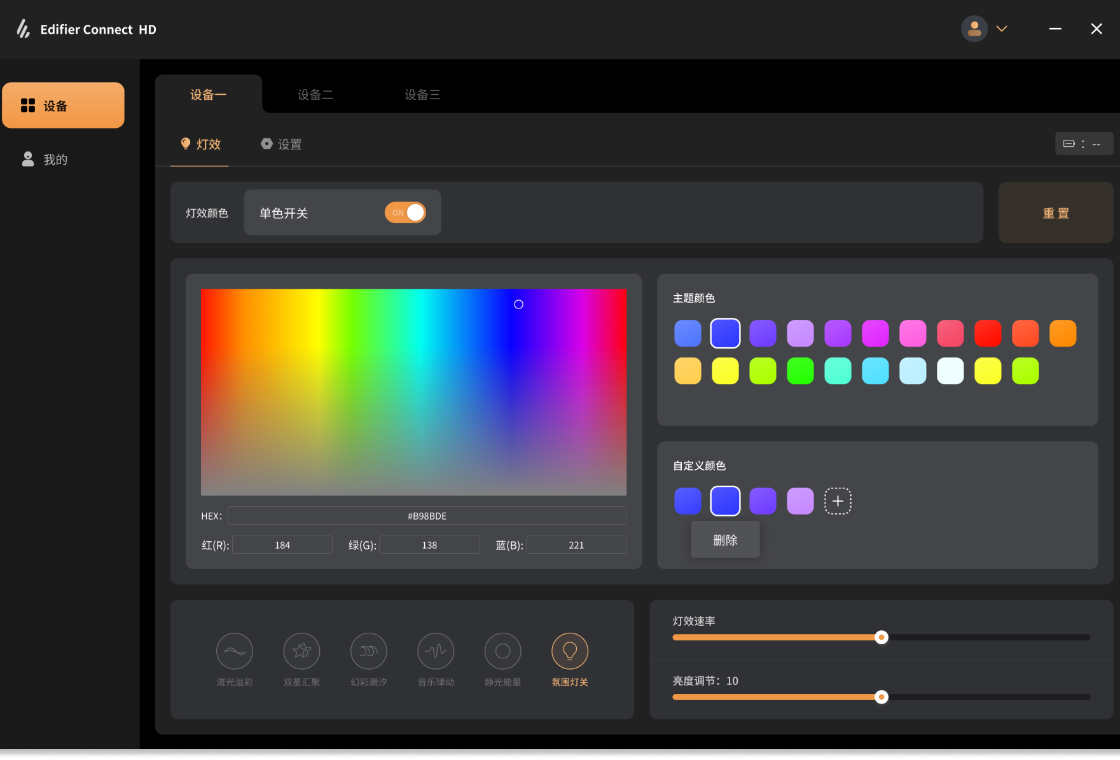
5. 配对成功后,软件主界面会显示当前设备状态,此时即可进行后续操作。
1. 在主界面选中已连接的设备,进入“音效设置”页面。
2. 您可以选择软件预设的多种音效模式,如流行、摇滚、古典、人声等,一键切换获得不同听感。
3. 若预设模式无法满足需求,可自定义均衡器,手动调整各频段增益,并保存为个人专属方案。
4. 软件还支持“3D环绕”和“夜间模式”等特色音效,可根据使用场景开启。
5. 调节过程中可实时预览效果,满意后点击“应用”即可生效。
1. 连接设备后,在软件主界面点击“设备设置”,选择“固件升级”选项。
2. 软件会自动检查是否有新版本固件,若有更新,会显示版本号与更新日志。
3. 点击“升级”按钮,软件将开始下载固件包,请保持网络畅通,切勿断电。
4. 下载完成后,软件会自动推送固件至音箱并开始写入,期间音箱指示灯会闪烁。
5. 升级过程大约需要3-5分钟,完成后音箱会自动重启,软件会提示“升级成功”。
1. 软件支持同时管理多个漫步者设备,您可以在设备列表间快速切换。
2. 支持给每个设备自定义名称,方便区分不同房间或场景下的音箱。
3. 可查看设备详细信息,包括MAC地址、IP地址、当前固件版本等。
4. 支持闹钟设置,让音箱在指定时间播放音乐或广播。
5. 支持语音助手唤醒功能(如小度、天猫精灵),在软件内可配置关联。
1. 确保您拥有两台及以上支持立体声组合的漫步者音箱,并全部连接至Edifier Connect HD。
2. 在软件主界面点击“立体声组合”图标,进入组合设置向导。
3. 按照向导提示,选择作为左声道和右声道的音箱设备。
4. 软件会引导您将音箱放置于合适位置,并自动进行相位校准。
5. 校准完成后,即可享受更宽广的声场和沉浸式环绕体验。
为保证软件流畅运行,建议您的电脑满足以下配置:
| 项目 | 最低配置 | 推荐配置 |
| 操作系统 | Windows 10 64位 | Windows 11 64位 |
| 处理器 | 双核 1.6 GHz | 四核 2.4 GHz 及以上 |
| 内存 | 2 GB RAM | 4 GB RAM 及以上 |
| 硬盘空间 | 200 MB 可用空间 | 500 MB 可用空间 |
| 网络 | Wi-Fi 802.11 b/g/n | Wi-Fi 802.11 ac/ax |
查看全文






llplayer字幕生成AI播放器中文版 影音播放346M 中文 0.2.2最新版本 26-06-16
下载
万兴录演桌面版下载官方正版 影音播放1.2M 中文 v8.0.1 最新版 26-06-15
下载
JOOX电脑版下载 影音播放53.0M 中文 v1.1.1最新版 26-06-15
下载
VV 音乐电脑版下载电脑在线K歌音乐社交软件 影音播放130.0M 中文 v6.1.0.81 最新版 26-06-22
下载
弹弹Play电脑版下载2026最新版 影音播放107.5M 中文 v18.0.0 最新版 26-06-20
下载
PotPlayer播放器中文最新绿色版 影音播放52.9M 中文 v260422 官方版 26-06-16
下载
Adobe Audition 2026中文直装版 影音播放591.6M 中文 v26.0.0 最新版本 26-06-15
下载 下载
下载 十大良心捕鱼游戏排行榜
 高质量捕鱼游戏
 男生必备软件大全
 捕鱼手游哪款爆率最高
 放置类手游
放置类手游
 暑假必玩手游大全