


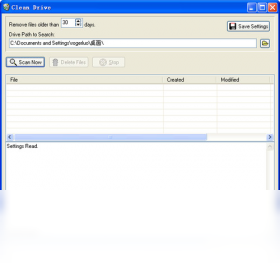
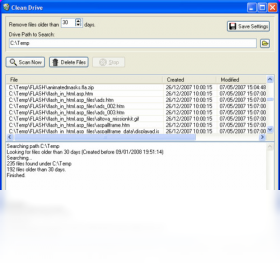
Clean Drive电脑版是一款专为Windows系统打造的轻量级磁盘清理与系统优化工具。它能够快速扫描并安全清除系统垃圾文件、浏览器缓存、无效注册表项以及大型临时文件,有效释放磁盘空间,提升电脑运行速度。软件界面简洁直观,操作无需专业知识,一键即可完成深度清理,同时内置软件卸载、启动项管理和磁盘分析等实用功能,是维护电脑健康、保持系统流畅的得力助手。
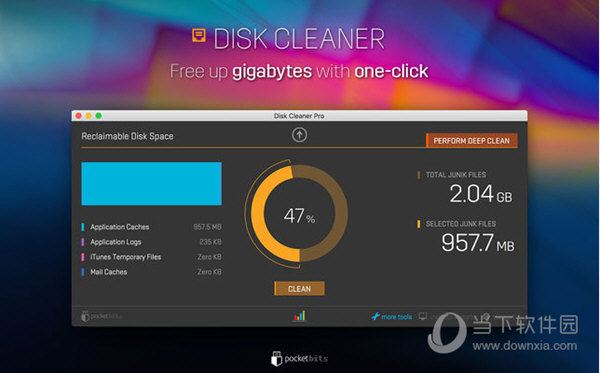
1. Clean Drive 采用微软官方推荐的清理机制,扫描时仅识别临时文件、缓存等无害数据,不会触碰用户个人文档。
2. 清理前会自动创建系统还原点,万一误删可一键恢复,全程有惊无险。
3. 软件内置文件白名单,可手动添加重要文件夹,防止误清理。
4. 每次清理都会生成详细报告,清楚列出删除的文件类型和数量,让您心里有底。
5. 经过严格测试,Clean Drive 不会导致系统崩溃或软件无法运行,请放心使用。
1. 扫描时若同时运行大型程序(如游戏、视频剪辑),可能导致资源占用过高,请关闭无关程序后再试。
2. 磁盘文件过多或存在坏道时,扫描耗时较长,请耐心等待,通常不会超过5分钟。
3. 软件版本过旧可能引发兼容性问题,请前往官网下载最新版。
4. 若杀毒软件拦截了扫描进程,请将 Clean Drive 加入信任列表。
5. 尝试以管理员身份运行(右键点击图标,选择“以管理员身份运行”),权限不足也会卡住。
6. 若问题依旧,可卸载重装,但注意备份“清理计划”设置。
1. 打开 Clean Drive 主界面,点击右上角的“设置”齿轮图标。
2. 在“计划任务”选项卡中,开启“启用自动清理”开关。
3. 选择清理频率(每天/每周/每月),并指定具体时间(例如每周一上午10点)。
4. 勾选“清理前提醒我”,这样每次自动清理前都会弹窗确认,避免打扰工作。
5. 设置“自动清理类型”,建议全选系统垃圾、浏览器缓存、临时文件,但不要勾选“回收站”以防误删。
6. 点击“保存”后,Clean Drive 会在后台静默运行,到点自动执行清理,释放磁盘空间。
Clean Drive 对硬件要求极低,几乎任何能运行 Windows 7 及以上的电脑都能流畅使用。以下是推荐配置参考表:
| 项目 | 最低配置 | 推荐配置 |
| 操作系统 | Windows 7 32位 | Windows 10/11 64位 |
| 处理器 | 1GHz 单核 | 2GHz 双核及以上 |
| 内存 | 1GB | 4GB 及以上 |
| 硬盘空间 | 50MB 可用空间 | 200MB 可用空间(用于缓存) |
| 分辨率 | 1024×768 | 1920×1080 或更高 |
总之,无论您是老旧电脑还是新式笔记本,Clean Drive 都能轻松带动,不占资源。
查看全文






工作宝PC端下载 办公软件300.9M 中文 v9.0.247 企业融合通信免费网络电话电脑客户端 26-07-01
下载
360Teams客户端 办公软件201KB 中文 v4.4.30 官方版 26-06-26
下载
轻闪PDF桌面版官方正版下载 办公软件1.0M 中文 v2.17.0.11 无水印PDF编辑压缩工具 26-06-26
下载
Visual Studio 2026专业版最新版 办公软件4M 中文 正式版 26-06-18
下载
jetbrains rider 2026中文版 办公软件1.63G 中文 v2026.1最新版 26-06-18
下载
JetBrains PhpStorm 2021最新版 办公软件381.2M 中文 v2021.1直装版 26-08-18
下载
JetBrains Clion 2025激活版 办公软件1.70G 中文 v1.0直装版 26-08-18
下载
RobotStudio 6.08中文破解版 办公软件2.21G 中文 v6.08直装版 26-08-17
下载
浙政钉电脑版下载 办公软件385.5M 中文 v2.30.0 政务专属协同办公电脑端 26-07-06
下载
纳米AI桌面版全能AI搜索协作PC客户端高速下载 办公软件277.9M 中文 v1.3.1563.64 最新版 26-07-06
下载
LobsterAI(有道龙虾)电脑版 办公软件249.6M 中文 v2026.5.22 官方版 26-07-06
下载
西瓜创客pc版下载安装 办公软件227.0M 中文 v2.0.21 小学生编程启蒙竞赛学习软件 26-07-06
下载 下载
下载 知犀思维导图PC端下载
 十大良心捕鱼游戏排行榜
 高质量捕鱼游戏
 男生必备软件大全
 捕鱼手游哪款爆率最高
 放置类手游
放置类手游
 暑假必玩手游大全