


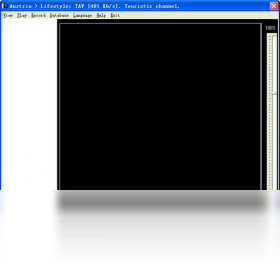
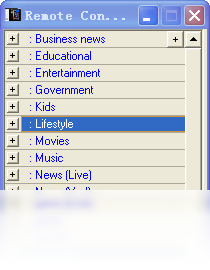
Online TV Player 是一款专为电脑用户打造的免费网络电视直播播放器,它聚合了全球数千个电视频道资源,涵盖新闻、体育、影视、少儿、音乐等丰富分类,支持高清流畅播放,无需额外安装解码器,打开即可观看。软件界面简洁直观,操作门槛极低,无论是老年人还是电脑新手都能快速上手,真正实现一键观看全球电视节目,是您日常娱乐、资讯获取的得力助手。
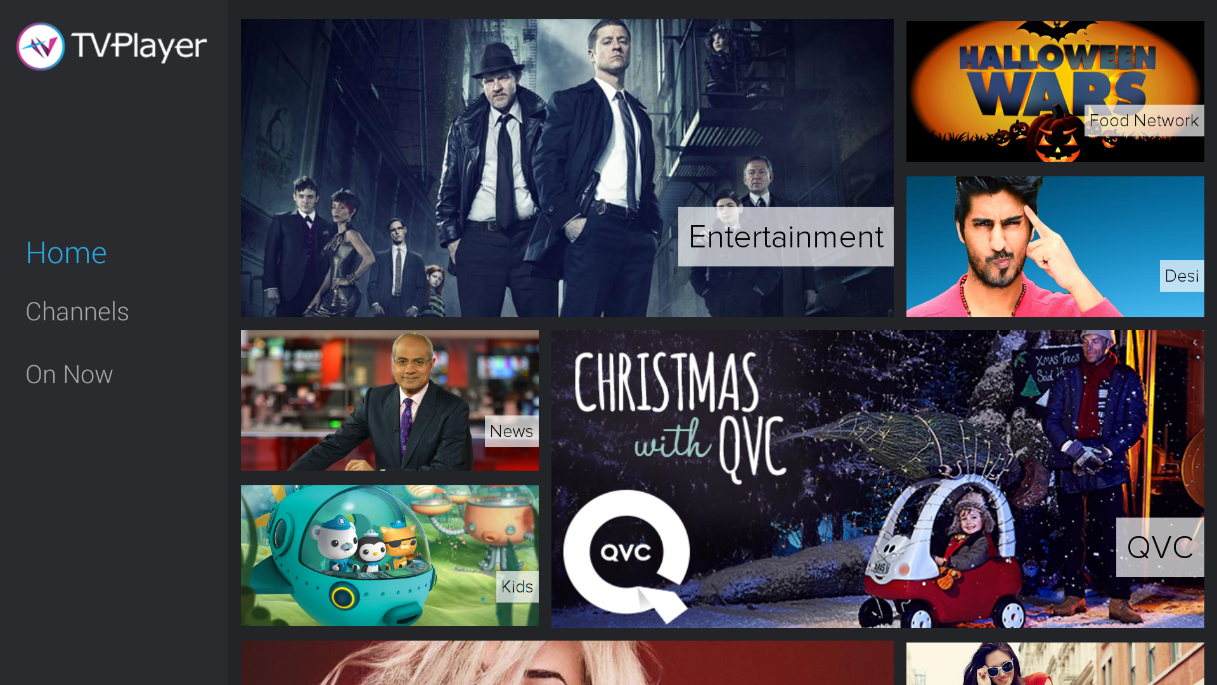
1. 打开 Online TV Player 主界面,点击左上角“频道列表”按钮。
2. 在弹出的侧边栏中,选择“自定义频道”选项卡。
3. 点击“添加频道”按钮,输入频道名称和播放源地址(m3u8 或 rtsp 格式)。
4. 确认无误后,点击“保存”,新频道将出现在列表底部。
5. 双击新添加的频道即可开始播放,若无法播放请检查源地址是否有效。
6. 您还可以通过“导入列表”功能批量添加自定义频道。
1. 首先检查您的网络连接是否稳定,建议使用有线网络或靠近路由器。
2. 降低播放画质:在播放界面右键选择“画质”,切换为“流畅”或“标清”模式。
3. 切换播放源:按键盘“F5”键或点击“换源”按钮,尝试其他备用线路。
4. 关闭电脑中其他占用带宽的软件,如下载工具、在线视频等。
5. 更新显卡驱动和 DirectX 组件,确保硬件加速正常。
6. 重启软件或电脑,释放系统缓存资源。
7. 如果问题持续,请尝试以管理员身份运行软件。
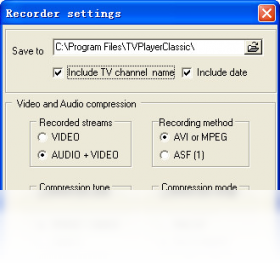
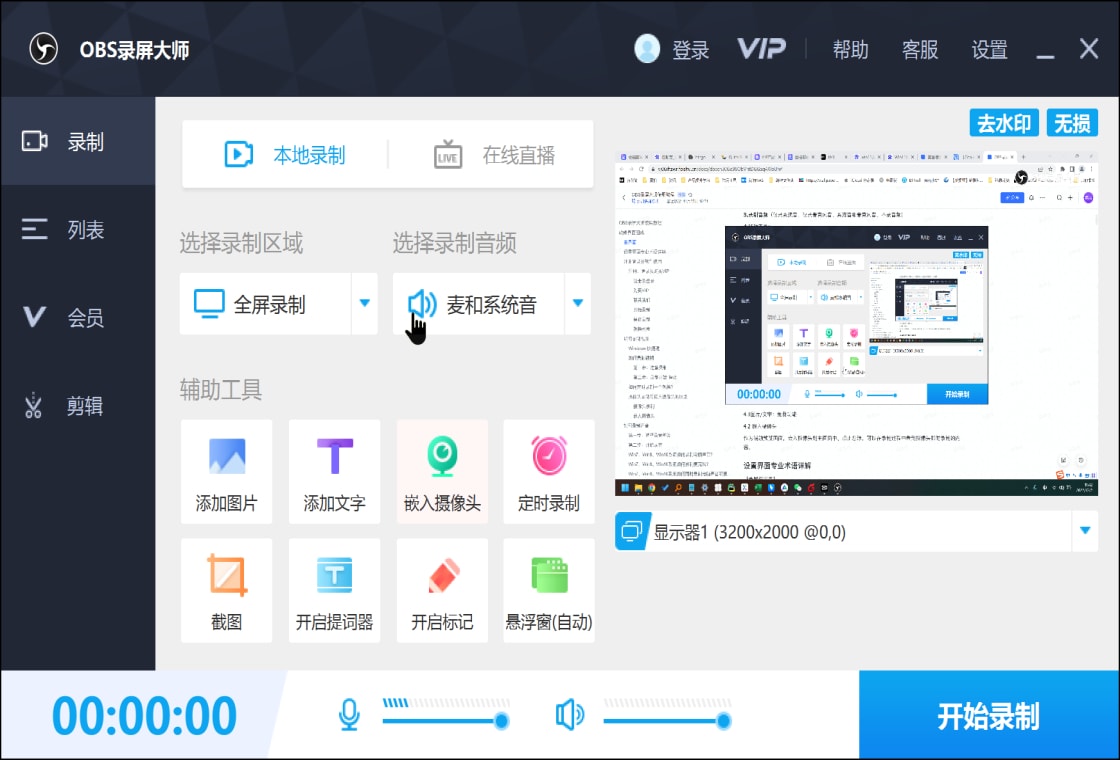
1. 软件内置“录制”按钮,位于播放窗口右下角。
2. 点击录制按钮,选择录制保存路径,然后点击“开始录制”。
3. 录制过程中可随时暂停或停止,文件将以 MP4 格式保存在指定文件夹。
4. 您还可以在“设置”中预设录制参数,如视频质量、音频采样率等。
5. 注意录制内容仅供个人学习交流,请勿侵犯版权。
1. 点击主菜单“设置”,选择“常规设置”。
2. 勾选“开机自动运行”选项。
3. 点击“应用”并“确定”保存设置。
4. 如需取消,取消勾选即可。
5. 设置后,每次开机软件将自动在后台运行,托盘图标可快速呼出。
6. 若未生效,请检查电脑启动项管理,确保软件未被禁用。
1. 下载安装:从本站下载 Online TV Player 安装包,双击运行,按提示完成安装。
2. 启动软件:桌面双击快捷方式,首次启动会加载频道列表。
3. 选择频道:左侧分类栏选择“全部频道”或具体分类,右侧点击缩略图即可播放。
4. 收藏频道:在播放的频道上点击星形图标,即可加入“我的收藏”,方便下次观看。
5. 全屏播放:双击播放画面或按“Enter”键进入全屏,按“Esc”退出。
6. 调节音量:滚动鼠标滚轮或拖动音量条。
7. 搜索频道:顶部搜索框输入关键字,即可快速定位目标频道。
| 操作系统 | Windows 7/8/10/11(32位或64位) |
| 处理器 | 1.5 GHz 双核或更高 |
| 内存 | 2 GB 及以上 |
| 显卡 | 支持 DirectX 9.0c 或更高 |
| 硬盘空间 | 200 MB 可用空间 |
| 网络 | 宽带连接,建议 4Mbps 以上 |
查看全文






llplayer字幕生成AI播放器中文版 影音播放346M 中文 0.2.2最新版本 26-06-16
下载
万兴录演桌面版下载官方正版 影音播放1.2M 中文 v8.0.1 最新版 26-06-15
下载
JOOX电脑版下载 影音播放53.0M 中文 v1.1.1最新版 26-06-15
下载
VV 音乐电脑版下载电脑在线K歌音乐社交软件 影音播放130.0M 中文 v6.1.0.81 最新版 26-06-22
下载
弹弹Play电脑版下载2026最新版 影音播放107.5M 中文 v18.0.0 最新版 26-06-20
下载
PotPlayer播放器中文最新绿色版 影音播放52.9M 中文 v260422 官方版 26-06-16
下载
Adobe Audition 2026中文直装版 影音播放591.6M 中文 v26.0.0 最新版本 26-06-15
下载 下载
下载 十大良心捕鱼游戏排行榜
 高质量捕鱼游戏
 男生必备软件大全
 捕鱼手游哪款爆率最高
 放置类手游
放置类手游
 暑假必玩手游大全