


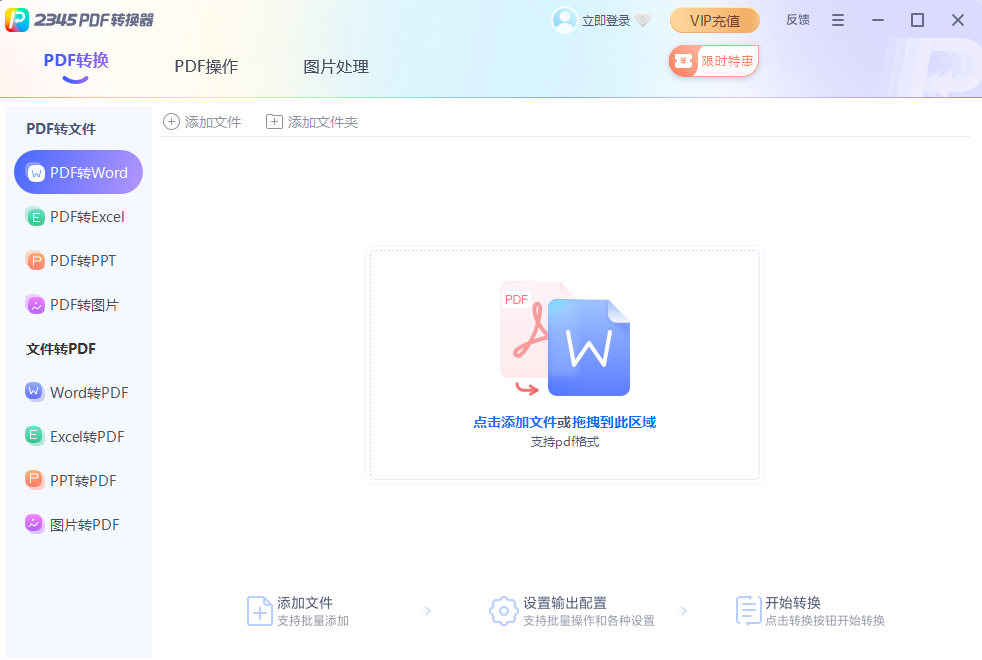
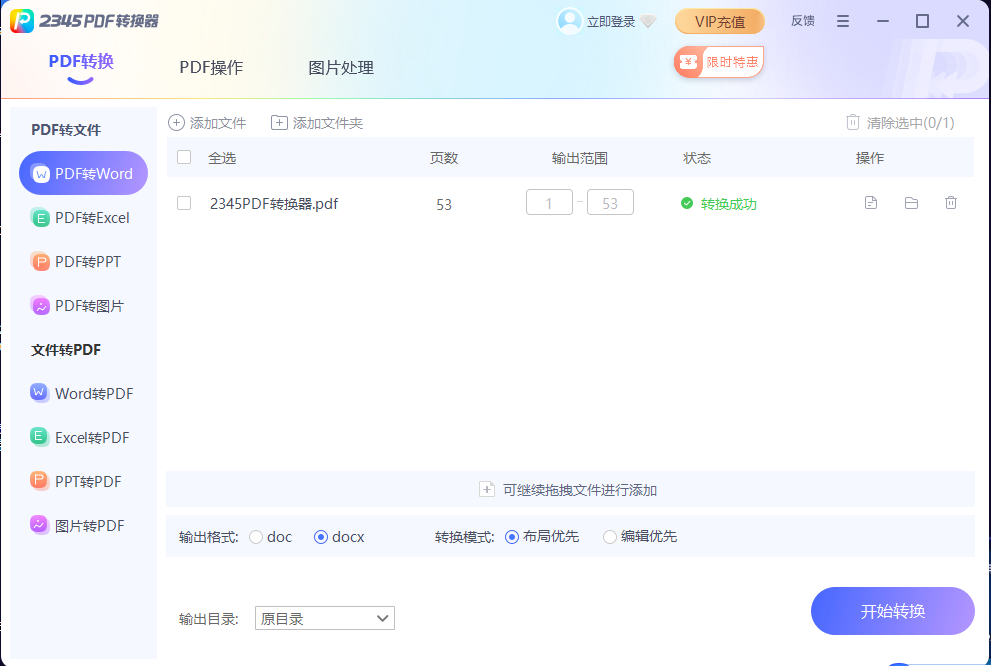
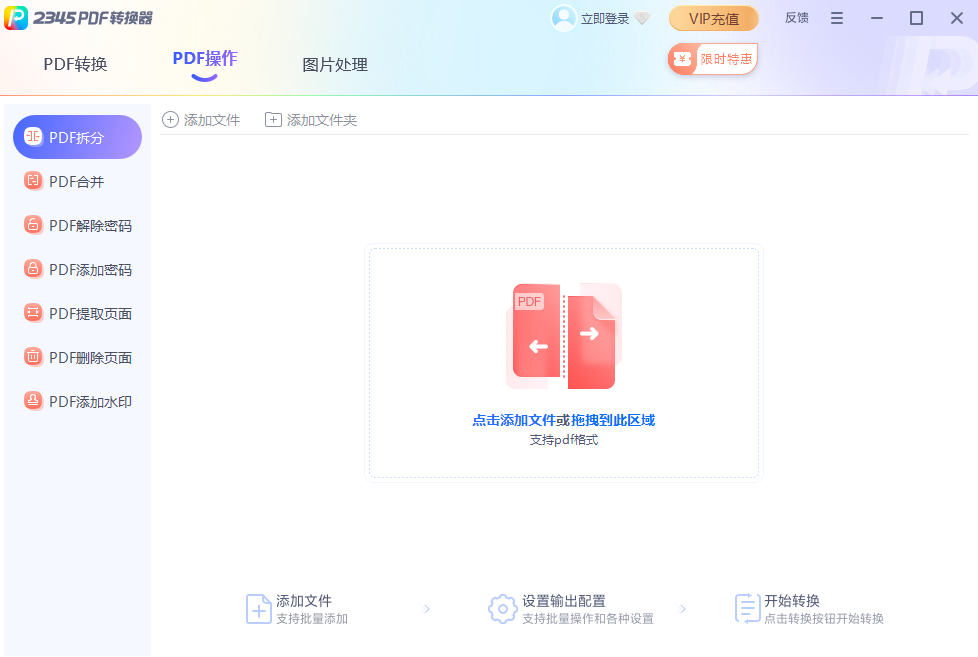
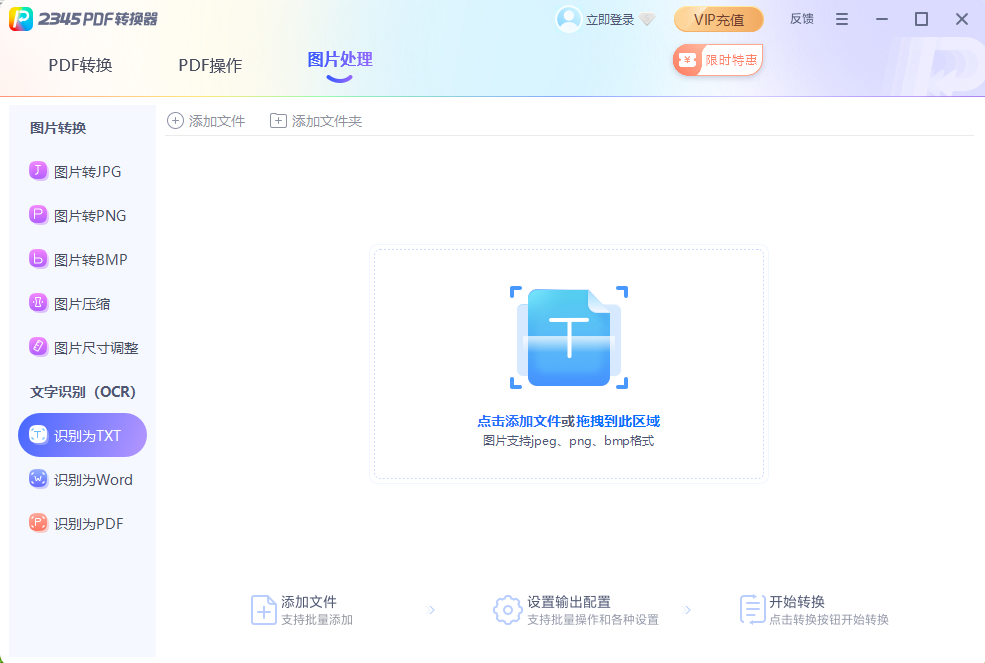
2345PDF转换器是一款功能全面、操作简便的PDF文档处理工具,专为需要频繁转换和编辑PDF文件的用户设计。它支持PDF与Word、Excel、PPT、图片等多种格式的互转,同时提供PDF合并、拆分、压缩、加密等实用功能,能够满足办公学习中的多样化需求。软件界面简洁直观,转换速度快,输出质量高,并且完全免费,无需复杂设置即可上手使用。无论是学生、上班族还是自由职业者,都能通过2345PDF转换器轻松搞定PDF难题,提升工作效率。
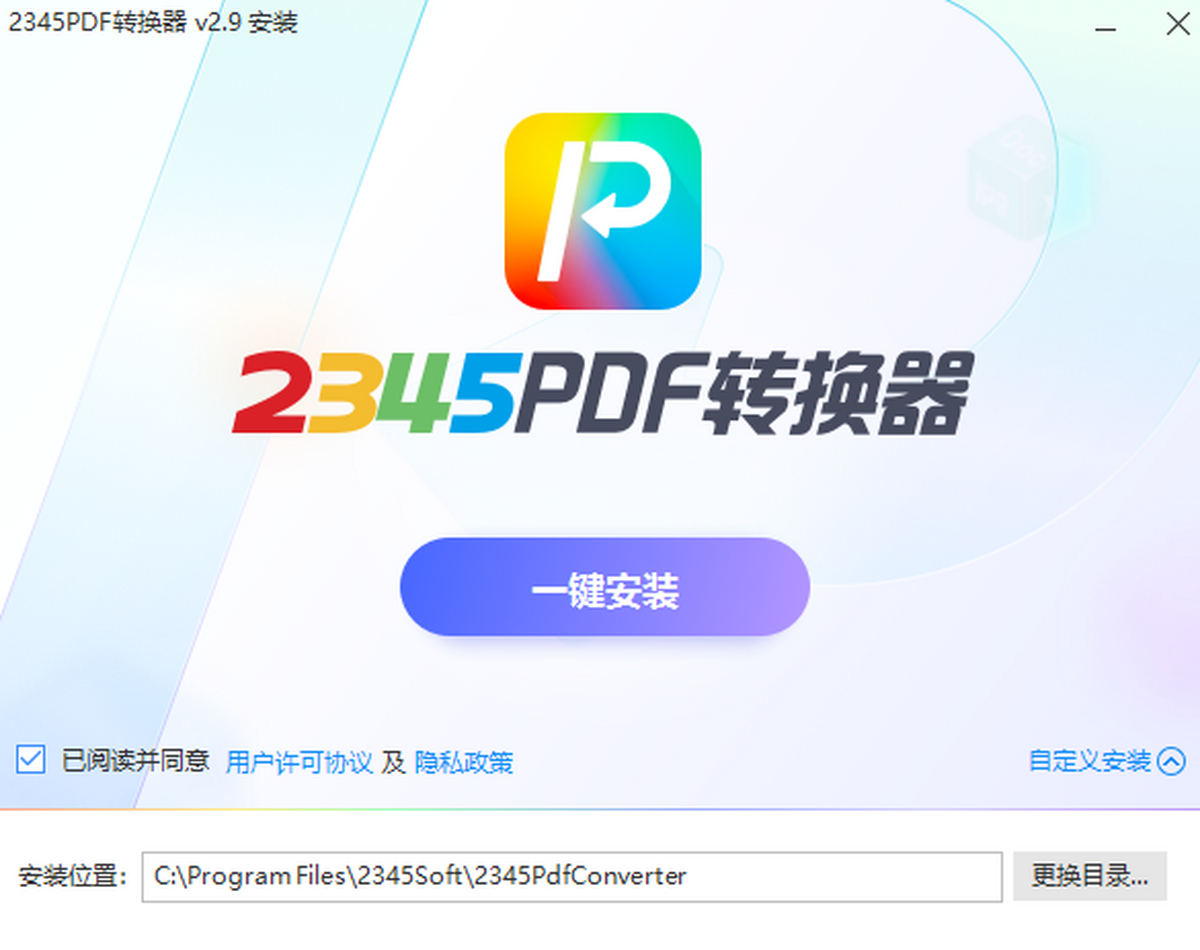
1. 2345PDF转换器是一款正规的办公软件,本身不包含病毒或恶意代码,可以放心使用。
2. 在下载和安装时,建议从官方网站或可信的下载站获取安装包,避免第三方来源可能捆绑的插件。
3. 安装过程中,注意勾选选项,取消不必要的附加组件,如浏览器主页修改或推广软件。
4. 安装完成后,可以使用杀毒软件进行扫描确认,确保环境安全。
5. 如果发现异常,可以及时卸载并清理残留文件,不影响系统稳定性。
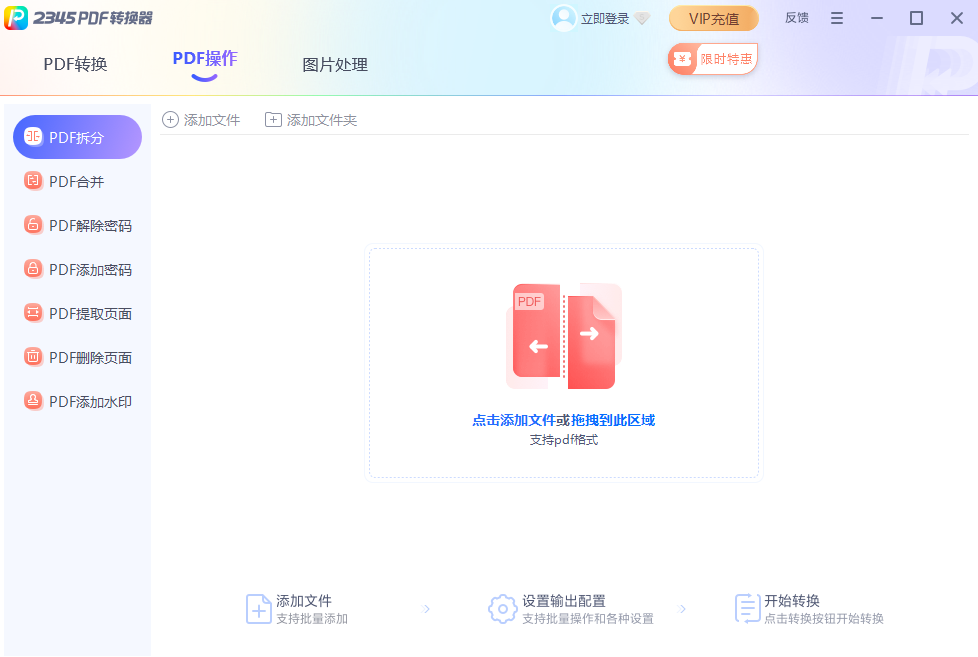
1. 打开2345PDF转换器,在主界面选择“PDF转Word”功能模块。
2. 点击“添加文件”按钮,选择需要转换的PDF文件,支持批量导入多个文件。
3. 在输出设置中,可以选择Word文档格式(.docx或.doc),并指定输出目录。
4. 点击“开始转换”按钮,等待转换进度条完成,期间可以预览转换效果。
5. 转换完成后,打开输出文件夹即可查看生成的Word文档,内容排版基本保持原样。
6. 如果PDF中有扫描图片,软件会尝试OCR识别,但需确保图片清晰度。
7. 转换过程中如遇错误,可以尝试调整文件大小或重新下载软件版本。
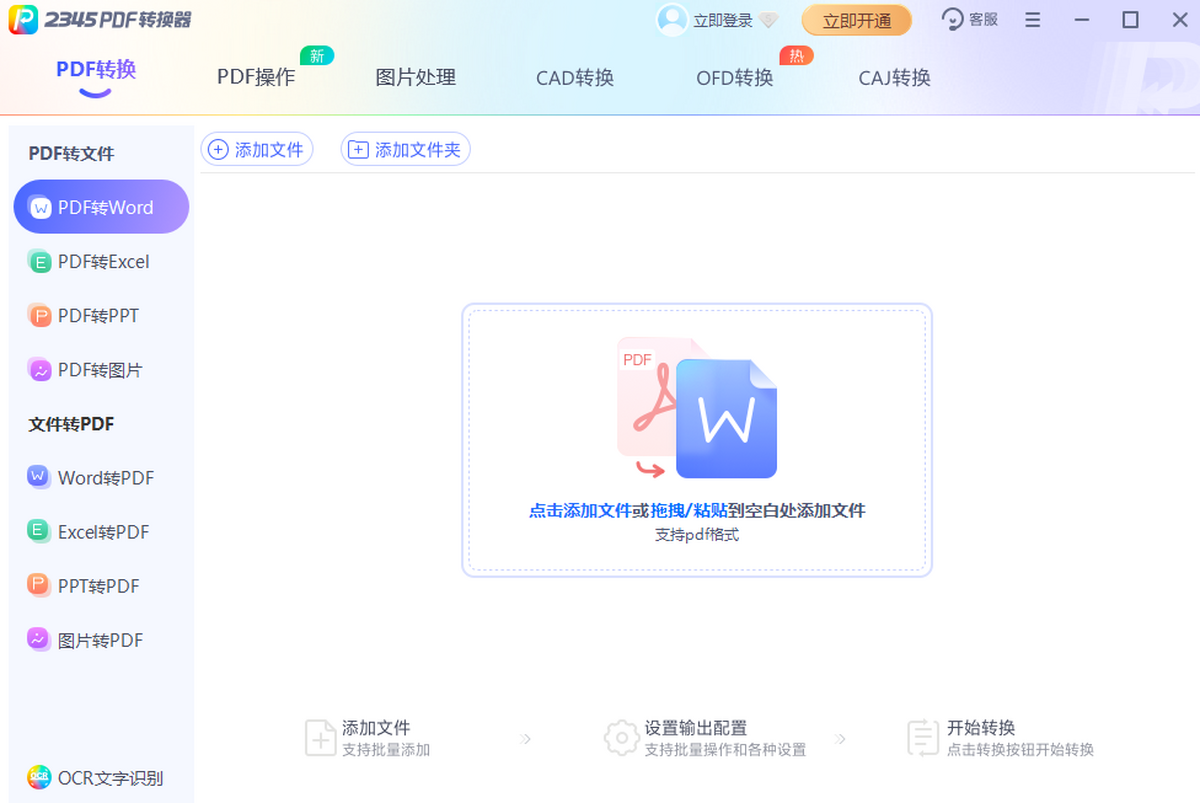
1. 点击电脑“开始”菜单,进入“设置”>“应用”>“应用和功能”,找到2345PDF转换器并点击“卸载”。
2. 也可以使用控制面板中的“程序和功能”,右键选择卸载,按照提示完成操作。
3. 卸载后,建议使用系统清理工具或第三方卸载软件,扫描并删除残留的注册表和临时文件。
4. 如果无法正常卸载,可以尝试进入安全模式,或使用Geek Uninstaller等专业工具强制移除。
5. 注意清除安装目录下的遗留文件夹,通常位于C:\Program Files\2345PDF转换器。
6. 完成以上步骤后,重启电脑,确保所有相关进程都已终止。
7. 若仍存在问题,可前往官网寻求技术支持,或使用系统还原功能恢复。
1. 支持PDF转Word、Excel、PPT、图片,以及图片、Word等格式转PDF,双向转换灵活。
2. 提供PDF合并功能,可将多个PDF文件合并为一个,便于整理归档。
3. 支持PDF拆分,按页数或范围提取所需页面,单独保存。
4. 内置PDF压缩功能,可减小文件体积,便于邮件发送或存储。
5. 支持PDF加密,设置打开密码,保护文档内容安全。
6. 提供PDF水印添加功能,可自定义文字或图片水印,保护版权。
7. 支持PDF页面旋转、删除等基本编辑操作,方便调整文档布局。
1. 2345PDF转换器的系统要求较低,Windows 7及以上版本均可运行,兼容32位和64位系统。
2. CPU建议1GHz以上,内存至少2GB,硬盘空间预留500MB以上用于安装和缓存。
3. 对于老旧电脑,只要不是特别大的PDF文件,转换过程基本流畅,不会卡顿。
4. 若同时处理多个大型PDF,可能占用较多内存,建议关闭其他无关程序。
5. 软件本身优化良好,启动速度快,占用资源少,不会拖慢系统运行速度。
6. 如果电脑配置过低,可尝试使用在线版或精简版,但功能略有缩减。
7. 总体而言,主流办公电脑都能轻松运行,无需担心硬件瓶颈。
1. 转换后文件乱码:可能是字体缺失,建议检查原PDF字体是否嵌入,或在转换设置中勾选“保留字体”。
2. 转换速度慢:文件过大或CPU占用高,可尝试关闭其他程序,或分批转换。
3. 输出图片模糊:调整分辨率设置,选择高清晰度输出,或使用“高质量”模式。
4. 软件闪退:更新至最新版本,或重新安装运行库,如VC++和.NET Framework。
5. 无法添加文件:检查文件路径是否包含中文或特殊字符,尝试重命名文件。
6. 转换失败:可能是源文件损坏,尝试用其他PDF阅读器打开,或修复后再转换。
7. 其他问题可查看官方帮助文档,或联系客服获取支持。
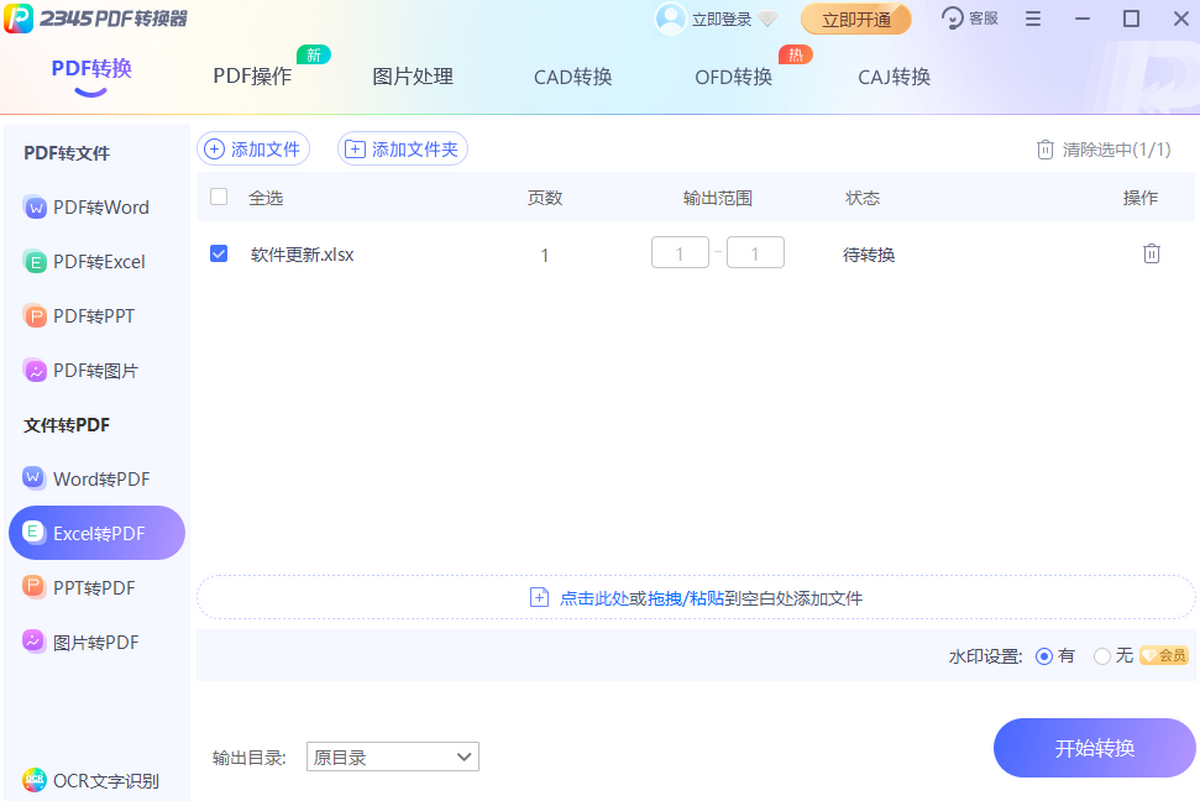
1. 下载并安装软件后,双击桌面图标启动,进入主界面。
2. 根据需求选择功能模块,如“PDF转Word”或“图片转PDF”。
3. 添加文件后,可预览文件信息,确认无误后设置输出参数。
4. 点击“开始转换”,等待进度条完成,期间可暂停或取消任务。
5. 转换完成后,软件会提示成功,并自动打开输出文件夹。
6. 如需批量转换,可一次添加多个文件,软件会排队处理。
7. 多尝试不同功能,熟悉后即可高效处理PDF文档。
| 项目 | 最低配置 | 推荐配置 |
|---|---|---|
| 操作系统 | Windows 7 | Windows 10/11 |
| CPU | 1GHz 处理器 | 2GHz 及以上 |
| 内存 | 2GB | 4GB 及以上 |
| 硬盘空间 | 500MB | 1GB 以上 |
查看全文






工作宝PC端下载 办公软件300.9M 中文 v9.0.247 企业融合通信免费网络电话电脑客户端 26-07-01
下载
360Teams客户端 办公软件201KB 中文 v4.4.30 官方版 26-06-26
下载
轻闪PDF桌面版官方正版下载 办公软件1.0M 中文 v2.17.0.11 无水印PDF编辑压缩工具 26-06-26
下载
Visual Studio 2026专业版最新版 办公软件4M 中文 正式版 26-06-18
下载
jetbrains rider 2026中文版 办公软件1.63G 中文 v2026.1最新版 26-06-18
下载
JetBrains PhpStorm 2021最新版 办公软件381.2M 中文 v2021.1直装版 26-08-18
下载
JetBrains Clion 2025激活版 办公软件1.70G 中文 v1.0直装版 26-08-18
下载
RobotStudio 6.08中文破解版 办公软件2.21G 中文 v6.08直装版 26-08-17
下载
浙政钉电脑版下载 办公软件385.5M 中文 v2.30.0 政务专属协同办公电脑端 26-07-06
下载
纳米AI桌面版全能AI搜索协作PC客户端高速下载 办公软件277.9M 中文 v1.3.1563.64 最新版 26-07-06
下载
LobsterAI(有道龙虾)电脑版 办公软件249.6M 中文 v2026.5.22 官方版 26-07-06
下载
西瓜创客pc版下载安装 办公软件227.0M 中文 v2.0.21 小学生编程启蒙竞赛学习软件 26-07-06
下载 下载
下载 知犀思维导图PC端下载
 十大良心捕鱼游戏排行榜
 高质量捕鱼游戏
 男生必备软件大全
 捕鱼手游哪款爆率最高
 放置类手游
放置类手游
 暑假必玩手游大全