


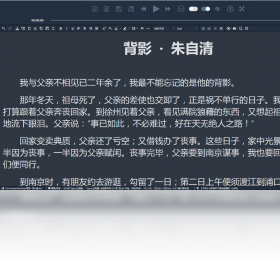
小快笔录音整理工具电脑版是一款专为高效办公人群打造的智能录音与文字转换软件,它能够将会议、采访、课堂等场景下的录音文件快速转写成可编辑的文本,并支持多格式导入与一键导出,极大提升信息整理效率。软件采用先进的语音识别引擎,识别准确率高,支持实时录音转写与本地文件批量处理,同时内置智能分段、关键词标记与云端存储功能,让录音整理变得轻松简单。无论是职场白领、记者还是学生,都能借助小快笔快速沉淀语音内容,释放双手,专注核心事务。
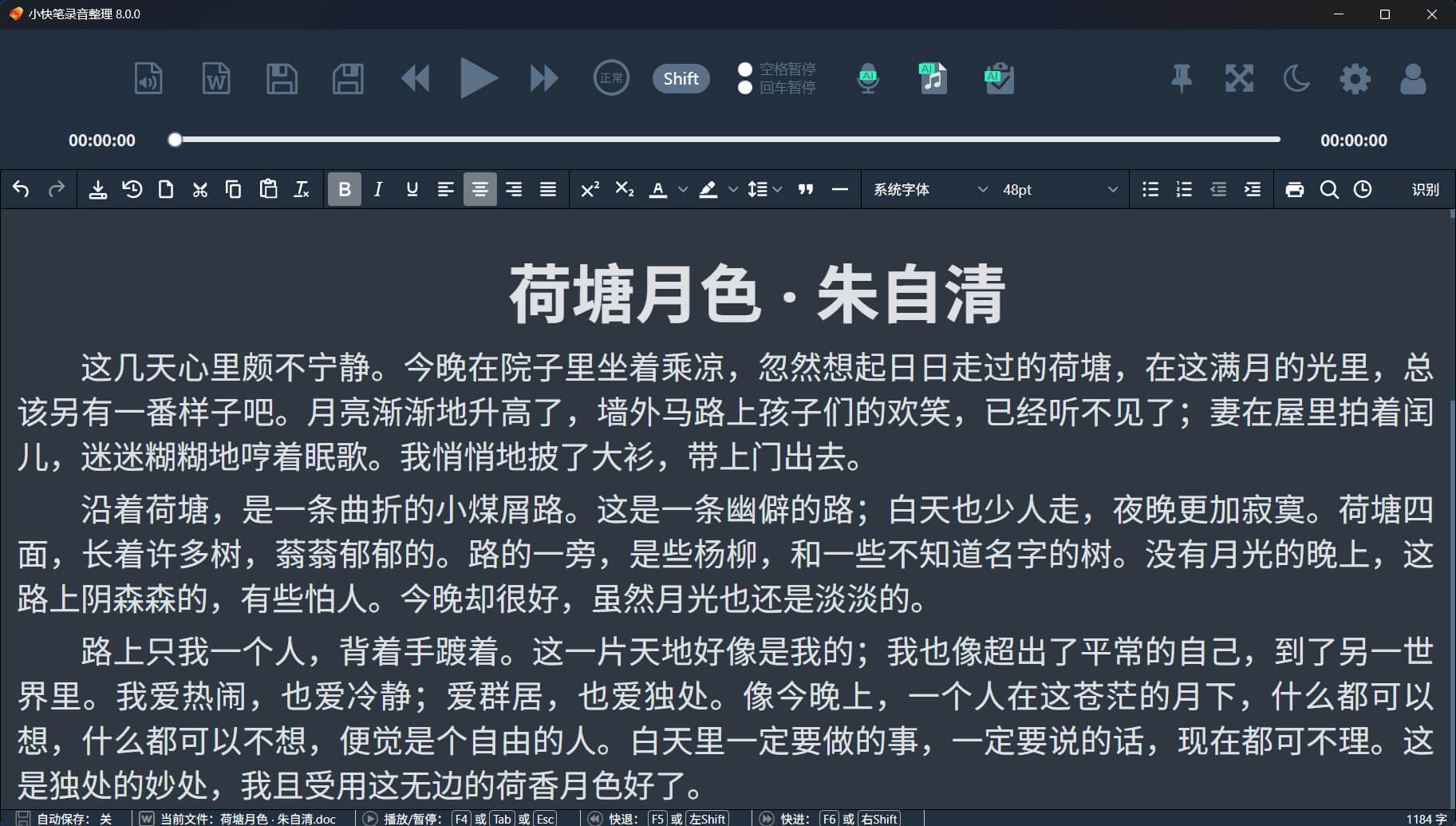
1. 首先下载并安装小快笔录音整理工具电脑版,双击桌面快捷方式启动软件,进入主界面后点击“新建项目”或直接拖拽音频文件到指定区域。
2. 在项目设置中,选择音频源语言(如中文、英语等),并根据需要调整识别精度与标点自动添加选项,建议勾选“智能分段”以增强可读性。
3. 点击“开始转写”按钮,软件会自动分析音频内容,实时显示文字进度,您可以在预览窗口查看转写效果,并随时暂停或停止操作。
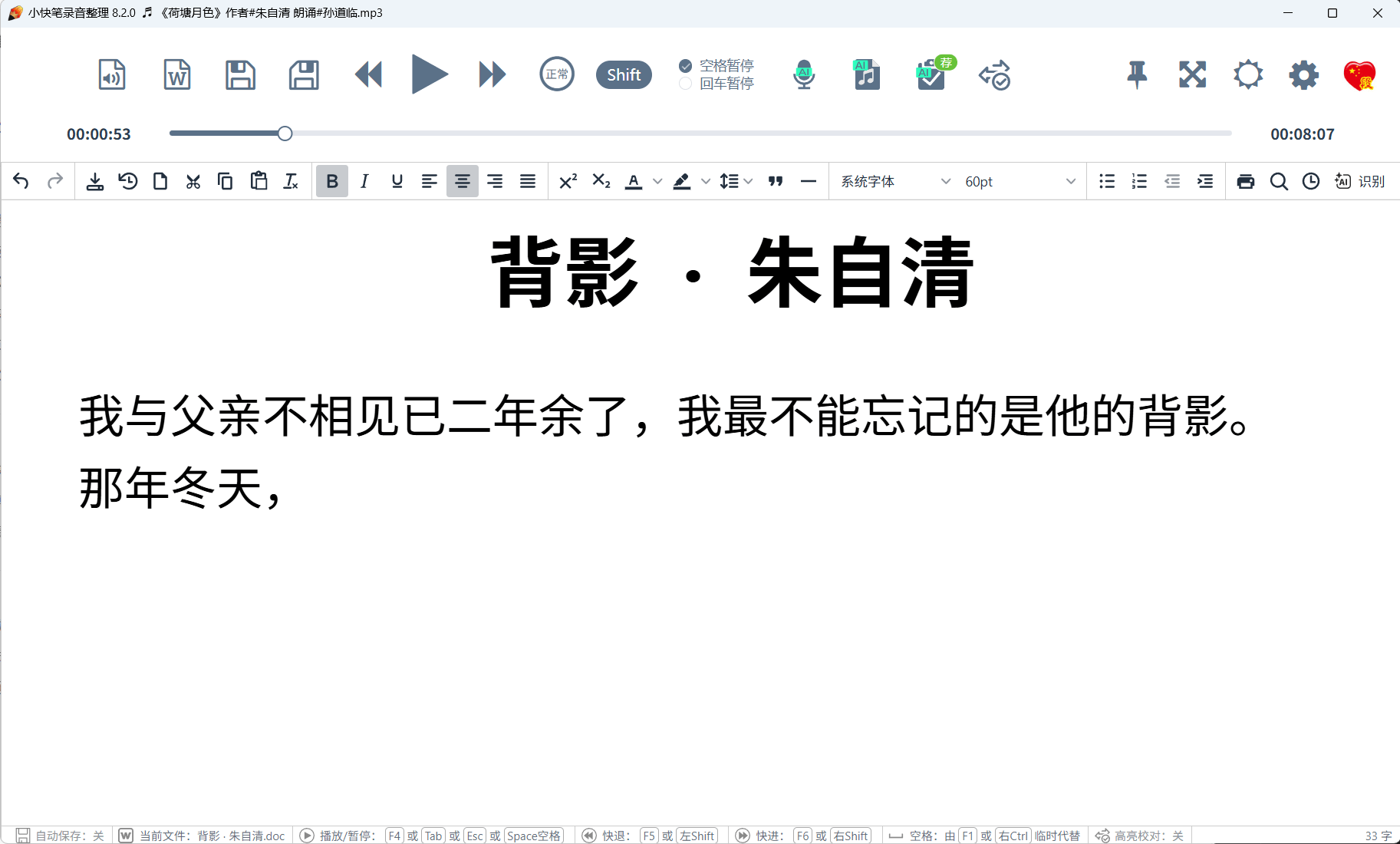
4. 转写完成后,您可以在右侧编辑区对文本进行快速校对,支持点击文字定位到对应音频位置,方便回听确认。
5. 最后,利用顶部工具栏的“导出”按钮,将结果保存为Word、TXT或SRT字幕格式,或直接复制到剪贴板,分享给同事或归档保存。
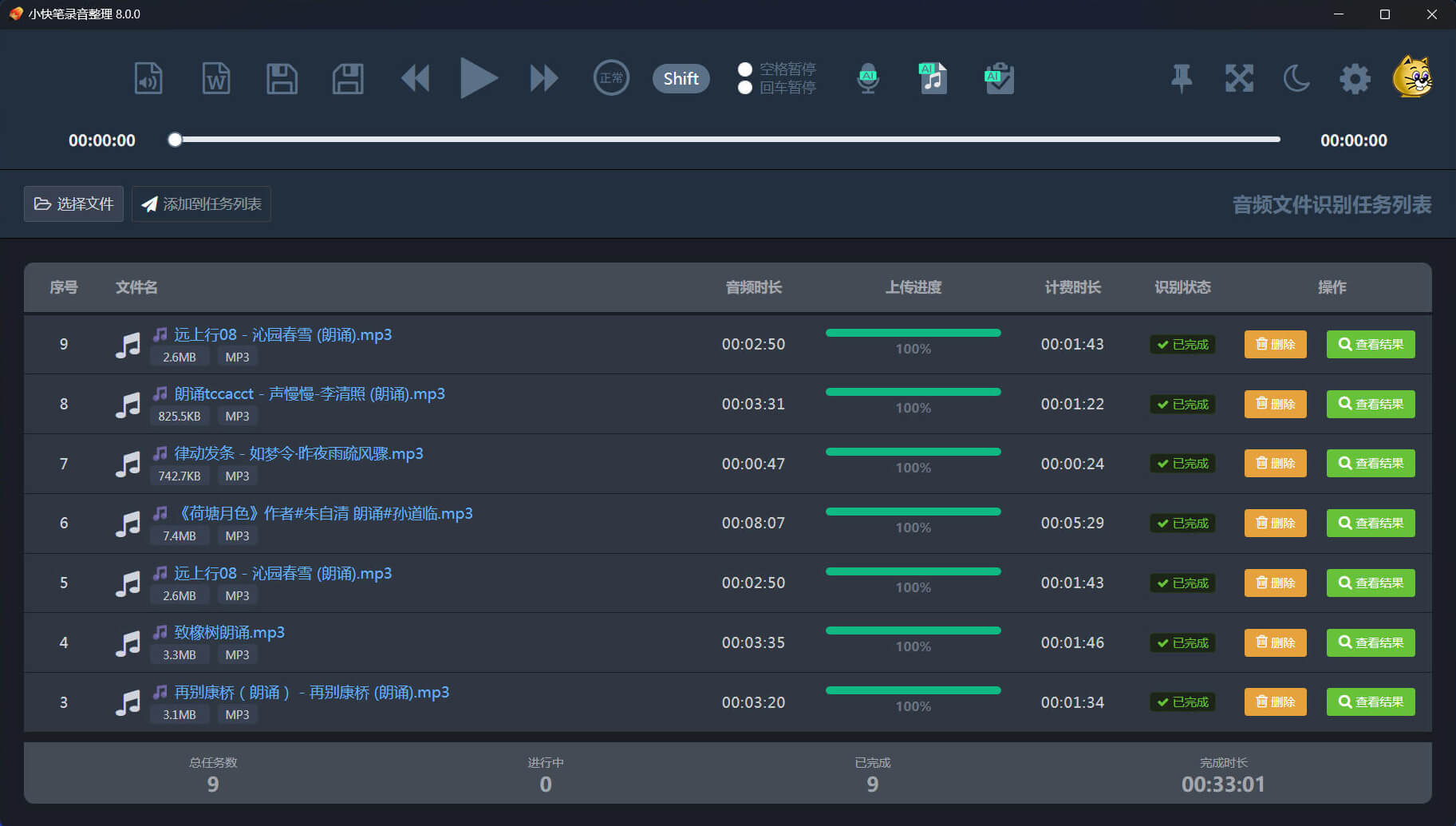
6. 若需批量处理,可一次导入多个录音文件,软件会自动排队转写,并支持后台运行,不影响其他工作。
1. 小快笔录音整理工具电脑版兼容市面上主流音频格式,包括MP3、WAV、M4A、AAC、FLAC、WMA等,几乎覆盖所有录音设备输出的文件类型。
2. 导入方式非常灵活:您可以直接点击“添加文件”按钮从本地磁盘选择,也可以直接拖拽文件到软件窗口,还支持从剪贴板粘贴音频文件路径。
3. 对于长时间录音(如超过1小时),软件会自动进行分段处理,避免内存溢出,同时保持转写质量不下降。
4. 若音频来自外部设备(如录音笔、手机),可通过USB连接或云盘同步方式先拷贝到电脑,再导入软件,确保文件完整可读。
5. 此外,软件还支持导入视频文件中的音轨,方便从会议录像中提取对话内容,转写后自动生成带时间轴的文本。
6. 若遇到无法导入的加密或损坏文件,软件会给出明确提示,并建议使用修复工具或重新录制。
| 项目 | 最低配置 | 推荐配置 |
|---|---|---|
| 操作系统 | Windows 7 SP1 | Windows 10/11 64位 |
| 处理器 | Intel Core i3 双核 | Intel Core i5 四核或以上 |
| 内存 | 4GB | 8GB或以上 |
| 硬盘空间 | 1GB可用空间 | 2GB以上SSD |
| 声卡/麦克风 | 兼容DirectX | 高保真录音设备 |
1. 以上配置可满足日常录音转写需求,若您频繁处理超长音频或需要实时转写,建议采用推荐配置以确保流畅体验。
2. 软件对显卡无特殊要求,集成显卡即可正常运行,但请确保显卡驱动更新至最新版本。
3. 对于网络功能(如云存储、在线识别),需要稳定的互联网连接,推荐带宽不低于10Mbps。
4. 安装前建议关闭其他占用内存较大的程序,以保证识别速度与稳定性。
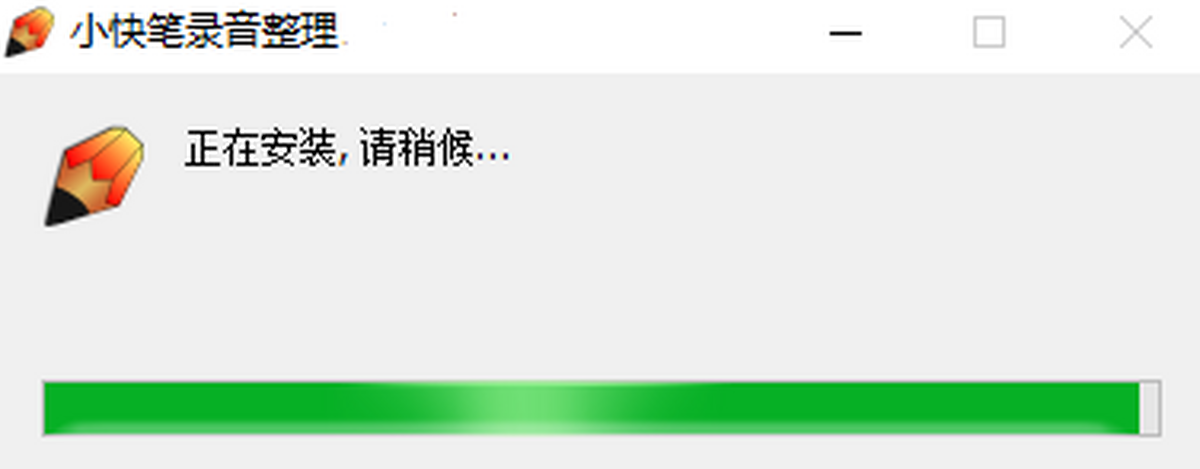
1. 小快笔录音整理工具采用深度学习算法,针对普通话识别准确率可达98%以上,即使在嘈杂环境下也能保持较高识别率。
2. 对于方言支持,软件目前支持粤语、四川话、上海话、东北话等常见方言,但准确率会略低于普通话,建议在设置中开启“方言增强”选项。
3. 若录音中存在多人对话,软件可自动区分说话人,并生成对话文本,方便会议纪要整理。
4. 若遇到专业术语或人名,您可以在“自定义词库”中添加词汇,软件会优先识别这些自定义内容,显著提升准确度。
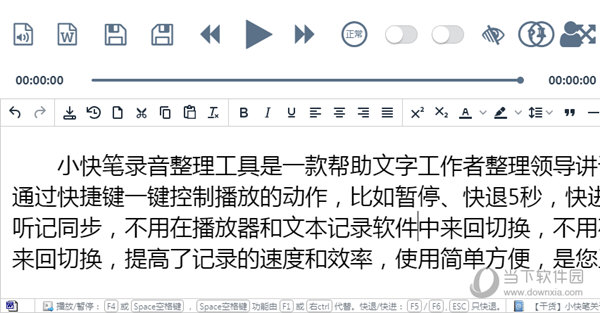
5. 转写后若有个别错误,可通过语音回放定位修改,软件支持文本与音频联动校对,操作直观。
6. 整体而言,在安静环境下、清晰发音的录音,识别效果最佳;若录音质量较差,建议先使用软件内置的“音频增强”功能预处理。
1. 软件支持导出为Word(.docx)、纯文本(.txt)、PDF、SRT字幕等多种格式,满足不同场景需求。
2. 导出Word时会自动保留分段、时间戳和说话人标签,方便二次编辑。
3. 若需要制作视频字幕,可选择导出SRT格式,并自定义字体、颜色、位置等参数。
4. 此外,还支持直接复制到剪贴板,或通过邮件、云盘一键分享。
5. 批量导出功能允许一次性处理多个项目,生成压缩包,提高工作效率。
6. 所有导出操作均保留原始时间轴信息,确保文本与音频同步。
查看全文






 Poco_X7_Pro
工作宝PC端下载 办公软件300.9M 中文 v9.0.247 企业融合通信免费网络电话电脑客户端 26-07-01
下载
360Teams客户端 办公软件201KB 中文 v4.4.30 官方版 26-06-26
下载
轻闪PDF桌面版官方正版下载 办公软件1.0M 中文 v2.17.0.11 无水印PDF编辑压缩工具 26-06-26
下载
Visual Studio 2026专业版最新版 办公软件4M 中文 正式版 26-06-18
下载
jetbrains rider 2026中文版 办公软件1.63G 中文 v2026.1最新版 26-06-18
下载
JetBrains PhpStorm 2021最新版 办公软件381.2M 中文 v2021.1直装版 26-08-18
下载
JetBrains Clion 2025激活版 办公软件1.70G 中文 v1.0直装版 26-08-18
下载
RobotStudio 6.08中文破解版 办公软件2.21G 中文 v6.08直装版 26-08-17
下载
浙政钉电脑版下载 办公软件385.5M 中文 v2.30.0 政务专属协同办公电脑端 26-07-06
下载
纳米AI桌面版全能AI搜索协作PC客户端高速下载 办公软件277.9M 中文 v1.3.1563.64 最新版 26-07-06
下载
LobsterAI(有道龙虾)电脑版 办公软件249.6M 中文 v2026.5.22 官方版 26-07-06
下载
西瓜创客pc版下载安装 办公软件227.0M 中文 v2.0.21 小学生编程启蒙竞赛学习软件 26-07-06
下载 下载
下载 知犀思维导图PC端下载
 植物大战僵尸版本合集
 软件库全网软件合集
 免费听歌软件大全
 塔吉多游戏社区
 朋友圈截图生成器
 安卓应用商店app推荐