


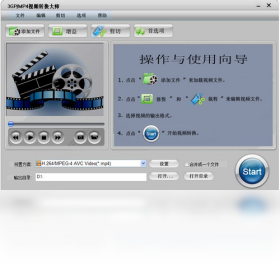
3GP/MP4视频转换大师是一款专为普通用户打造的万能视频格式转换工具,它支持将常见的MP4、AVI、MKV、FLV、WMV、MOV等数十种视频格式轻松转换为3GP、MP4等主流移动设备兼容格式,无论是手机、平板还是老式MP4播放器,都能完美适配。软件界面简洁直观,操作流程一目了然,即使是没有任何电脑基础的新手也能在几步之内完成视频格式转换。内置多种优化预设,可根据设备型号一键选择最佳参数,同时支持批量处理,大幅提升工作效率,是视频爱好者、自媒体创作者及日常办公人员的得力助手。
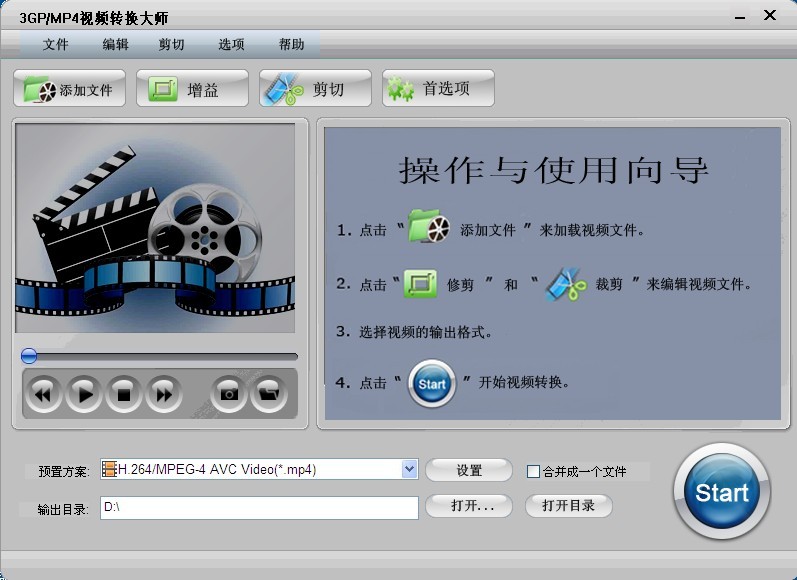
1. 打开软件,点击“添加文件”按钮,将要转换的视频文件导入到软件列表中。
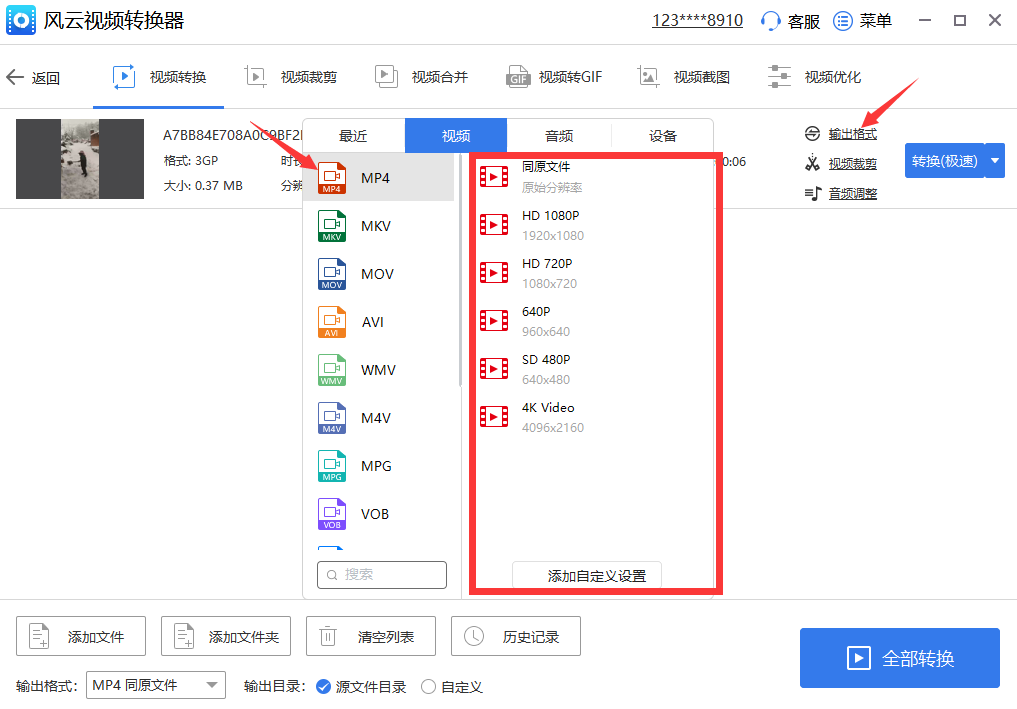
2. 在输出格式区域,点击下拉菜单,选择需要的目标格式,例如“MP4”或“3GP”。
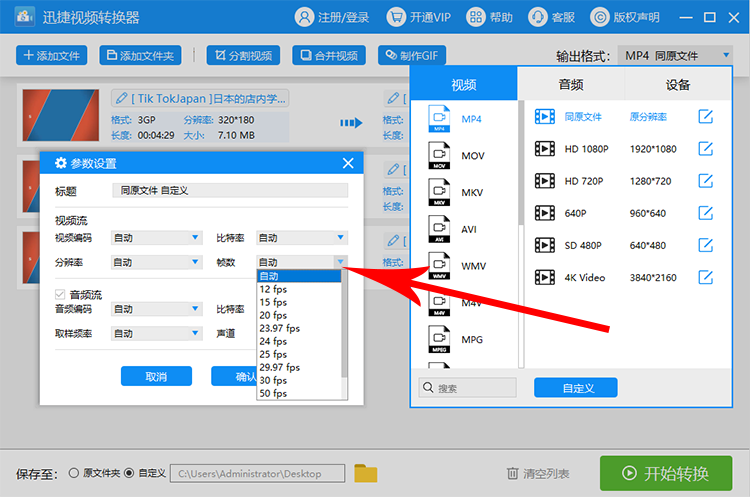
3. 点击“输出设置”或“参数设置”按钮,进入详细参数调整界面。
4. 根据使用场景调整分辨率(如720P、1080P)、帧率、码率等参数,若不确定可保持默认值。
5. 在“设备预设”中,可选择iPhone、iPad、Android、PSP等常见设备,软件会自动匹配最佳参数。
6. 设置输出目录,点击“开始转换”按钮即可。
1. 转换完成后,软件会弹出提示窗口,点击“打开输出文件夹”即可快速定位文件。
2. 若未弹出提示,可在软件主界面的“输出目录”栏查看默认保存路径。
3. 如果修改过输出目录,请前往自定义的文件夹中查找。
4. 也可以点击软件右上角的“历史记录”按钮,查看最近转换的文件位置。
5. 转换后的文件名称与原文件相同,但扩展名变为新格式。
1. 在软件主界面,点击“添加文件”或“添加文件夹”按钮,可一次性导入多个视频文件。
2. 按住Ctrl键可逐个多选文件,按住Shift键可连续选择文件。
3. 导入完成后,在文件列表中可查看所有待转换的视频。
4. 设置统一的输出格式和参数,然后点击“开始转换”按钮,软件将自动按顺序处理所有任务。
5. 批量转换过程中,可随时暂停或取消单个任务,不影响其他任务。
6. 转换完成后,所有文件都会保存在输出目录中,方便统一管理。
1. 操作系统:Windows 7/8/10/11,32位或64位均可。
2. 处理器:Intel Pentium 4 或更高,建议使用双核及以上CPU。
3. 内存:至少512MB RAM,推荐1GB以上。
4. 硬盘空间:安装需50MB以上可用空间,转换过程中需要额外空间存放临时文件。
5. 显卡:支持DirectX 9.0c或更高版本。
6. 其他:需安装DirectX和Microsoft .NET Framework 4.0或更高版本。
| 配置项 | 最低要求 | 推荐配置 |
| 操作系统 | Windows 7 | Windows 10/11 |
| 处理器 | 1.5GHz | 2.4GHz以上 |
| 内存 | 512MB | 2GB以上 |
| 硬盘空间 | 100MB | 500MB以上 |
查看全文






 Windows 11
llplayer字幕生成AI播放器中文版 影音播放346M 中文 0.2.2最新版本 26-06-16
下载
万兴录演桌面版下载官方正版 影音播放1.2M 中文 v8.0.1 最新版 26-06-15
下载
JOOX电脑版下载 影音播放53.0M 中文 v1.1.1最新版 26-06-15
下载
VV 音乐电脑版下载电脑在线K歌音乐社交软件 影音播放130.0M 中文 v6.1.0.81 最新版 26-06-22
下载
弹弹Play电脑版下载2026最新版 影音播放107.5M 中文 v18.0.0 最新版 26-06-20
下载
PotPlayer播放器中文最新绿色版 影音播放52.9M 中文 v260422 官方版 26-06-16
下载
Adobe Audition 2026中文直装版 影音播放591.6M 中文 v26.0.0 最新版本 26-06-15
下载 下载
下载 无限制ai聊天
 聊天交友app合集
 不氪不肝暑假必玩游戏
 放置类手游
放置类手游
 植物大战僵尸版本合集
 软件库全网软件合集