


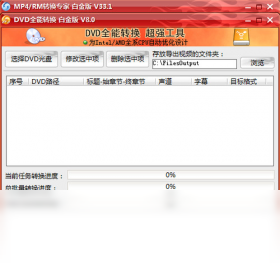
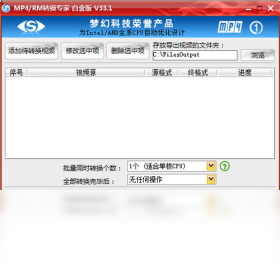
MP4/RM转换专家 白金版是一款专为本地视频格式转换打造的实用工具,尤其擅长处理RM、RMVB与MP4等常见格式的互转需求。软件界面清爽,操作逻辑直观,即使是电脑新手也能快速上手,轻松完成视频格式的批量转换、音视频分离以及参数调整等任务。它内置了多种优化预设,能在保证画质的前提下尽可能提升转换速度,是日常视频处理中值得信赖的帮手。
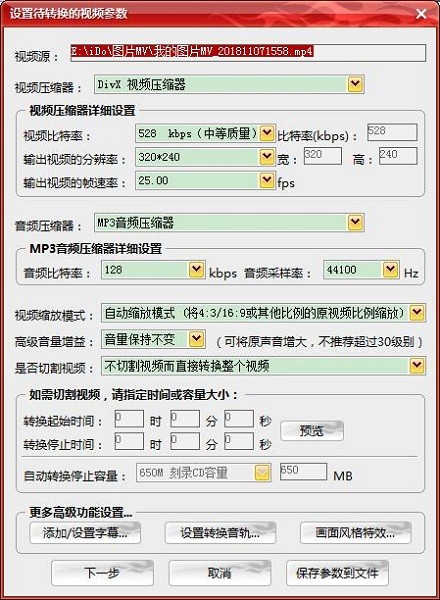
1. 在软件主界面点击“添加文件”按钮,将需要转换的视频素材导入列表中。
2. 在输出格式区域,选择目标格式为MP4,并点击旁边的“高级设置”或“参数配置”选项。
3. 在视频编码设置中,将编码器调整为H.264,并适当提高视频码率,建议设置为原视频码率的1.2倍左右。
4. 保持分辨率为“原始”或选择与源文件相同的数值,不要强行拉伸或压缩。
5. 帧率保持默认,若源视频为30fps则不要改为60fps,以免产生卡顿感。
6. 最后点击“开始转换”,等待输出完成,对比画质差异即可。
1. 打开软件后,点击“批量添加”或直接拖拽多个视频文件到主窗口,支持RM、RMVB、AVI、MKV、FLV、WMV等常见格式。
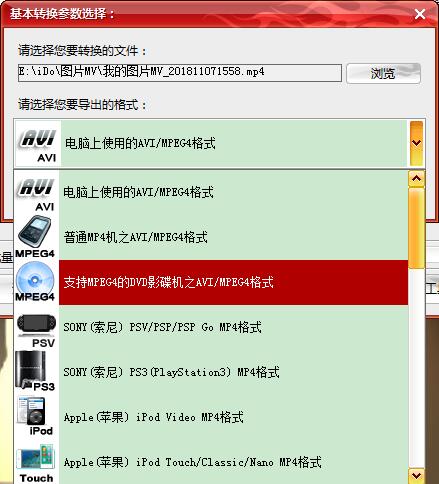
2. 在输出格式下拉菜单中,可以选择统一转换为MP4、AVI、MOV或WMV等目标格式。
3. 若需要将不同视频转换为不同格式,可以逐条选中文件,分别设置各自的输出格式。
4. 软件支持多线程并行转换,在批量任务列表中可以看到每个文件的转换进度和状态。
5. 转换完成后,软件会自动打开输出文件夹,方便快速查看转换结果。
6. 如果中途需要暂停或终止某个任务,可以右键点击该任务选择对应操作,不影响其他文件继续转换。
1. 检查电脑是否开启了省电模式或CPU限制,建议在电源选项中切换为“高性能”模式。
2. 关闭其他占用CPU和内存的软件,比如游戏、浏览器多标签页或杀毒软件的全盘扫描。
3. 在转换设置中,将编码器从“高画质”切换为“高速”或“极速”模式,可显著提升转换速度。
4. 如果源文件分辨率过高,比如4K视频,可以适当降低输出分辨率,以减少计算压力。
5. 尝试拆分视频为多个片段,分批次转换,避免单次任务时间过长导致系统发热降频。
6. 更新显卡驱动,部分版本支持硬件加速,可让转换速度提升30%以上。
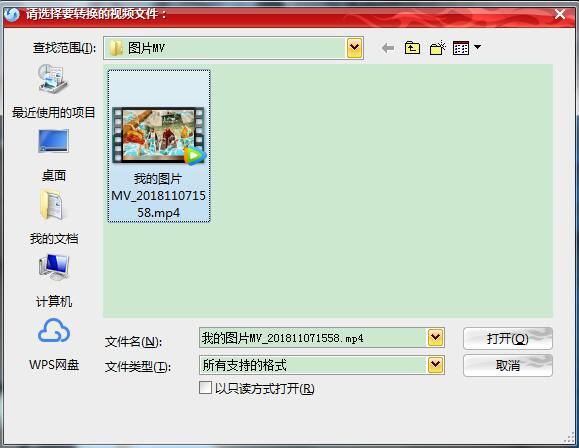
1. 在文件列表中选择需要编辑的视频,点击“剪切”或“编辑”按钮进入片段截取界面。
2. 拖动播放进度条,设定片段的开始时间点和结束时间点,支持精确到毫秒。
3. 也可以使用“分割”功能,将视频按时间长度或文件大小平均切分为多个小片段。
4. 软件还提供了简单的画面裁剪功能,可以去除黑边或不需要的边角区域。
5. 编辑完成后,点击“确定”返回主界面,此时转换任务会自动应用编辑设置。
6. 最后正常执行转换,输出的视频即为编辑后的效果,无需额外使用剪辑软件。
1. 操作系统:支持Windows 7、Windows 8、Windows 10及Windows 11,32位或64位均可。
2. 处理器:最低要求Intel Core i3或同级别AMD处理器,推荐使用i5及以上以获得更快的转换速度。
3. 内存:至少4GB RAM,若经常处理高清或超清视频,建议8GB以上内存。
4. 硬盘空间:安装需要200MB可用空间,另需预留至少2GB用于临时缓存文件。
5. 显卡:无特殊要求,集成显卡即可运行,但支持NVIDIA CUDA或AMD APP的显卡可开启硬件加速。
6. 其他:需要DirectX 9.0c或更高版本,屏幕分辨率建议1024x768以上。
| 项目 | 最低配置 | 推荐配置 |
| 操作系统 | Windows 7 | Windows 10/11 |
| 处理器 | Intel Core i3 | Intel Core i5及以上 |
| 内存 | 4GB | 8GB及以上 |
| 硬盘空间 | 200MB安装空间 | 2GB以上缓存空间 |
| 显卡 | 集成显卡 | 支持硬件加速独显 |
查看全文






llplayer字幕生成AI播放器中文版 影音播放346M 中文 0.2.2最新版本 26-06-16
下载
万兴录演桌面版下载官方正版 影音播放1.2M 中文 v8.0.1 最新版 26-06-15
下载
JOOX电脑版下载 影音播放53.0M 中文 v1.1.1最新版 26-06-15
下载
VV 音乐电脑版下载电脑在线K歌音乐社交软件 影音播放130.0M 中文 v6.1.0.81 最新版 26-06-22
下载
弹弹Play电脑版下载2026最新版 影音播放107.5M 中文 v18.0.0 最新版 26-06-20
下载
PotPlayer播放器中文最新绿色版 影音播放52.9M 中文 v260422 官方版 26-06-16
下载
Adobe Audition 2026中文直装版 影音播放591.6M 中文 v26.0.0 最新版本 26-06-15
下载 下载
下载 植物大战僵尸版本合集
 软件库全网软件合集
 免费听歌软件大全
 塔吉多游戏社区
 朋友圈截图生成器
 安卓应用商店app推荐