

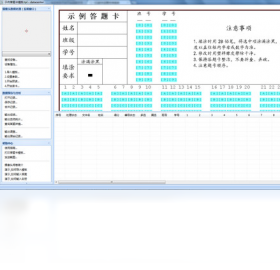
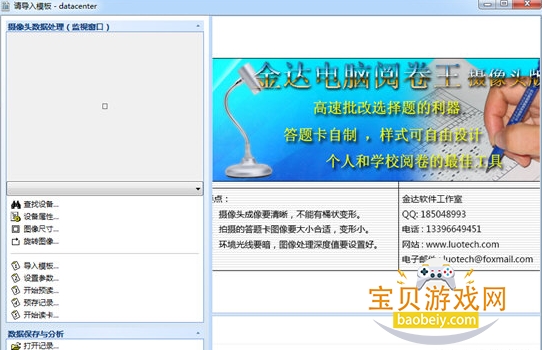
电脑阅卷王 摄像头版是一款专为教师和教育工作者设计的智能阅卷辅助工具,通过普通摄像头即可快速识别答题卡和试卷,自动完成客观题批改、分数统计和成绩分析,大幅减轻人工阅卷负担。软件支持多种答题卡模板,识别准确率高,操作界面简洁,无需专业扫描仪,普通办公环境即可使用。无论是日常小测、单元测验还是模拟考试,都能在几分钟内完成整个班级的阅卷工作,并生成详细的成绩报表,帮助老师快速掌握学情。软件还提供错题归类、知识点薄弱项分析等实用功能,让教学反馈更加精准高效。下面从安装、使用、常见问题等方面为您详细介绍。
1. 首先从正规下载站获取电脑阅卷王 摄像头版安装包,建议选择本站提供的安全版本,避免捆绑插件。
2. 双击安装文件,如果出现用户账户控制提示,点击“是”允许程序运行。
3. 进入安装向导后,仔细阅读许可协议,勾选“我同意”继续下一步。
4. 选择安装目录,默认路径为C盘Program Files,建议保持默认,点击“下一步”。
5. 在“选择组件”界面,按需勾选快捷方式创建,其他组件建议全选,点击“安装”。
6. 等待进度条走完,点击“完成”退出向导,桌面会出现软件图标。
7. 首次启动时,软件会检测摄像头设备,确保摄像头已连接且驱动正常,然后进入主界面。
1. 打开软件后,在主界面点击“新建阅卷任务”,输入考试名称和班级信息。
2. 根据试卷类型选择答题卡模板,软件内置多种常见模板,也可自定义模板。
3. 将答题卡平整放置在桌面上,调整摄像头角度,使答题卡完全出现在取景框内,确保光线均匀。
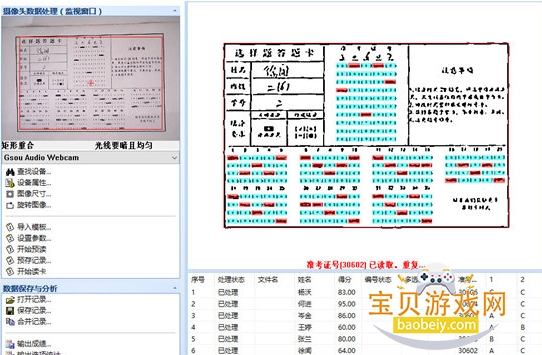
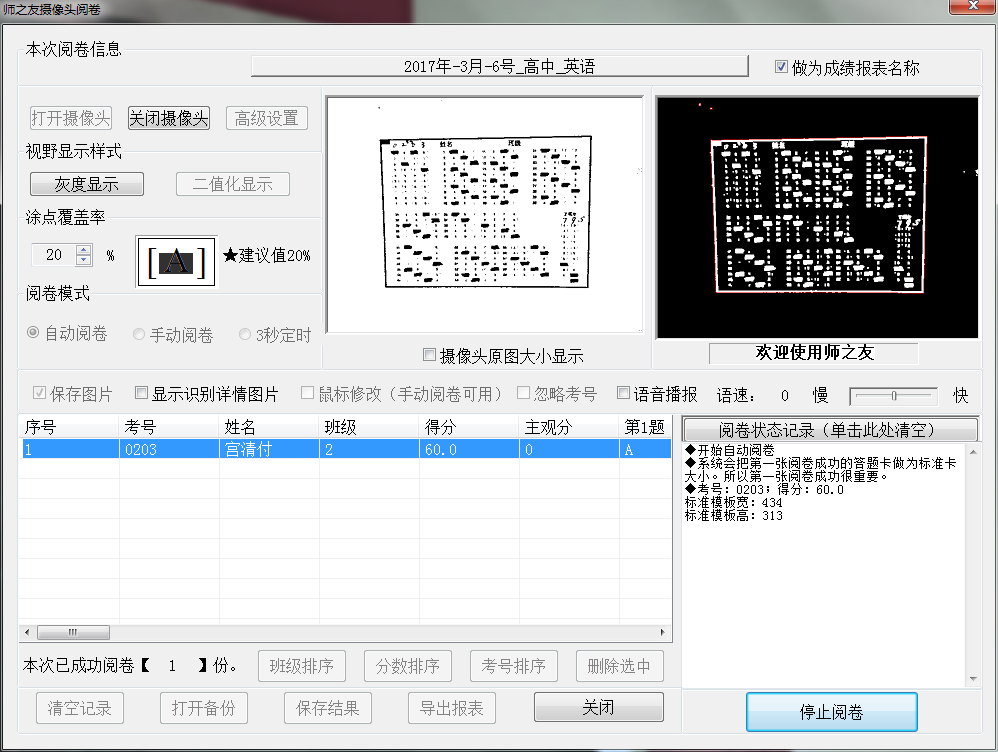
4. 点击“拍照识别”按钮,软件会自动捕捉图像并识别填涂区域,识别结果会高亮显示。
5. 检查识别结果,如有误判可手动修正,确认无误后点击“保存并计分”。
6. 重复上述步骤完成所有答题卡的扫描,软件会自动汇总成绩并生成班级成绩表。
7. 在“成绩分析”模块可查看每道题的正确率、学生排名、知识点掌握情况等数据,支持导出Excel。
1. 确保摄像头像素不低于300万,建议使用500万像素以上的摄像头,图像越清晰识别率越高。
2. 调整摄像头与答题卡的距离,让答题卡充满整个画面,边缘不要留白,避免透视变形。
3. 保持环境光线充足且稳定,避免强光直射或阴影遮挡,必要时使用台灯补光。
4. 答题卡填涂要规范,使用2B铅笔填涂饱满,不要有划痕或污渍,避免使用钢笔或圆珠笔。
5. 在软件设置中调整“识别灵敏度”和“二值化阈值”,针对不同纸张和印刷质量进行微调。
6. 如果仍有个别题识别错误,可以使用“手动修正”功能,在预览图上点击对应题号进行人工改判。
7. 定期校准摄像头色彩和焦距,也可以通过“拍摄测试卡”功能进行自动校准。
使用电脑阅卷王 摄像头版需要以下基本配置,具体可参考下表:
| 硬件/软件 | 最低配置 | 推荐配置 |
| 操作系统 | Windows 7/8/10 | Windows 10/11 64位 |
| CPU | 双核 2.0GHz | 四核 3.0GHz以上 |
| 内存 | 4GB | 8GB及以上 |
| 摄像头 | 300万像素 | 500万像素以上自动对焦 |
| 硬盘空间 | 500MB可用空间 | 1GB以上 |
| 其他 | USB2.0接口 | USB3.0接口 |
1. 配置越高,图像处理速度越快,识别越流畅,建议关闭其他占用资源的程序。
2. 如果电脑配置较低,可以降低图像分辨率,但会影响识别精度。
3. 安装时请关闭杀毒软件,避免误报拦截,如遇误报请添加信任。
1. 软件无法识别摄像头:检查摄像头是否被其他程序占用,或重新插拔USB接口,并在设备管理器中确认驱动正常。
2. 启动时提示“缺少dll文件”:安装微软常用运行库(VC++运行库、.NET Framework)即可解决。
3. 识别结果乱码或错位:重新调整答题卡位置,确保答题卡边缘与取景框平行,不要倾斜。
4. 成绩无法导出Excel:确认电脑已安装Office或WPS,或导出CSV格式后用办公软件打开。
5. 软件卡顿或闪退:清理系统垃圾,更新显卡驱动,并关闭不必要的后台程序。
6. 如何升级版本:在官网或本站关注最新版本更新,下载后覆盖安装即可保留原有数据。
查看全文






 Samsung_Galaxy_S25
工作宝PC端下载 办公软件300.9M 中文 v9.0.247 企业融合通信免费网络电话电脑客户端 26-07-01
下载
JetBrains PhpStorm 2021最新版 办公软件381.2M 中文 v2021.1直装版 26-08-18
下载
JetBrains Clion 2025激活版 办公软件1.70G 中文 v1.0直装版 26-08-18
下载
RobotStudio 6.08中文破解版 办公软件2.21G 中文 v6.08直装版 26-08-17
下载
知犀思维导图PC端下载 办公软件1.6M 中文 v3.8.2 免费AI思维导图电脑客户端 26-07-01
下载
西瓜创客pc版下载安装 办公软件227.0M 中文 v2.0.21 小学生编程启蒙竞赛学习软件 26-07-06
下载
360Teams客户端 办公软件201KB 中文 v4.4.30 官方版 26-06-26
下载
轻闪PDF桌面版官方正版下载 办公软件1.0M 中文 v2.17.0.11 无水印PDF编辑压缩工具 26-06-26
下载
浙政钉电脑版下载 办公软件385.5M 中文 v2.30.0 政务专属协同办公电脑端 26-07-06
下载
Visual Studio 2026专业版最新版 办公软件4M 中文 正式版 26-06-18
下载
jetbrains rider 2026中文版 办公软件1.63G 中文 v2026.1最新版 26-06-18
下载
LobsterAI(有道龙虾)电脑版 办公软件249.6M 中文 v2026.5.22 官方版 26-07-06
下载 下载
下载 纳米AI桌面版全能AI搜索协作PC客户端高速下载
 龙虾ai智能体
 蓝河工具箱
蓝河工具箱
 orbitv轻腕社区手表
 ai对话模型
 电脑精品软件打包下载合集
 经典老版捕鱼游戏